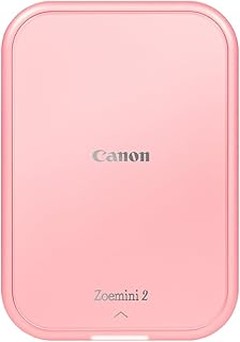
Contar con una impresora fotográfica de revelado rápido en casa u oficina puede ser fundamental para quienes valoran la calidad en cada impresión. Sin embargo, muchas veces nos encontramos con desafíos al momento de utilizarla, lo que puede afectar significativamente los resultados. En esta guía, compartiremos los pasos esenciales para la preparación y uso correcto de tu impresora, asegurando que obtengas imágenes impresionantes en todo momento. Siguiendo nuestras recomendaciones, maximizarás la calidad de impresión y el rendimiento de tu equipo, disfrutando de resultados profesionales desde la comodidad de tu hogar.

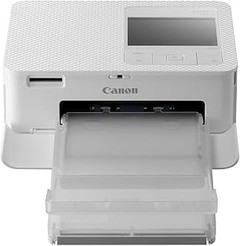
- Impresora fotográfica compacta con sublimación de tinta
- Impresión fotográfica en tamaño postal, tarjeta de crédito y miniadhesivos
- Wi-Fi, USB-C, lector de tarjetas de memoria, pantalla LCD de 8,9.cm
- Velocidad de impresión blanco-nero: 1.3 pages_per_minute
- Velocidad de impresión color: 1.3 pages_per_minute

Última actualización el 2026-10-24 / Enlaces de afiliados / Imágenes de la API para Afiliados
Preparación inicial de la impresora
Antes de lanzarse a imprimir esos momentos especiales capturados en fotos, es esencial asegurarse de que tu impresora fotográfica de revelado rápido esté lista para la acción. Muchos se emocionan al recibirla y cometen el error de saltarse pasos cruciales en la configuración. Quizás has comprado la Canon Selphy CP1500 o la Liene Amber M100, y anhelas usarla de inmediato. Pero un buen comienzo es la clave para conseguir impresiones de alta calidad. Vamos a ver cómo preparar tu impresora para que rinda al máximo.
Instalación del software y drivers necesarios
La primera parada en este viaje es instalar el software y drivers que tu impresora necesita. Cada modelo tiene ciertos programas que optimizan su funcionamiento, así que no los omitas. Para la Canon Selphy CP1500, por ejemplo, la aplicación Selphy Photo Layout es un gran aliado, facilita el diseño y la edición de tus fotos antes de enviarlas a imprimir.
Descarga el software desde el sitio oficial de Canon o desde donde adquiriste la impresora. Asegúrate de que tu computadora o dispositivo móvil sea compatible con el sistema operativo. Una vez descargado, sigue las instrucciones paso a paso, aquí no se trata de saltar porque eso puede dejar la impresora en un limbo tecnológico. Si todo va bien, recibirás un mensaje confirmando que la instalación ha sido exitosa.
Además, si has optado por la Canon Zoemini 2, la configuración puede ser un poco diferente debido a su conexión Bluetooth. Es crucial seguir las pautas específicas que vienen con el dispositivo. Recuerda, el software no solo permite imprimir, sino que también ofrece opciones de personalización que pueden hacer que tus fotos brillen aún más.
Conexión a dispositivos (USB, Wi-Fi, Bluetooth)
Pasemos a la conexión. ¿Por dónde empezar? La opción más común es usar un cable USB, que asegura una conexión fiable y rápida. Pero en un mundo donde la comodidad reina, conectar vía Wi-Fi o Bluetooth es donde la magia realmente ocurre.
Para los que eligen la vía inalámbrica, primero asegúrate de que tu impresora esté conectada a la red Wi-Fi correcta. En el panel de control de la Canon Selphy CP1500, busca la opción de configuración de red, ahí podrás seleccionar tu red y, si es necesario, introducir la contraseña. Si todo sale bien, deberías ver una luz que indica que estás listo para imprimir.
El Bluetooth es ideal para quienes están siempre en movimiento. Con la Zoemini 2, por ejemplo, puedes imprimir directamente desde tu smartphone en un abrir y cerrar de ojos. Activa el Bluetooth en tu móvil, busca la impresora en la lista de dispositivos disponibles y conéctate. Una vez que lo hagas, podrás acceder a tus fotos y comenzar a imprimir como si nada.
Estar bien conectado a tus dispositivos no solo agiliza el proceso de impresión, sino que también te permite hacer ajustes sobre la marcha, asegurando que cada impresión sea perfecta. No subestimes esta parte de la preparación, es donde la tecnología se encuentra con tu creatividad.

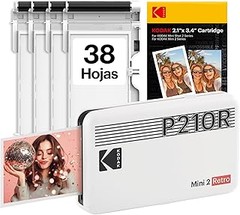
- Impresora: Zoemini 2 es una impresora de bolsillo sin tinta que te ofrece la capacidad de imprimir fotografías de gran calidad y color directamente desde tu Smartphone o Tablet. Sin cables. Carga mediante USB-C
- Fotografías: Personaliza tus fotografías con Canon Mini Print. Realizando mosaicos de impresiones, adaptando el formato de las imágenes e incluyendo diversos mensajes, bordes y filtros
- Zero Ink: Esta tecnología de impresión sin tinta sobre papel reciclable reduce el consumo de residuos, es cómodo y limpio uso y mucho más económico al no necesitar de cartuchos
- Papel: Descubre los diferentes packs de papel fotográfico ZINK de Canon (50 x 76 mm) de 20, 50 o 100 unidades. Despega la parte posterior del papel para transformar tus fotos en pegatinas y poder pegarlas en cualquier sitio
- Canon: Innovación constante en el mundo de la imagen
Última actualización el 2026-10-23 / Enlaces de afiliados / Imágenes de la API para Afiliados
Ajustes de impresión para maximizar la calidad
Un buen día, Marta decidió sacar provecho de su impresora fotográfica de revelado rápido. Llenó la mesa de recuerdos familiares, viajes y momentos especiales, pero al ver las fotos impresas, se dio cuenta de que no eran lo que esperaba. ¿Qué le faltaba a esas imágenes para capturar la esencia de esos momentos? La calidad de impresión depende de varios factores, y hoy vamos a profundizar en los ajustes que realmente marcan la diferencia.
Selección del tipo de papel y configuración de resolución
Cuando hablamos de impresoras fotográficas como la Canon Selphy CP1500, la selección del tipo de papel es fundamental. Piensa en esa textura que deseas, ¿quieres algo brillante o mate? El papel fotográfico brillante resalta los colores y el contraste, mientras que el mate ofrece un acabado más suave. Esto puede cambiar drásticamente la percepción de la imagen. Además, tener en cuenta la resolución también es clave. Aunque la Selphy ofrece una resolución de 300 x 300 PPP, si no ajustas la calidad de la imagen en tu dispositivo previo a la impresión, es posible que termines con fotos pixeladas. Recuerda que trabajar con archivos en alta resolución asegurará que cada detalle brille. Así que, la próxima vez que elijas papel, considera no solo el acabado, sino también si la resolución coincide con lo que buscas.
Ajustes de color y modos de impresión
Aquí es donde empieza la magia. Un ajuste de color efectivo puede elevar tus impresiones a un nivel completamente nuevo. Cuando usas impresoras como la Liene Amber M100, que imprime a 300 DPI, asegurarte de que los perfiles de color estén bien configurados es esencial. ¿Sabías que el modo de impresión automático puede ayudarte a obtener resultados sorprendentes según el tipo de foto? Sin embargo, si buscas un control total, explorar el modo manual te permitirá ajustar matices y saturación, dándole ese toque personal a tus fotografías.
Además, no olvides los ajustes de balance de blancos. Esto es crucial, especialmente cuando imprimes imágenes tomadas en diferentes condiciones de luz. Una foto tomada a la luz del día lucirá diferente si no ajustas el balance adecuadamente al imprimir. Y si optas por una impresora como la Canon Zoemini 2, que imprime en papel ZINK, la impresión directa sin tinta también podría cambiar tu forma de ver el color, ya que el proceso es menos complicado pero requiere que el ajuste de color sea perfecto para el impacto visual deseado.
Así que, cuando estés listo para imprimir, recuerda que los ajustes de color y la selección de modo no son solo opciones, son herramientas que te ayudarán a capturar esos momentos especiales en todo su esplendor.

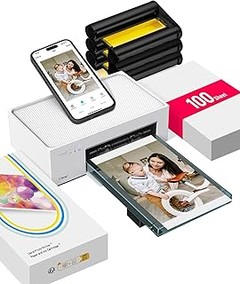
- [Tecnología de Impresión 4PASS a 300 PPP]: Con una resolución de 300 PPP, la Liene impresora fotográfica adopta la tecnología de impresión por sublimación triple(4 PASS Tecnología) y cuenta con la certificación Xrite PANTONE. El proceso de impresión a tres colores en las fotos de 10x15 cm es directamente visible y garantiza la calidad de color HD de las fotos. Durante la impresión, la película protectora cubre automáticamente la foto, protegiéndola de la decoloración y las huellas dactilares.
- [Conexión WiFi Integrada]: ¿Preocupado por la conexión? El diseño WiFi integrado de la impresora fotográfica garantiza una conexión estable y rápida. Ya no tienes que preocuparte por las complicadas condiciones de Internet en casa. Puedes imprimir directamente sin internet ni APP. La impresora fotográfica puede conectar e imprimir hasta 5 dispositivos simultáneamente. Además, la conexión por puerto USB también está disponible para computadoras y laptops. Comparta fotos y recuerdos con otros.
- [Compatible con Múltiples Dispositivos]: Liene impresora fotográfica está pensada para todos, ya que es compatible con smartphones iOS/Android, computadoras, laptops, MAC iOS y PCs. La conexión Wi-Fi permite que 5 dispositivos se conecten simultáneamente a esta impresora fotográfica compacta. Es una oportunidad para invitar a tus amigos o familiares a unirse a tu cola de impresión durante la reunión de Navidad. Descubra más métodos de conexión en el manual de usuario o en la APP Liene Photo.
- [Varias Funciones de Liene Photo APP]: La APP Liene Photo es compatible con los sistemas iOS y Android, a través de la APP especializada, puedes ajustar el filtro, la luz y la oscuridad, la saturación y mucho más. Hay cuatro tipos de bordes disponibles (Sin bordes, Bordeados, Polaroid y Sin Recorte), que puedes utilizar para personalizar tus momentos únicos. Además, puedes imprimir fotos de tamaño pasaporte o similar, lo que también puede ser útil en el trabajo o en los viajes.
- [100 Hojas de Papel & 3 Cartucho] Liene impresora fotográfica viene con 100 hojas de papel de foto brillante para impresión por sublimación y 3 cartucho. El tamaño del papel fotográfico es de 100 x 148 mm (4 x 6 pulgadas), el mismo tamaño de la clásica y popular tarjeta postal. Guarda tus bonitos recuerdos y envíalos a tus amigos y familiares como regalo.
Última actualización el 2026-10-23 / Enlaces de afiliados / Imágenes de la API para Afiliados
Mantenimiento y cuidados de la impresora
La impresora fotográfica de revelado rápido es una herramienta muy útil para capturar y compartir momentos especiales al instante. Sin embargo, nadie quiere que la emoción de imprimir esas imágenes se vea empañada por problemas técnicos. Así que, ¿qué hacer para que tu impresora permanezca en óptimas condiciones? Aquí te contamos algunos consejos para mantenerla como nueva y asegurarte de que tus fotos salgan con la mejor calidad posible.
Limpieza de la impresora
Mantener la impresora limpia es uno de los secretos más sencillos pero efectivos para prolongar su vida útil. La suciedad y el polvo pueden afectar la calidad de impresión y, en el peor de los casos, causar daños internos. Cada vez que imprimas, asegúrate de limpiar la bandeja y el área alrededor del cartucho. Es un paso rápido que puedes hacer con un paño suave, ¡no necesita ser un experto en limpieza!
Un trucazo que muchos olvidan es que, además de limpiar el exterior, también es fundamental realizar limpieza de los cabezales de impresión. Muchas impresoras, como la Canon Selphy CP1500, ofrecen una función automática para esto. Si la calidad de tus fotos ha disminuido, puede que sea el momento de ponerla a funcionar. Este simple paso puede hacer una gran diferencia en el resultado final.
Reemplazo de cartuchos y papel
Cuando el indicador de tinta te avisa que es hora de cambiar cartuchos, no lo dejes para después. Utilizar tinta completamente agotada puede dañar el cabezal de impresión, y eso sí que es un dolor de cabeza. Con modelos como la Canon Zoemini 2, que utiliza impresión ZINK sin tinta, deberías preocuparte menos por el reemplazo de cartuchos, pero siempre asegúrate de tener papel adecuado y en buen estado.
Por otro lado, el tipo de papel es esencial. Si deseas imágenes brillantes con colores vibrantes, busca papel fotográfico de calidad que sea compatible con tu impresora. Desde papeles mate hasta brillantes, elige según tu estilo, si tienes la Liene Amber M100, considera usar el papel especificado para sublimación, que resalta la calidad.
Configuración y ajustes de impresión
Ajustar correctamente la configuración de impresión es algo que a menudo se pasa por alto. Pero aquí es donde puedes marcar la diferencia. ¿Sabías que seleccionar la resolución adecuada puede influir considerablemente en la calidad de tus fotos? Si estás usando la Canon Selphy CP1500, considera imprimir a 300 x 300 PPP para obtener resultados óptimos.
No dudes en hacer pruebas antes de imprimir en grandes cantidades. Usar la opción de previsualización te permitirá ajustar cualquier detalle, como brillo o contraste, antes de que tus recuerdos queden impresos. Tómate un momento para revisar y ajustar estas configuraciones en cada impresión, especialmente si notas que los colores no lucen tal como esperas. Este esfuerzo adicional mejorará la experiencia de uso y maximizará el rendimiento de la impresora, asegurando que tus bellos momentos queden inmortalizados como merecen.
La clave aquí es que, como cualquier dispositivo, el cuidado adecuado y la atención a los detalles permitirán que tu impresora fotográfica de revelado rápido te acompañe en la captura de muchos más recuerdos en el futuro.
Consejos prácticos para una impresión eficiente
La escena es la siguiente: estás en una reunión familiar, con amigos o en una celebración, y aparece la oportunidad perfecta para inmortalizar esos momentos. Sin pensarlo, te lanzas a imprimir algunas fotos con tu impresora fotográfica de revelado rápido. Pero, ¿ha sucedido alguna vez que, tras imprimir, te das cuenta de que la calidad no fue la esperada o que utilizaste más tinta de lo necesario? A continuación, te comparto algunos consejos prácticos para que tu experiencia de impresión sea verdaderamente óptima.
Organización del espacio de trabajo
Un espacio bien organizado es el primer paso hacia una impresión eficiente. Imagina una mesa abarrotada de papeles, cables enredados y tu impresora escondida detrás de una torre de libros. Esa situación no solo genera estrés, sino que también puede afectar la calidad del trabajo final. Aquí algunos pasos para tener tu espacio listo:
1. Mantén cerca los materiales esenciales. Asegúrate de que tu papel fotográfico, la impresora y el ordenador estén dentro del mismo rango de acceso. Así, no perderás tiempo buscando algo cuando quieras imprimir una foto.
2. Aprovecha el almacenamiento vertical. Puedes utilizar estanterías o cajas para organizar el papel y los accesorios de impresión. Esto no solo optimiza el espacio, sino que también te ayuda a visualizar tus recursos de un solo vistazo.
3. Haz limpieza periódica. Revisa cada cierto tiempo los cables y el material innecesario. A veces, un desorden puede ser hasta contagioso, un espacio despejado potencia la creatividad y la eficiencia.
Un entorno bien organizado no solo facilita las tareas, sino que también crea un ambiente más agradable para trabajar, esencial cuando se busca un resultado de calidad.
Optimización del uso de tinta y papel
Ahora, hablemos de la parte más querida por todos: la tinta y el papel. No hay nada más frustrante que quedarse sin tinta justo antes de imprimir esa foto especial. Aquí van algunos trucos que te ayudarán a optimizar su uso:
1. Ajusta la calidad de impresión. La mayoría de las impresoras, como la Canon Selphy CP1500, ofrecen varias configuraciones de calidad. Si lo que deseas es una impresión rápida para compartir en el momento, selecciona una calidad estándar. Pero si buscas imprimir la próxima obra maestra, opta por la alta calidad, eso te asegurará un resultado asombroso.
2. Elige el papel adecuado. No todos los papeles son iguales. Por ejemplo, si usas una impresora como la Liene Amber M100, asegúrate de que las hojas que elijas sean compatibles con la técnica de sublimación. Usar un papel incorrecto puede resultar en impresiones de mala calidad y wastage de tinta. Investiga y selecciona el mejor tipo de papel para cada impresión.
3. Impresiones en un solo paso. Evita hacer múltiples impresiones pequeñas de la misma foto. Si planeas imprimir varias copias, selecciónalas todas y haz una sola impresión. Esto no solo ahorra tinta, sino que también te permite ahorrar tiempo.
Finalmente, siempre revisa que tu impresora esté en buen estado y que las tintas estén al nivel adecuado antes de cada sesión de impresión. Optimizar el uso de tinta y papel no solo mejora tu presupuesto, sino que también asegura que cada impresión sea una obra de arte lista para enmarcar.