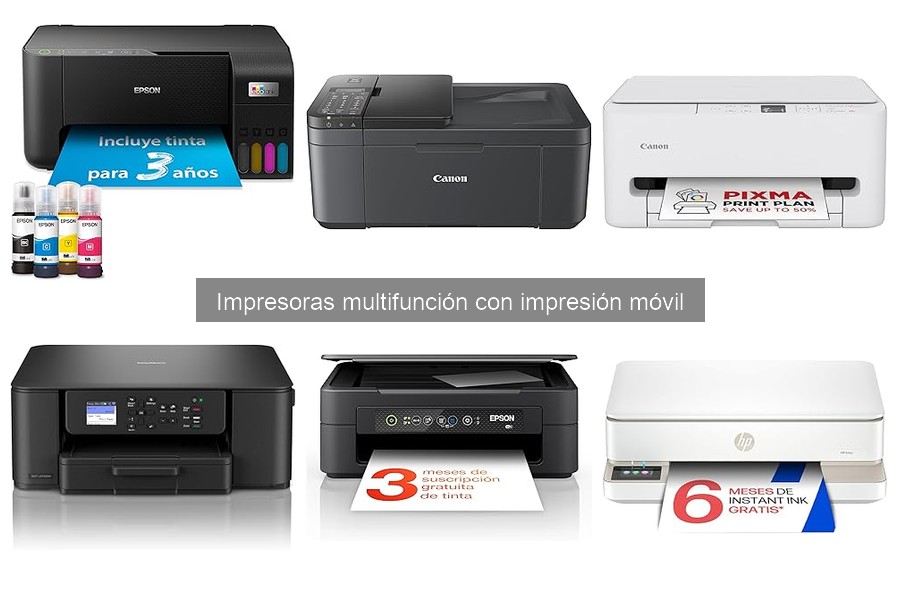
¿Tus impresoras multifunción están más desconectadas que tu wifi en temporada de lluvia? Conectar tu impresora a una red móvil o Wi-Fi puede volverse un verdadero desafío. En este espacio, abordaremos las causas comunes de esos molestos problemas de conectividad que nos hacen desear hacer magia con un hechizo de tecnología. Te ofreceremos soluciones prácticas y sencillas para que puedas disfrutar de la impresión desde cualquier lugar sin dolor de cabeza. Así que, ¡prepárate para recuperar el control de tu impresora y evitar esos momentos de frustración!

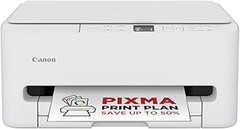
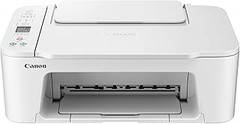
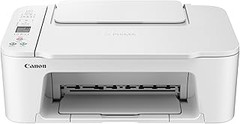
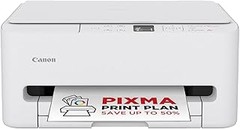
- Compatible con PIXMA Print Plan: suscripción mensual para recibir tintas de forma automática antes de que se te agoten, con diferentes tarifas disponibles para adaptarse a tu uso.
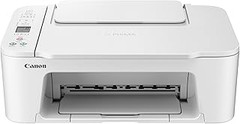
- Impresora Canon multifunción 3 en 1: inteligente y práctica. Ideal para un uso doméstico con funciones como impresión, copia y escaneo de alta calidad.
- Impresora conectada: puedes imprimir, copiar y escanear desde tu tablet o smartphone gracias a la compatibilidad inalámbrica y una interfaz clara y sencilla.
- Ver para creer: puedes ver las actualizaciones de estado a simple vista en la nítida pantalla LCD monocroma de 1,5".
- Fácil configuración: lo tendrás todo listo más rápido que nunca con la conectividad inalámbrica de un solo toque y un procedimiento de configuración más sencillo.
Última actualización el 2026-08-16 / Enlaces de afiliados / Imágenes de la API para Afiliados
Causas comunes de problemas de conectividad
Un día cualquiera, te decides a imprimir ese documento importante para mañana, solo para quedarte mirando la pantalla de tu impresora como si esperases un milagro. Los problemas de conectividad son más comunes de lo que creemos, y no solo afectan a las impresoras, pueden aparecer en cualquier momento y en cualquier lugar. Vamos a desgranar un poco esta situación y a ver qué está detrás de estos problemas opacos, con especial foco en las impresoras multifunción que manejan conexiones móviles y Wi-Fi.
Problemas de red Wi-Fi
¿Alguna vez has notado que tu conexión a Wi-Fi se comporta como un adolescente rebelde? Un día funciona genial y al siguiente decide hacer lo que le da la gana. Esto es más frecuente de lo que crees, y las impresoras multifunción a menudo padecen de este mal. Factores como la distancia del router, la interferencia de otros dispositivos o simplemente un mal día del Wi-Fi pueden causar que tu impresora no se comunique correctamente con tu smartphone.
Por ejemplo, si tu impresora es la Canon PIXMA TS3751i, puede que de repente decida que no quiere aceptar órdenes desde tu teléfono. La solución podría ser tan simple como moverla un poco más cerca del router o reiniciar el modem. Lo que muchas veces olvidamos es que el Wi-Fi tiene sus caprichos, un cambio de ubicación puede mejorar drásticamente la señal.
Además, asegúrate de que tu red no esté saturada. Más de cinco dispositivos conectados pueden hacer que tu impresora se sienta abrumada y decida que imprimir no es una prioridad. Así que, antes de lanzarte a buscar nuevos drivers, revisa cuántos gadgets tienen acceso a esa red.
Conexiones móviles inestables
Ahora, pasemos a ese momento incómodo cuando intentas imprimir a través de tu conexión móvil. No hay nada más frustrante que tener un documento urgente y que tu impresora no reconozca tu señal 4G. Las conexiones móviles pueden ser inestables por varias razones. Por un lado, la cobertura de tu operador puede ser irregular. Imagínate en una zona con poca señal y tu impresora retransmitiendo ese "no puedo hacer la conexión, amigo".
Por otro lado, un conflicto de aplicaciones puede causar que la conexión falle. Si tienes muchas apps que están intentando acceder a Internet, la impresora puede sentirse un poco celosa y decidir no colaborar. Aquí, la estrategia es simple: cierra lo que no estés usando y asegúrate de que la app de impresión tenga permiso para acceder a los datos móviles.
Modelos como la Brother DCPJ1310DW tienen la función de conexión WiFi Direct, lo que debería facilitar las cosas. Sin embargo, si tu dispositivo no está actualizado, eso puede provocar problemas de comunicación. Mantener tus dispositivos al día suele ser un paso pequeño que evita grandes dolores de cabeza. Y la Epson EcoTank ET-2870, por si acaso, es conocida por su solidez en conexiones inalámbricas, asegúrate de explorar estos aspectos al elegir tu impresora.
Al final del día, la conectividad puede molestar, pero con un poco de atención y estos sencillos trucos, podrás evitar gritarle a la impresora más veces de las necesarias. ¡A imprimir se ha dicho!
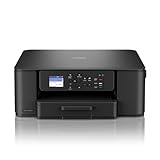
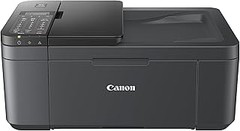
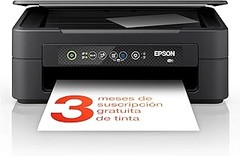
- Impresora, Copiadora, Escáner
- Bandeja de 150 hojas
- Conexión móvil/Cloud Mobile Connect App
- Pantalla color de 4.5 cm con botones

Última actualización el 2026-08-16 / Enlaces de afiliados / Imágenes de la API para Afiliados
Soluciones para problemas de conectividad en impresoras Canon
Una casa moderna sin impresora es como una hamburguesa sin pan, ¿verdad? Te encuentras en esa situación en la que necesitas imprimir un documento urgente, pero tu impresora Canon parece estar más interesada en hacer meditación que en trabajar. ¡Tranquilo! Vamos a desglosar algunos problemas comunes de conectividad y cómo solucionarlos, para que puedas volver a imprimir sin drama.
Paso a paso para Canon PIXMA TS3751i
Estás en plena faena con un proyecto del colegio, y de repente, tu impresora Canon PIXMA TS3751i decide que la conexión Wi-Fi ya no es su mejor amiga. No hay nada más frustrante que ver cómo tu impresora no se comunica con tu smartphone, especialmente cuando el tiempo apremia. Así que aquí tienes un par de pasos que te harán volver a la acción.
Primero: asegúrate de que tu impresora y tu dispositivo móvil están en la misma red Wi-Fi. Es como intentar chatear con alguien que está en otra fiesta, simplemente no va a funcionar. Si has cambiado tu contraseña de Wi-Fi o tu red, esto es lo primero que debes revisar.
Segundo: enciende tu impresora y ve al panel de control. Busca el botón de Configuración (sí, el que siempre parece que no sirve para nada) y selecciona Configuración de red. Desde ahí, elige Conexión inalámbrica. La impresora comenzará a buscar redes disponibles. Asegúrate de seleccionar la correcta y de ingresar la contraseña si se solicita. ¡A veces, esas contraseñas son como las ensaladas en un festín, siempre se olvidan de mencionar los ingredientes!
Tercero: ahora, comprueba la aplicación Canon PRINT en tu smartphone. Deslízate dentro de la app y ve a la sección de Impresión. Tu impresora debería aparecer en la lista. Si no aparece, quizás necesites refrescar la conexión. Simplemente, cierra y abre la app otra vez. Es un clásico que suele funcionar.
Último paso: si aun así no funciona, intenta reiniciar tanto tu impresora como tu router. A veces, un simple apagón y reinicio es todo lo que necesitan estos dispositivos para calmarse y cooperar. Si esto sigue sin dar resultados, podría ser el momento de comprobar si hay actualizaciones disponibles para la impresora o el router. No te olvides, la tecnología también tiene derecho a recibir mimos de vez en cuando.
Recuerda, resolver estos problemas de conectividad puede tomar unos minutos, pero vale la pena para que puedas seguir imprimiendo esas fotos o documentos importantes. La vida sin impresora es como un verano sin helado: simplemente no es igual.

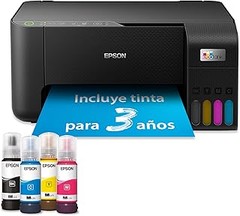
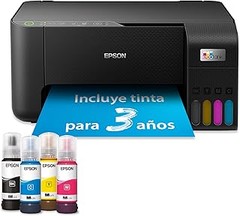
- Impresión cómoda y fluida. La caja incluye tinta suficiente para hasta 3 años de uso*. - Ahorra hasta un 95 % en costes de impresión* con los depósitos de tinta rellenables
- Impresora multifunción A4 con pantalla intuitiva - Impresión, copia y escaneado de alta calidad en una sola máquina
- Conectividad inalámbrica para imprimir desde cualquier lugar - Utiliza la aplicación Epson Smart Panel para configurar, monitorizar, imprimir y mucho más desde tu móvil
- Un solo juego de tintas imprime hasta 4500 páginas en negro y 7500 en color* - Sin estrés ni complicaciones, ¡simplemente añade papel e imprime!
- La marca de impresoras con depósito de tinta n.º 1 en el mundo* - Más de 100 millones de impresoras EcoTank vendidas en todo el mundo*
Última actualización el 2026-08-16 / Enlaces de afiliados / Imágenes de la API para Afiliados
Soluciones para problemas de conectividad en impresoras Brother
Las impresoras Brother son como ese amigo que siempre está dispuesto a ayudar, pero en ocasiones se pone un poco quisquilloso. ¿Te suena? Efectivamente, no hay nada más frustrante que intentar imprimir un documento importante y ver que la impresora se queda ahí, mirando como si le estuvieran pidiendo un milagro. La conectividad es la clave para que funcione todo lo demás. Vamos a ver cómo solucionar esos problemillas de conexión que a veces nos sacan de quicio, centrándonos en el modelo Brother DCPJ1310DW, que es un favorito en muchas casas.
Paso a paso para Brother DCPJ1310DW
Este modelo en particular es genial para aquellos que necesitan una impresora multifunción que se comunique sin problemas con dispositivos móviles. Pero, claro, hay veces que la Wi-Fi se pone rebelde, y eso puede ser un verdadero dolor de cabeza.
Primero, verifica la conexión Wi-Fi. Asegúrate de que tu router esté encendido y funcionando correctamente. Si hay problemas en la red, es probable que tu impresora se quede sin señal. Una buena medida es reiniciar el router: a veces, simplemente necesita un respiro.
Una vez que te has asegurado de que tu Wi-Fi va al 100%, es hora de comprobar la conexión de la impresora. En el panel de control de la Brother DCPJ1310DW, busca el menú de configuración y selecciona “Red” o “Conexión inalámbrica”. Allí podrás encontrar las opciones para conectar tu impresora a la red de casa. Sigue las instrucciones en pantalla y asegúrate de introducir la contraseña correcta, nada peor que crear una contraseña complicada y luego olvidarla en el momento en que más la necesitas.
Si ya tienes la impresora en la red pero sigue sin imprimir, revisa si tienes el controlador de la impresora actualizado. Puedes hacerlo yendo a la página oficial de Brother y descargando los últimos controladores. A veces, los fabricantes lanzan actualizaciones que corrigen fallas de conexión. Y sí, sabemos que eso de actualizar no suena tan emocionante, pero es como darle vitaminas a la impresora, ¡le vienen de perlas!
Por último, si después de todos estos pasos sigue sin funcionar, considera la posibilidad de conectar la impresora por USB. Es una solución rápida que te permite imprimir sin complicaciones mientras resuelves el problema de la conexión inalámbrica. Así podrás seguir con tus tareas sin dejar que la tecnología te frustre.
Recuerda, la clave está en la paciencia y el seguimiento de estos pasos. Con un poco de suerte y algunos clics bien dados, tu Brother DCPJ1310DW volverá a estar activa y lista para dar soporte a todas tus impresiones. ¡No dejes que un problemita de conexión te detenga!
Soluciones para problemas de conectividad en impresoras Epson
Se acabó la paz del hogar cuando esa impresora que siempre funcionó a la perfección decide poner cara de “no hay conexión”. Todos hemos pasado por ahí, ¿verdad? Esa frustración de querer imprimir un documento a última hora y que la bendita máquina se quede mirando el Wi-Fi como si fuera un extraterrestre. Pero no te preocupes, aquí estamos para desenmarañar esos problemas de conectividad que nos hacen perder la cabeza con las impresoras Epson, especialmente la EcoTank ET-2870 que, aunque es un campeón en la impresión, a veces no logra conectar como se espera. Vamos a ponerle solución, porque la vida es demasiado corta para batallar con cables y señales.
Paso a paso para Epson EcoTank ET-2870
Arranquemos con lo básico. Cuando la EcoTank ET-2870 no quiere conectar, lo primero que debes revisar es el router. Sí, es ese artefacto que te proporciona Internet y que, de vez en cuando, decide hacer un descanso sin avisar. Asegúrate de que el Wi-Fi esté encendido y funcionando. Puedes intentar conectarte desde otro dispositivo para confirmarlo. Si la señal brilla como un faro en el océano, ¡vamos bien! Si no, tal vez sea hora de reiniciarlo.
Después de tener seguridad en tu red, el siguiente paso es asegurarte de que la impresora esté conectada a la misma red Wi-Fi. La EcoTank ET-2870 tiene una pantalla que te permite navegar hasta la opción de configuración de red. Una vez allí, selecciona la opción de Wi-Fi y busca tu red. Ingresa la contraseña (esa combinación de números y letras que casi nadie recuerda sin mirar) y verifica si logra conectarse. Es casi como una cita a ciegas, solo que aquí el éxito se mide en hojas impresas y no en mariposas en el estómago.
Si después de todo esto la impresora sigue haciendo su drama, puede que necesites reinstalar los controladores. Detalles técnicos, ¿verdad? Pero no temas, puedes encontrarlos en el sitio web de Epson. Busca el modelo de tu EcoTank ET-2870 y descárgalos. Luego, simplemente sigue las instrucciones que aparecen en pantalla, como si estuvieras siguiendo una receta de cocina. Ten en cuenta que, como todo en esta vida, a veces también es necesario reiniciar tu computadora o el propio dispositivo móvil desde el cual quieres imprimir.
En caso de que estés intentando imprimir desde un dispositivo móvil, asegúrate de que la configuración de Epson iPrint esté instalada y actualizada. Esta es la aplicación que te hará la vida más fácil, permitiéndote imprimir directamente desde el teléfono. Comprueba además que ambas, la impresora y tu dispositivo, estén en la misma red. Suena básico, pero muchas veces se nos olvida y terminamos preguntándonos por qué no hay amor entre ellos.
Si después de todos estos pasos la EcoTank ET-2870 todavía sigue mostrándose poco colaborativa, puede que sea momento de un reset de fábrica. Este es un último recurso porque, ya sabes, como cuando decides hacer limpieza extrema en tu armario, pero a veces es necesario. Esta opción restaurará la impresora a su estado original, así que asegúrate de tener todo en orden antes de proceder.
Con un poco de paciencia y siguiendo estos pasos, tu impresora Epson debería volver a ser la máquina eficiente que conocías. Así que respira hondo, agarra ese café y prepárate para ver cómo tu EcoTank imprime de nuevo sin problemas. ¡Suerte!