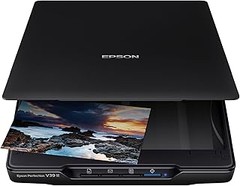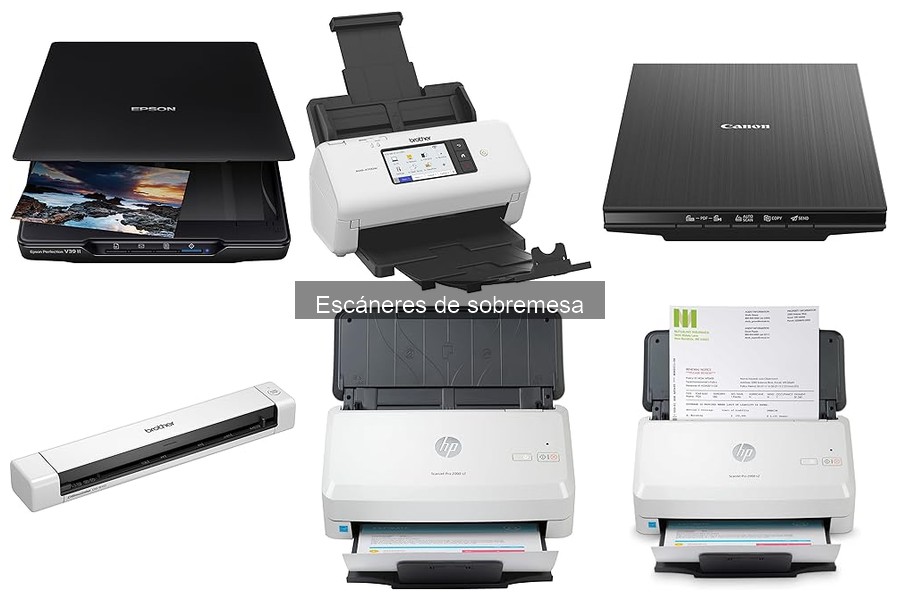
Configurar un escáner de sobremesa puede ser un desafío, especialmente si no estás familiarizado con el proceso. Es común enfrentar dudas sobre los requisitos de software y conexión, lo que puede dificultar la correcta instalación. Aquí encontrarás una guía clara y sencilla, paso a paso, que te ayudará a instalar y configurar tu escáner sin complicaciones. Sabrás exactamente lo que necesitas antes de comenzar y disfrutarás de la comodidad de tener un dispositivo funcional que facilitará tu trabajo en casa o en la oficina.

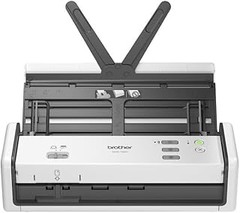
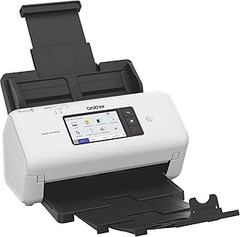
- VELOCIDAD: escaneado de hasta 40 páginas por minuto. Función de escaneado a 2 caras
- PANTALLA TÁCTIL: pantalla táctil de 10,9 cm
- ADF: Alimentador automático de documentos de 80 hojas
- CONECTIVIDAD: WiFi y LAN (Red cableada)
- FUNCIONES: Controladores compatibles con TWAIN (Win y macOS), WIA, ICA, Linux SANE / escaneado a PC, nube, host USB / Suite de Software completa incluida / escaneado desde Dispositivo móvil con Mobile Connect / 56 accesos directos configurables / Puerto 3.0 SuperSpeed y escaneado directo a host USB
Última actualización el 2026-10-26 / Enlaces de afiliados / Imágenes de la API para Afiliados
Requisitos previos para la instalación
Estás listo para dar el paso y conectar tu escáner de sobremesa, pero antes de lanzarte a la aventura, hay algunos requisitos que debes tener en cuenta. Así como no salimos de casa sin revisar si tenemos las llaves o la tarjeta del metro, también necesitas comprobar que cuentas con todo lo necesario para que tu escáner funcione a la perfección. Aquí desglosamos lo que necesitas para evitar que te dé un dolor de cabeza innecesario.
Conexiones necesarias (USB, Red, WiFi)
Pensemos en tu escáner como el nuevo miembro de la familia que acaba de llegar a casa. No puedes simplemente dejarlo en el sofá y esperar a que haga magia. Necesita algunas conexiones específicas para integrarse correctamente en tu hogar digital. La mayoría de los escáneres de sobremesa ofrecen varias opciones para conectarse, así que aquí tienes el desglose:
1. Conexión USB: Esta suele ser la opción más básica y directa. Solo necesitas un cable USB para conectarlo directamente a tu computadora. Ideal si no quieres complicaciones y tienes un espacio fijo para el escáner.
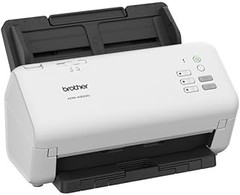
2. Red Cableada: Si optas por un modelo como el Brother ADS4300N, podrás conectarlo a la red mediante un cable Ethernet. Esto es perfecto si tienes varias computadoras en casa o en la oficina que necesitan acceder al escáner. Menos líos con conexiones individuales.
3. WiFi: Para aquellos que prefieren evitar el lío de cables, una opción que destaca es el Brother ADS4700W, que permite la conexión a través de WiFi. Así puedes escanear desde cualquier parte de tu hogar sin estar atado a una computadora. ¡Cero restricciones!
Al momento de elegir tu opción de conexión, piensa en cómo sueles trabajar. Si acudes a la oficina de manera regular y utilizas varios dispositivos, lo mejor es tener una conexión a la red para facilitar todo.
Software y drivers compatibles
Una vez que hayas hecho las conexiones necesarias, es el momento de asegurarte de que tu escáner y computadora se entiendan bien. Esto es un poco como los idiomas en una fiesta, si no hablas la misma lengua, la comunicación será difícil. Lo primero que tendrás que hacer es instalar el software y los drivers adecuados.
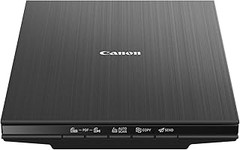
Cada escáner viene con su propio software de instalación. Por ejemplo, al configurar el Canon CanoScan LiDE 400, tal vez encuentres un DVD en la caja o una opción para descargarlo desde su página web. Estos programas son esenciales porque permiten que tu PC reconozca el escáner y le indique cómo debe funcionar.
Tómate un momento para visitar el sitio web del fabricante y asegúrate de tener la versión más actualizada del software. Esto no solo garantiza que tu escáner funcione correctamente, sino que también puede ofrecer funciones adicionales que mejoren la experiencia. Hacer esto puede ahorrarte frustraciones y tiempo perdido en el futuro.
Ten en cuenta también la compatibilidad del sistema operativo. Si tu computadora es nueva y tiene un sistema operativo reciente, asegúrate de que el software del escáner lo soporte. Siempre vale la pena revisar esta información antes de dar el salto, para que después no sientas que más que un escáner, has incorporado un pisapapeles en tu mesa.

- VELOCIDAD: escaneado de hasta 40 páginas por minuto. Función de escaneado a 2 caras
- ADF: Alimentador automático de documentos de 80 hojas
- CONECTIVIDAD: LAN (Red cableada) - WiFi DESACTIVADO (disponible en la plantilla ADS4500W)
- USB: puerto 3.0 SuperSpeed y escaneado directo a host USB
- FUNCIONES: Controladores compatibles con TWAIN (Win y macOS), WIA, ICA, Linux SANE / escaneado a PC, nube, host USB / Suite de Software completa incluida / escaneado desde Dispositivo móvil con Mobile Connect / 3 accesos directos configurables
Última actualización el 2026-10-26 / Enlaces de afiliados / Imágenes de la API para Afiliados
Paso a paso para la instalación
Cuando uno se decide a meterle mano a un escáner de sobremesa, pueden surgir mil dudas. ¿Te has encontrado en la situación de tener tu nuevo escáner en la mesa y te preguntas por dónde empezar? No te preocupes más, aquí vamos a desmenuzar el proceso para que puedas hacerlo de manera sencilla y sin complicaciones. Vamos a ver primero la instalación del hardware, que es el primer paso en este viaje.
Instalación del hardware
Al abrir la caja del escáner, lo primero que se ve son cables y el dispositivo en sí. Y aquí es donde empieza la emoción, pero también la confusión. Vamos a hacer esto fácil.
Lo primero, encuentra un espacio adecuado en tu escritorio, preferiblemente cerca de una toma de corriente. Coloca el escáner en una superficie plana y estable. Una vez que lo hayas ubicado, conecta el cable de alimentación y asegúrate de que esté bien enchufado. Es como alimentar a un bebé: si no hay comida, no hay energía.
Ahora, si has optado por un escáner como el Brother ADS4700W, que tiene conectividad WiFi, ¡aquí viene la parte chula! Podrás conectar el escáner a tu red sin necesidad de cables adicionales. Solo tendrás que proceder a configurarlo desde el panel de control del dispositivo. Este modelo, como el Brother ADS4300N, se conecta fácilmente mediante un cable Ethernet si prefieres esa opción y quieres mantener todo más estructurado.
Un consejo rápido: siempre revisa el manual que acompaña al escáner. Allí se detallan los pasos específicos dependiendo del modelo, y puedes evitarte más de un quebradero de cabeza.
Instalación del software
Una vez que el hardware está listo, ahora sí que viene la parte digital: la instalación del software. Para esto, ten a mano el CD de instalación o, si no tienes una unidad, asegúrate de tener una conexión a Internet. La mayoría de los escáneres permiten descargar el software directamente desde la página de la marca, como Canon o Brother.
Instala el software siguiendo las instrucciones en pantalla. Este proceso suele ser bastante intuitivo, por lo que no tendrás que pelearte con muchas opciones. Al hacerlo, probablemente también te permitirá actualizar los controladores, así que no dudes en aceptarlo. Aunque parezca chiquito, el controlador es como el puente que permite que tu escáner y tu computadora se hablen fluídamente.
Si elegiste un escáner como el Canon CanoScan LiDE 400, estarás encantado con su función de escaneo automático, que te simplifica aún más el proceso. Tras la instalación, asegúrate de probar el escáner con documentos o fotos para verificar que todo funcione correctamente. Si ves que no responde, a veces un simple reinicio de la computadora puede hacer maravillas.
Recuerda que, aunque el proceso parece complicado, es más sencillo de lo que parece y se hace en un par de pasos. Así que, ¡anímate, a escanear se ha dicho!
No se han encontrado productos.
Configuración inicial del escáner
Colocaste el escáner en tu escritorio, y al encenderlo, esperas que todo se encienda de forma mágica. Pero, ¿y si te dijera que la magia real radica en unas buenas configuraciones? Vamos a ver cómo puedes hacer que tu escáner de sobremesa, ya sea un Brother ADS4700W o un Canon CanoScan LiDE 400, se acomode a tus necesidades desde el primer momento. La configuración inicial puede parecer un puzzle complicado, pero no te preocupes, aquí te desglosamos los pasos.
Configuración de red y conexión
Cuando te compras un escáner, uno de los puntos más importantes es cómo conectarlo a tu red. ¿Te ha pasado que conectas un dispositivo y luego no hay manera de que lo reconozca tu ordenador? Lo primero que debes hacer es decidir cómo lo vas a conectar: por cable o de forma inalámbrica.
Si optas por la conexión Wi-Fi con el Brother ADS4700W, asegúrate de que está en la misma red que tu ordenador. La mayoría de estos dispositivos tienen un asistente de configuración que te guía paso a paso. Es tan fácil como conectarlo a la corriente y seguir las instrucciones en la pantalla. Recuerda que si prefieres el cable, el Brother ADS4300N lo hace también sin problemas, conectándolo directamente al router o al PC. Esto puede ofrecerte una conexión más estable.
Una vez hecha la conexión, abre el software que viene con tu escáner o descárgalo desde la web del fabricante. En este punto, deberías poder ver el escáner en la lista de dispositivos. Si no aparece, a veces solo hace falta reiniciar todo. Lo importante aquí es tener paciencia y seguir las instrucciones, que suelen ser bastante claras.
Personalización de ajustes de escaneo
Ahora que tienes tu escáner listo para usar, es momento de personalizarlo un poco para que se ajuste a tus necesidades. Cada vez que escaneas un documento, quieres asegurarte de obtener la mejor calidad, pero también es fundamental que el proceso sea rápido. ¿Cómo logras el equilibrio?
Si te decantas por el Canon CanoScan LiDE 400, uno de sus puntos fuertes es su alta resolución de hasta 4800 x 4800 ppp. Perfecto para escanear fotos o documentos que necesitas que se vean de lujo. Pero antes de empezar, ajusta el tipo de escaneo. ¿Necesitas color? ¿En blanco y negro? Todo esto se puede modificar en los ajustes del software.
No olvides la opción de escaneo automático que ofrecen algunos modelos, con un solo clic, escanea y guarda tus documentos en la carpeta que decidas. Esto es un gran ahorro de tiempo, especialmente si tienes montones de papeles que clasificar. Además, si necesitas un tipo de archivo específico, como PDF o JPG, asegúrate de seleccionarlo antes de iniciar el escaneo. Esos pequeños detalles marcarán la diferencia cuando estés manejando tus documentos.
A medida que vayas utilizando tu escáner, ve evaluando si los ajustes que elegiste son los más adecuados, te puede sorprender lo fácil que es ajustar los parámetros y mejorar la calidad de tus escaneos. Así que no dudes en explorar cada opción hasta encontrar la que se ajuste a tu estilo de trabajo.
Solución de problemas comunes
La vida no siempre sale como uno espera, y esto se aplica especialmente cuando intentas poner en marcha tu nuevo escáner de sobremesa. ¿Te suena esa sensación de frustración cuando, después de ganas de fiesta, conectas todo y nada parece funcionar? No te preocupes, problemas comunes como estos tienen solución, y aquí estamos para desentrañarlos juntos.
Errores durante la instalación
Primero, lo importante: los errores durante la instalación son más comunes de lo que piensas. Está ese momento en que te sientes todo un técnico informático, con manual en mano y un café al lado, pero de repente, algo no cuadra. Tal vez el sistema operativo te dice que no reconoce el escáner. ¡Qué rabia! A menudo, esto puede deberse a un controlador no instalado.
Para evitar esos contratiempos, asegúrate de que estás utilizando los controladores correctos. Por ejemplo, si tienes el Brother ADS4700W, debes dirigirte al sitio web oficial de Brother para descargar la versión más reciente. Por otro lado, si tienes el Canon CanoScan LiDE 400, asegúrate de que su software esté completamente actualizado.
Una solución sencilla: antes de empezar, desconecta cualquier otro dispositivo que pueda estar utilizando el mismo puerto USB. Así, eliminas problemas de compatibilidad. Si al final no hay manera y ves que la instalación sigue sin cuajar, un buen truco es reiniciar tanto el escáner como la computadora. A veces, un simple reinicio refresca todo y soluciona el asunto.
Problemas de conexión y escaneo
Pasemos a un mal rato que a muchos les suena: los problemas de conexión y escaneo. Estás en medio de un proyecto importante, y cuando vas a escanear, el escáner decide tomarse un día libre. ¿Quién no ha estado en esa situación? Si bien puede ser frustrante, la mayoría de las veces es fácil de resolver.
Primero, revisa si estás conectado a la red. Con el Brother ADS4300N, por ejemplo, verifica que el cable de red esté bien enchufado o que estés conectado al WiFi, si lo estás usando de forma inalámbrica. A veces, un pequeño lío en la configuración del router puede ser el culpable. Si estás usando el Canon CanoScan LiDE 400, asegúrate de que el USB esté firmemente conectado y, una vez más, que estés usando el puerto correcto.
Un método que suele funcionar es realizar un diagnóstico de conexión a través del software del escáner. A menudo, esto identifica problemas y ofrece soluciones. Si el escáner se queda parado durante el escaneo o imprime en blanco, no temas: verifica que el papel esté bien cargado y que no haya obstrucciones en el mecanismo de escaneo.
En resumen, esos problemas comunes que pueden surgir con tu escáner de sobremesa no son el fin del mundo. Con algunos ajustes sencillos y una pizca de paciencia, tendrás tu escáner funcionando como un campeón.