
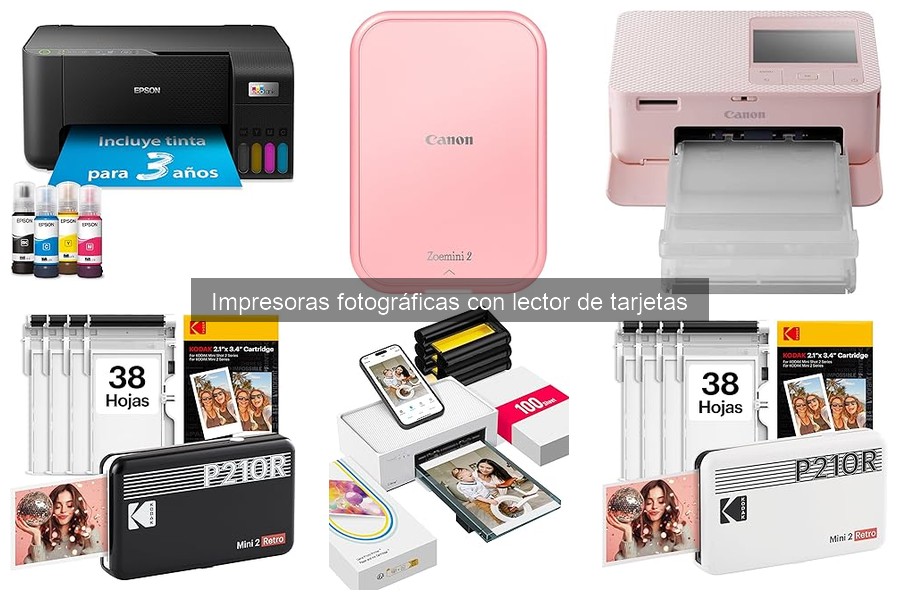
Cuando se trata de impresión en casa y oficina, instalar y configurar correctamente una impresora fotográfica con lector de tarjetas puede ser un desafío. Muchos usuarios enfrentan dificultades al intentar optimizar su equipo para obtener la mejor calidad de impresión. En esta guía, te ofrecemos un paso a paso claro y conciso para facilitar el proceso de instalación y configuración, además de compartir consejos prácticos para solucionar problemas comunes que puedan surgir. Al final, estarás listo para disfrutar de impresiones espectaculares desde la comodidad de tu hogar o lugar de trabajo.

- 【Impresión ZINK sin tinta】 Colores activados térmicamente; sin cartuchos ni cintas.
- 【Papel fotográfico autoadhesivo】 Pelar, cortar y pegar para exhibiciones creativas.
- 【Bluetooth multiusuario】 Hasta 3 usuarios simultáneos para impresión secuencial sin Wi-Fi.
- 【Bordes y marcas de agua personalizadas】 Varios estilos de bordes, avatar y marca de agua vía Xiaomi Home App.
- 【Compacto y ligero】 Diseño delgado de bolsillo para imprimir fotos en cualquier lugar.
Última actualización el 2026-10-23 / Enlaces de afiliados / Imágenes de la API para Afiliados
Preparativos antes de la instalación
A veces, los mejores momentos para capturar recuerdos son también los más inesperados. ¿Te has encontrado alguna vez en una fiesta, rodeado de amigos, con ganas de inmortalizar esas risas, pero te falta una buena impresora? Tener una impresora fotográfica lista para esos momentos puede ser clave, pero antes de lanzarte a imprimir, hay unos preparativos esenciales que debes tener en cuenta para que todo salga a la perfección.
Requisitos para la instalación de la impresora
Antes de encender tu nuevo juguete, hay ciertos requisitos que no puedes pasar por alto. Primero, asegúrate de tener espacio suficiente para la impresora. Sí, esas impresoras pequeñas pueden parecer compactas, pero siempre es mejor tener algo de margen. La Xiaomi Impresora fotográfica portátil, por ejemplo, es delgada y ligera, lo que facilita su colocación, pero considera también un espacio para los consumibles como el papel y las películas.
Otro aspecto clave es la fuente de energía. Necesitarás un enchufe cercano, y si decides usar una impresora como la Liene Amber M100, que se conecta a través de Wi-Fi, asegúrate de que tengas una buena señal. Además, si optas por la Epson EcoTank ET-2862, que utiliza un sistema de tinta, asegúrate de que las botellas de tinta estén a mano, ya que esto facilitará su instalación y evitará contratiempos.
Finalmente, ten en cuenta los dispositivos desde los cuales imprimirás. Desde smartphones hasta computadoras, asegúrate de que tu impresora sea compatible con ellos. Una conexión Bluetooth, como la que ofrece la Xiaomi 1S, puede ser una gran ventaja para imprimir al instante desde cualquier dispositivo.
Configuración inicial del entorno
Ahora que tienes tus requisitos cubiertos, pasemos a la configuración inicial. Este paso es crucial para asegurarte de que tu impresora funcione como un reloj suizo. Una buena práctica es empezar por instalar el software necesario en tu computadora o dispositivo móvil. Una vez instalada la impresora, asegúrate de buscar en su manual el link o la dirección web para obtener el software adecuado. Esto te ahorrará más de un dolor de cabeza.
Una vez que tengas el software listo, conecta la impresora a tu red Wi-Fi. Este proceso puede ser bastante sencillo: solo sigue las instrucciones en pantalla y, en unos minutos, deberías estar conectado. La Liene Amber M100 permite hacer esto sin mucho lío, lo que es ideal cuando tienes prisa por empezar a imprimir tus imágenes.
Como toque final, verifica que todos los consumibles estén correctamente instalados. Por ejemplo, si estás utilizando la Epson EcoTank, asegúrate de que el tanque de tinta esté lleno y correctamente colocado. Para la Xiaomi 1S, coloca las películas de sellado correctamente. Este cuidado en los detalles no solo garantiza que tus impresiones salgan bien, sino que también prolongará la vida de tu impresora.
Al final del día, configurar correctamente tu impresora no es solo un paso, es el primer paso hacia esos momentos inolvidables que estás a punto de capturar. Armado con esta guía, estarás listo para imprimir cada risa y cada instante de felicidad.

- [Tecnología de Impresión 4PASS a 300 PPP]: Con una resolución de 300 PPP, la Liene impresora fotográfica adopta la tecnología de impresión por sublimación triple(4 PASS Tecnología) y cuenta con la certificación Xrite PANTONE. El proceso de impresión a tres colores en las fotos de 10x15 cm es directamente visible y garantiza la calidad de color HD de las fotos. Durante la impresión, la película protectora cubre automáticamente la foto, protegiéndola de la decoloración y las huellas dactilares.
- [Conexión WiFi Integrada]: ¿Preocupado por la conexión? El diseño WiFi integrado de la impresora fotográfica garantiza una conexión estable y rápida. Ya no tienes que preocuparte por las complicadas condiciones de Internet en casa. Puedes imprimir directamente sin internet ni APP. La impresora fotográfica puede conectar e imprimir hasta 5 dispositivos simultáneamente. Además, la conexión por puerto USB también está disponible para computadoras y laptops. Comparta fotos y recuerdos con otros.
- [Compatible con Múltiples Dispositivos]: Liene impresora fotográfica está pensada para todos, ya que es compatible con smartphones iOS/Android, computadoras, laptops, MAC iOS y PCs. La conexión Wi-Fi permite que 5 dispositivos se conecten simultáneamente a esta impresora fotográfica compacta. Es una oportunidad para invitar a tus amigos o familiares a unirse a tu cola de impresión durante la reunión de Navidad. Descubra más métodos de conexión en el manual de usuario o en la APP Liene Photo.
- [Varias Funciones de Liene Photo APP]: La APP Liene Photo es compatible con los sistemas iOS y Android, a través de la APP especializada, puedes ajustar el filtro, la luz y la oscuridad, la saturación y mucho más. Hay cuatro tipos de bordes disponibles (Sin bordes, Bordeados, Polaroid y Sin Recorte), que puedes utilizar para personalizar tus momentos únicos. Además, puedes imprimir fotos de tamaño pasaporte o similar, lo que también puede ser útil en el trabajo o en los viajes.
- [100 Hojas de Papel & 3 Cartucho] Liene impresora fotográfica viene con 100 hojas de papel de foto brillante para impresión por sublimación y 3 cartucho. El tamaño del papel fotográfico es de 100 x 148 mm (4 x 6 pulgadas), el mismo tamaño de la clásica y popular tarjeta postal. Guarda tus bonitos recuerdos y envíalos a tus amigos y familiares como regalo.
Última actualización el 2026-10-23 / Enlaces de afiliados / Imágenes de la API para Afiliados
Pasos para instalar la impresora fotográfica
En la mesa de la sala, Martín estaba luchando con su nueva impresora fotográfica. Después de haber pasado todo un día intentando imprimir sus fotos del último viaje, no quería dejar que un malentendido técnico arruinara sus recuerdos. Pero, ¿cómo se le podía hacer tan complicado? Si estás en la misma situación que él, aquí te dejaremos bien claro cómo instalar y configurar tu impresora fotográfica para que puedas disfrutar de resultados increíbles en un abrir y cerrar de ojos.
Conectar la impresora a la fuente de energía
El primer paso es tan simple como a veces olvidado: asegúrate de que la impresora esté conectada a la corriente. Aunque parezca un detalle obvio, muchas veces lo damos por hecho. Saca el cable de la caja y conéctalo a la parte trasera de la impresora, luego conecta el otro extremo a la toma de corriente. Una vez hecho esto, no olvides encenderla. Este paso sienta las bases para todo lo que viene después.
Puede que a Martín le haya pasado por alto en algún momento, pero ten en cuenta que algunas impresoras tienen un interruptor de encendido que no es tan visible. Si la impresora no responde cuando la enciendes, revisa nuevamente la conexión o prueba en otra toma. Una vez que la luz de encendido brille, sabrás que estás listo para el siguiente paso.
Conexión a través de Wi-Fi o Bluetooth
Ahora que tienes la impresora energizada, es momento de conectar los dispositivos. La mayoría de impresoras fotográficas modernas, como la Xiaomi Impresora fotográfica portátil 1S, ofrecen múltiples opciones de conexión, ya sea Wi-Fi o Bluetooth. ¿Cuál elegir? Si estás en casa, la conexión Wi-Fi puede ser más conveniente, en cambio, si estás en la calle, quizás prefieras el Bluetooth para imprimir sobre la marcha.
Si eliges la conexión Wi-Fi, busca el botón de configuración de red en tu impresora. Este proceso varía ligeramente entre marcas, pero generalmente necesitas seleccionar tu red y escribir la contraseña. Al instante, tu impresora reconocerá la conexión. Si decides ir por Bluetooth, asegúrate de activar la función en tu móvil y en la impresora. ¡No olvides emparejarlos! Para eso, asegúrate de que ambos dispositivos están “descubiertos”. Tener una impresora como la Liene Amber M100, que es fácil de usar y conecta de inmediato, puede hacer todo este proceso mucho más rápido.
Una vez que tu impresora está conectada, podrás empezar a imprimir tus fotos directamente desde tu móvil o PC. Es un verdadero gustazo poder capturar esos momentos y hacerlos tangibles, así que no te preocupes, sigue el proceso que seguro lo conseguirás sin problemas. La clave está en seguir los pasos ordenadamente y, si algo no funciona, no dudes en consultar el manual. ¡Felices impresiones!

- Impresión cómoda y fluida. La caja incluye tinta suficiente para hasta 3 años de uso*. - Ahorra hasta un 95 % en costes de impresión* con los depósitos de tinta rellenables
- Impresora multifunción A4 - Impresión, copia y escaneado de alta calidad en una sola máquina
- Conectividad inalámbrica para imprimir desde cualquier lugar - Utiliza la aplicación Epson Smart Panel para configurar, monitorizar, imprimir y mucho más desde tu móvil
- Un solo juego de tintas imprime hasta 4500 páginas en negro y 7500 en color* - Sin estrés ni complicaciones, ¡simplemente añade papel e imprime!
- La marca de impresoras con depósito de tinta n.º 1 en el mundo* - Más de 100 millones de impresoras EcoTank vendidas en todo el mundo*
Última actualización el 2026-10-23 / Enlaces de afiliados / Imágenes de la API para Afiliados
Configuración del software y controladores
Uno de esos momentos en la vida que todos hemos vivido es cuando deseas capturar esas fotos familiares o esos instantes especiales, y de repente te topas con que tu impresora no está lista para el trabajo. La alegría se apaga y, aunque suene trivial, tener todo en orden para imprimir puede ser un verdadero juego de paciencia. Vamos a ver cómo puedes configurar tu impresora fotográfica con lector de tarjetas para que todo funcione sin problemas.
Descarga e instalación de controladores
Ahora, hablemos de lo primero que necesitas hacer: descargar e instalar los controladores. Este paso es crítico, ya que sin los controladores adecuados tu impresora no podrá comunicarse con el ordenador o el dispositivo móvil. ¿Te has sentido perdido buscando los controladores en el sitio web del fabricante? No te preocupes, es más fácil de lo que parece.
Primero, ve al sitio web del fabricante de tu impresora. En este caso, si tienes una Epson, busca "Epson EcoTank ET-2862". Encontrarás una sección de soporte donde podrás seleccionar tu sistema operativo—ya sea Windows, macOS, iOS o Android. Seleccionar la versión correcta es clave para evitar problemas. Una vez descargado, sigue estas instrucciones simples para instalarlo: abre el archivo descargado, sigue las indicaciones en pantalla y, voilà, tu impresora ya está un paso más cerca de estar lista.
¿Tienes una Xiaomi Impresora fotográfica portátil? En ese caso, la instalación suele ser un poco menos complicada, ya que muchas veces solo necesitas conectarte a la aplicación a través de Bluetooth. ¡Fácil y rápido!
Configuración del software en dispositivos móviles y PC
Cuando crees que ya está todo listo para imprimir, te das cuenta de que falta un paso vital: la configuración del software en tu móvil o PC. Este proceso puede parecer un poco confuso, pero en realidad no tiene por qué ser complicado. ¿Alguna vez te has sentado frente a tu computador lidiando con la interfaz de una app? Precisamente eso se trata aquí, de hacerlo más fácil.
En un PC, después de instalar los controladores, busca en tu menú “Dispositivos e impresoras”. Agrega tu impresora como nuevo dispositivo y asegúrate de que esté configurada como predeterminada. Así no tendrás que estar seleccionándola cada vez que quieras impresionar alguna foto. Por otro lado, si usas un móvil, descárgate la app correspondiente (como la de Liene para la Amber M100) y conecta la impresora a tu red Wi-Fi. Con algunos enlaces sencillos, la conexión debería establecerse en segundos, permitiéndote enviar fotos directamente desde tu galería.
Recuerda que algunas impresoras tienen opciones especiales, como la posibilidad de imprimir desde redes sociales o servicios en la nube, lo cual puede ser un buen atractivo si te gusta compartir. Así que asegúrate de explorar esas funciones también. Y si algo no funciona, siempre puedes consultar el manual o foros en línea, hay una gran comunidad dispuesta a ayudar.
Ya ves, la configuración del software y los controladores no tiene por qué ser un dolor de cabeza. Con un poco de atención a los detalles y siguiendo los pasos, estarás listo para imprimir tus recuerdos en un abrir y cerrar de ojos. ¡Así que a disfrutar de la impresión fotográfica!


