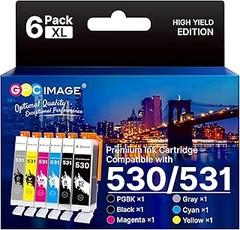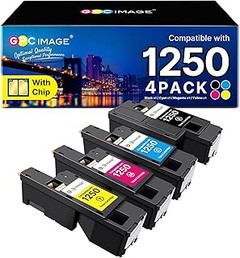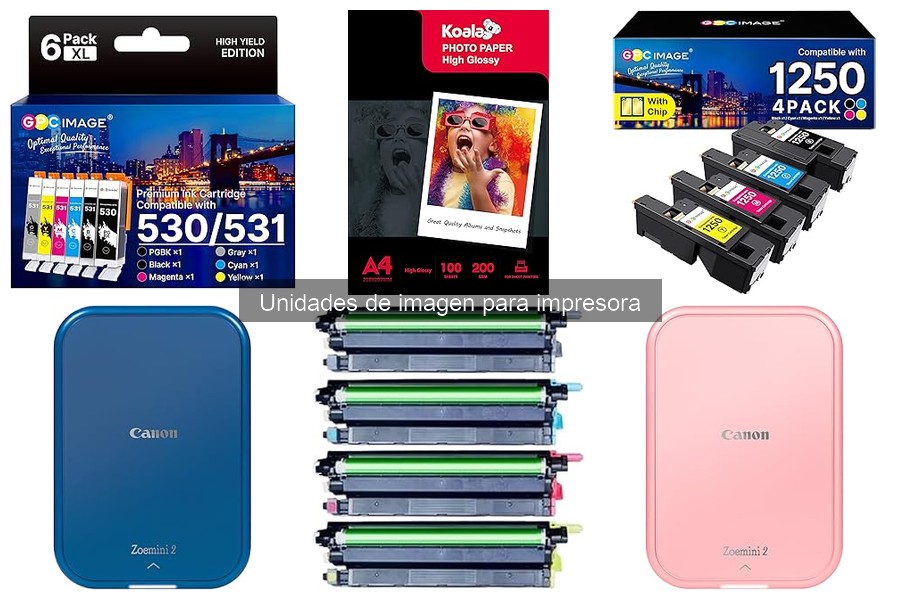
Instalar una unidad de imagen en tu impresora puede parecer complicado, pero es fundamental para mantener la calidad de tus impresiones y el funcionamiento óptimo del equipo. Si estás enfrentando dificultades o simplemente necesitas orientación sobre cómo hacerlo, aquí encontrarás una guía sencilla y detallada que te llevará a través de los pasos previos a la instalación. Con consejos prácticos y claros, podrás realizar esta tarea sin problemas, asegurando que tu impresora esté lista para ofrecer el mejor rendimiento posible. Con esta información, no solo ahorras tiempo, sino que también evitas errores comunes.

- Papel fotográfico profesional, impresiones fotográficas de alta gama, blanco brillante, superficie brillante.
- Resistente al agua, secado instantáneo, alta consistencia de color, colores de impresión vivos, absolutamente plano y suave.
- Este papel reciclable y brillante se seca rápidamente y se puede utilizar con cualquier impresora fotográfica de inyección de tinta. Este papel fotográfico de bajo costo es ideal para fotos en casa y proyectos escolares.
- Tamaño de la hoja: A4, 210 x 297 mm, 100 hojas/paquete. Peso: 200 g/m².
- Nota: Antes de imprimir, establece el tipo de papel en Papel fotográfico brillante u otros tipos similares en las preferencias de impresión de la impresora. Configura el papel fotográfico HP si usas una impresora de inyección de tinta HP.
Última actualización el 2026-09-19 / Enlaces de afiliados / Imágenes de la API para Afiliados
Pasos previos a la instalación
Al llegar a casa con la nueva unidad de imagen, es normal que la emoción te haga querer empezar de inmediato. Pero antes de ponerte manos a la obra, recuerda que una buena instalación comienza por tomar un par de pasos previos para asegurar que todo salga a la perfección. Así que, relájate un momento y asegúrate de tener todo en orden antes de lanzarte a la aventura de instalar tu nueva unidad.
Herramientas necesarias
No se trata de ser un manitas ni tener un taller de bricolaje en casa, pero contar con las herramientas adecuadas puede marcar la diferencia entre un trabajo bien hecho y una frustración innecesaria. ¿Sabías que muchas veces solo necesitas un destornillador Phillips y una superficie limpia? Puede sonar simple, pero aquí es donde muchos fallan. Asegúrate de tener a la mano:
- Destornillador Phillips: Para aflojar o apretar tornillos fácilmente.
- Paño suave: Imprescindible para limpiar la zona de trabajo y evitar que cualquier partícula se cuele donde no debe.
- Guantes de látex: No solo para mantener todo limpio, sino también para proteger tus manos de posibles cortes.
- Una lámpara o linterna: Si tu impresora está en un lugar poco iluminado, ¡esto será un lifesaver!
Toma un momento para juntar estas herramientas y recuerda que, aunque la instalación no debería ser complicada, estar preparado es la clave para evitar imprevistos.
Verificar compatibilidad con tu impresora
Un clásico drama en el mundo de la impresora es comprar un producto que al final resulta no ser compatible. Así que pregúntate: ¿tienes la unidad de imagen adecuada para tu modelo? Antes de abrir la caja y proceder, verifica la compatibilidad. Tomate unos minutos para revisar el manual de tu impresora o la página web del fabricante. Aquí, los detalles son fundamentales.
Cada modelo tiene especificaciones propias y, si no coinciden, tu flamante unidad se transformará en decoración en lugar de convertirse en parte de tu equipo de impresión. Además, ten en cuenta lo siguiente:
- Número de modelo: Asegúrate de que la unidad que compraste esté diseñada específicamente para tu impresora.
- Tipo de tinta: No todas las unidades de imagen son iguales, algunas son para impresoras de inyección de tinta, y otras para láser.
- Capacidad de producción: Si imprimes mucho, quizá necesites una unidad con un mayor rendimiento.
Dedicar este rato a decidir si todo es compatible no solo te ahorrará tiempo, ¡también frustraciones! Así que, asegúrate de hacer esta verificación antes de saltar a la parte divertida de la instalación.
No se han encontrado productos.
Instalación de la unidad de imagen
Recuerdo cuando intenté instalar una nueva unidad de imagen en mi impresora por primera vez. Tenía un montón de trabajo pendiente y pensaba que sería cuestión de minutos, pero terminé perdiendo la paciencia. La clave está en seguir los pasos con calma y no dejarse llevar por la frustración. Si estás en la misma situación, aquí te dejo una guía sencilla para que lo hagas sin complicaciones.
Apagar y desconectar la impresora
Antes de ponerte manos a la obra, asegúrate de que tu impresora está apagada y desconectada de la corriente. Es como cuando quieres hacer algo delicado, lo último que deseas es que se te enciendan las luces y te empiece a pitar. Desconectar el cable de alimentación no solo es una cuestión de seguridad, sino que también ayuda a evitar que se active algún mecanismo interno que pueda interponerse en tu camino. Recuerda, si no apagas tu impresora, podrías correr el riesgo de dañar componentes o de que se encienda de repente mientras intentas manipularla, y eso, amigo mío, es lo último que quieres.
Por cierto, si tu impresora tiene conexión Wi-Fi, también asegúrate de desconectar cualquier red inalámbrica. Nunca se sabe quién puede intentar comunicarse con la impresora en medio de tu lío.
Retirar la unidad de imagen antigua (si aplica)
Una vez que tu impresora esté completamente desconectada, es hora de retirar la unidad de imagen antigua. A veces, estas unidades pueden ser un poco rebeldes y no soltarse fácilmente. Aquí es donde te cuento un truco: busca el botón de liberación. Muchas impresoras tienen un mecanismo que te permite liberar la unidad sin fuerza excesiva.
Si no estás seguro de dónde está ese botón, revisa el manual de tu impresora. La mayoría de las veces, está en la parte lateral o trasera. Con un poco de cuidado, desliza la unidad hacia afuera. Si tienes una Canon o una marca similar, deberías sentir que hace un pequeño clic cuando está lista para salir. No fuerces nada, si no cede, asegúrate de que no haya tornillos o pestillos adicionales que debas soltar.
Recuerda que, si estás cambiando una unidad de imagen específica, como el Compatible con DELL, Paquete de 4 Unidades de Tambor de Imagen for Impresora C3760, asegúrate de revisar que la nueva unidad sea compatible con tu modelo. Una vez retirada la antigua, está lista la pista para que introduzcas la nueva y continúes con tus tareas sin más problemas. ¡Sigue adelante, que ya estás en la recta final!

- Juego completo de 4 colores: este paquete contiene cuatro unidades de tambor de imagen (negro, cian, magenta, amarillo) que proporcionan una solución de reemplazo completa para su sistema de imágenes de impresión en color.
- Compatibilidad precisa:Estas unidades de tambor de imagen están especialmente diseñadas para su uso con las impresoras C3760, C3765, 3760, 3765, C3760N, C3760DN y C3765DNF para garantizar un ajuste preciso y un rendimiento fiable.
- Configuración de la unidad vacía: Estas unidades de tambor se entregan vacías y están diseñadas para reemplazar directamente los componentes del tambor existentes en el dispositivo.
- Componente esencial para la creación de imágenes: estas unidades de tambor desempeñan un papel clave en el mantenimiento de una transferencia de imagen y calidad de impresión óptimas para todos sus documentos.
- Listo para usar: cada dispositivo está provisto para facilitar la instalación, lo que permite un tiempo de inactividad mínimo al reemplazar los componentes existentes en la impresora.
Última actualización el 2026-09-20 / Enlaces de afiliados / Imágenes de la API para Afiliados
Insertar la nueva unidad de imagen
Recuerdo la primera vez que intenté cambiar la unidad de imagen de mi impresora, era un lío total. Abres la tapa, te encuentras con un mar de cables y piezas que parecen más un rompecabezas que una máquina de hacer copias. Pero déjame contarte un secreto: no es tan complicado como parece si sigues unos pasos básicos. Vamos a desglosarlo todo para que no te quede ninguna duda y puedas hacerlo tú mismo como un pro.
Colocar la unidad en su lugar
Cuando tienes la nueva unidad de imagen en la mano, lo primero que necesitas es preparar tu impresora. Apágala, desconéctala y, si puedes, dale un pequeño golpe a la mesa para quitarle el polvo acumulado. Ahora sí, abre la tapa y busca el compartimento donde se encuentra la unidad vieja. Generalmente, tendrás que hacer un leve movimiento para liberarla.
Una vez que has sacado la antigua, el siguiente paso es colocar la nueva. Aquí es donde la cosa se pone interesante. Asegúrate de que la nueva unidad encaje perfectamente en su lugar, debería hacer un clic cuando esté lista. Si no lo hace, verifica que no haya obstrucciones o que no la estés insertando al revés. Cuida esos pequeños detalles, porque una inserción incorrecta podría causar problemas de impresión más adelante.
Asegurar la correcta conexión
Pongamos que ya tienes la unidad colocada. ¡Bien hecho! Ahora, es hora de asegurarte de que todo esté conectado correctamente. Antes de encender la impresora, revisa las conexiones. Algunas unidades de imagen tienen cables que se deben conectar a la placa base de la impresora. Es fundamental que todo esté bien ajustado.
Un truco útil es mirar las instrucciones del fabricante que vienen con la unidad de imagen. Así te aseguras de que estás siguiendo al pie de la letra los pasos correctos. Si una conexión parece suelta, no escatimes en revisarlo, porque eso podría causar errores de impresión. Una vez que estés seguro de que todo está en su sitio, ¡enciende la impresora! Deberías escuchar un pequeño sonido de arranque que te indica que todo está funcionando como debería.
Cambia las páginas, carga el papel y prueba imprimir. Con un poco de paciencia y siguiendo estos pasos, podrás usar tu impresora como si fuera nueva. No olvides que, en la vida, lo que a veces parece complicado solo requiere un poco de atención a los detalles. Así que, ¡manos a la obra!
Configuración posterior a la instalación
Con la nueva unidad de imagen finalmente instalada, la emoción de ver esas impresiones impecables nos llena. Pero antes de lanzarte a imprimir como si no hubiera un mañana, hay unos pasos clave que no puedes dejar pasar. La configuración posterior a la instalación es esa parte que puede hacer la diferencia entre un resultado espectacular y un fiasco total. Así que, ¡vamos a asegurarnos de que todo quede a punto!
Encender la impresora y realizar pruebas
Al encender la impresora por primera vez, es como si estuvieras dando vida a un nuevo compañero de trabajo. Ese primer susurro del motor puede ser un momento emocionante, pero no dejes que la euforia te haga saltar las pruebas iniciales. ¿Te ha pasado que después de instalar algo nuevo, piensas que todo está perfecto y al final resulta que no? Para evitar sorpresas, lo mejor es realizar algunas pruebas inmediatas.
Primero, enciende la impresora y deja que complete su ciclo de arranque. Una vez que esté lista, coloca una hoja de papel, preferentemente un buen papel fotográfico como el KOALA de 200 g/m². Luego, busca en el menú la opción de prueba de impresión. Si todo va bien, verás que los colores son vibrantes y los detalles, nítidos. Pero si algo sale mal, esto es una señal de que necesitas hacer ajustes inmediatos. Recuerda: decir “es solo prueba” es lo que te lleva a tener que estar corrigiendo más adelante. Y nadie quiere perder tiempo, ¿verdad?
Ajustes de software y controladores
Ahora que has hecho las pruebas iniciales y todo luce bien, es hora de meterte en el mundo del software y los controladores. No te asustes, aquí no hay que ser un experto en computación. El objetivo es asegurarte de que tu impresora esté perfectamente sincronizada con tu computadora o dispositivo móvil.
Lo primero es verificar que tienes los controladores correctos instalados. Puedes visitar el sitio web del fabricante de tu impresora, donde seguramente encontrarás la sección de “descargas”. No te olvides de elegir el modelo correcto, porque cada uno tiene sus propias especificaciones. Al descargar el controlador, sigue cada uno de los pasos que se te indiquen.
Si tienes una impresora más moderna, como la Canon Zoemini 2, recuerda que también puedes configurarla para que funcione con tu smartphone a través de Bluetooth. Después de instalar los controladores, te recomendaría hacer otra prueba de impresión. Ahora puedes mermar en la opción de impresión desde diferentes aplicaciones para garantizar que todo funciona como un reloj.
Esa primera impresión después de los ajustes puede ser un verdadero revulsivo. Si ves que todo sale perfecto, entonces ya estás listo para dar rienda suelta a tu creatividad. Pero si te encuentras con problemas, no dudes en revisar los foros o la sección de ayuda del fabricante: siempre hay alguien que ha pasado por lo mismo y puede ofrecerte un tip que te ahorrará quebraderos de cabeza.