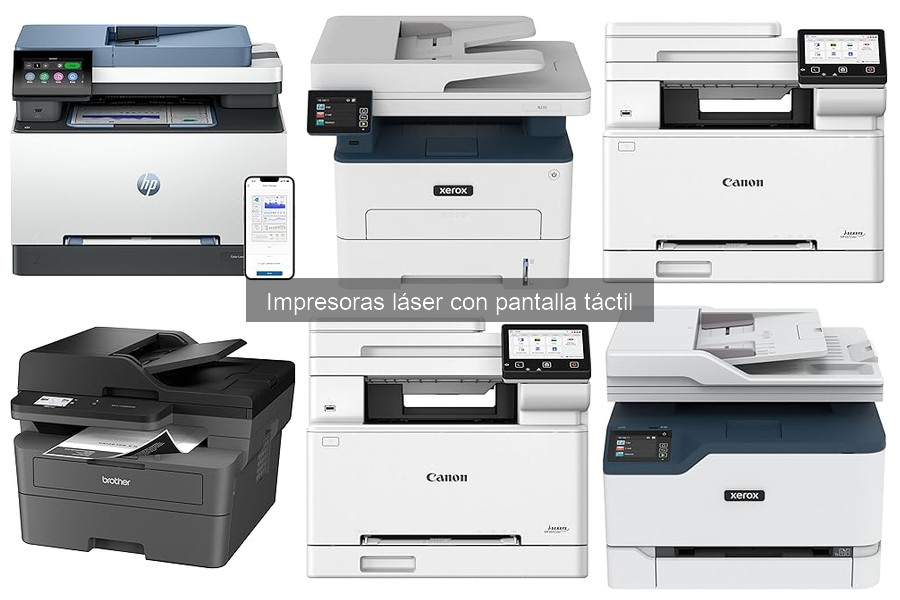
Instalar una impresora láser con pantalla táctil puede ser un proceso complicado si no se cuenta con los pasos adecuados. Muchas veces, los usuarios enfrentan dificultades por no conocer los procedimientos previos a la instalación, lo que puede generar frustración y pérdida de tiempo. En esta guía, te daremos instrucciones detalladas y prácticas para que logres configurar tu impresora en casa de manera eficiente. Al finalizar, podrás disfrutar de todas las funcionalidades de tu equipo sin complicaciones, mejorando así tu productividad tanto en el hogar como en la oficina.
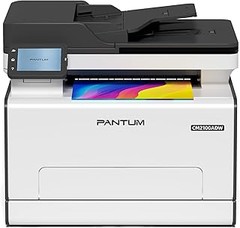
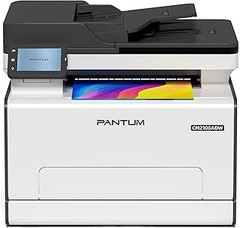
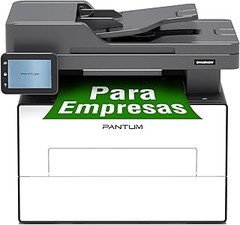
- Conexión Wi-Fi Direct eficiente en 10 segundos y pantalla táctil: Conéctese rápidamente al punto de acceso de la impresora para imprimir y opere fácilmente a través de su pantalla táctil de 3,5 pulgadas
- Velocidad de 30 ppm y dúplex automático (impresión/copia/escaneo-blanco y nergo): Equipada con una superficie plana y un ADF
- Instalación del controlador en un solo paso, y impresión móvil con soluciones como AirPrint, Mopria y Pantum APP (nota: NFC no es compatible con dispositivos iOS) para el hogar y la oficina
- Descarga automática eficiente de papel atascado (solo aplicable en situaciones específicas de atasco) junto con un diseño de baja tasa de atasco
- El paquete incluye: cable USB, cartucho de inicio (1,000 páginas) y unidad de tambor de inicio (25,000 páginas); compatible con tóner/tambor original PANTUM: TL-A4219 (1,500p), TL-A4219H (3,000p), DL-A4219 (25,000p)(con una cobertura del 5 % según la norma ISO 19752)
Última actualización el 2026-08-17 / Enlaces de afiliados / Imágenes de la API para Afiliados
Pasos previos a la instalación
¿Alguna vez has sentido esa mezcla de emoción y nerviosismo al abrir una caja nueva de tecnología? La idea de poner en marcha esa impresora láser con pantalla táctil que compraste es emocionante, pero antes de que te pongas a imprimir volantes coloridos, hay un par de cosas que deberías considerar. Aquí te dejamos todo lo que necesitas saber para que la instalación sea un paseo, sin complicaciones.
Requisitos y herramientas necesarias
Antes de lanzarte al proceso de instalación, asegúrate de tener a mano todos los requisitos y herramientas necesarias. Aquí no queremos que te falte nada en mitad del camino. Primero, revisa que tienes acceso a una conexión Wi-Fi estable, ya que muchas impresoras modernas, como la PANTUM BM4309ADW, lo requieren para funciones como impresión remota. También necesitarás un cable USB si optas por conectar físicamente la impresora a tu computadora.
En cuanto a las herramientas, prepárate con un destornillador simple, sobre todo si tu impresora viene con componentes que hay que ensamblar. Así de simple: ten todo a la vista, no hay nada más frustrante que buscar un tornillo perdido entre los cojines del sofá.
Además, asegúrate de tener el manual de usuario a mano, no es un libro de aventura, pero te guiará en la instalación. Ten también en mente que deberías contar con espacio suficiente en tu escritorio o área de trabajo, porque muchas de estas impresoras son más grandes de lo que parece en las fotos.
Verificación del contenido de la caja
La sorpresa al abrir la caja puede ser genial, pero nunca está de más echar un vistazo a todo lo que viene dentro. Primero, asegúrate de que todos los componentes estén allí. Esto incluye la impresora, cartuchos de tóner (en el caso de la Brother MFCL2860DW viene con un cartucho preinstalado), cables y el manual. Extraer cada elemento y revisarlo uno por uno puede parecer aburrido, pero créeme, es mejor evitar sorpresas cuando ya estás en medio de la instalación.
Además, ante cualquier duda sobre si un producto cumple con tus necesidades o si encontraste algún fallo en el contenido, verifica las etiquetas o números de serie. A veces, lo que parece un pequeño error puede convertirse en una gran frustración más adelante. Si algo falta, no dudes en contactar con el vendedor o fabricante, la mayoría de ellos tienen políticas de devolución que pueden salvarte de un dolor de cabeza.
Recuerda, estos pasos previos son el primer ladrillo en la construcción de tu experiencia con la impresora. No los subestimes. Una buena preparación asegura que te sientes a disfrutar de una impresión fluida, eficiente y sobre todo, sin contratiempos.

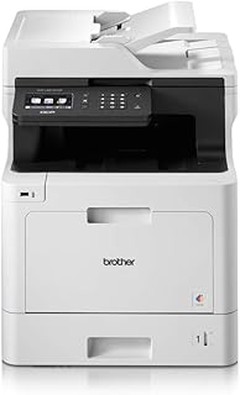
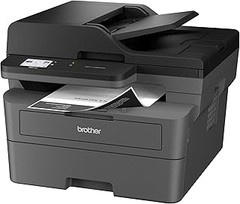
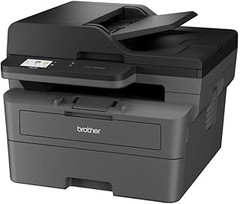
- Velocidad de impresión hasta 34ppm
- Impresión automática a doble cara
- Alimentador automático de documentos (ADF) de hasta 50 hojas (11)
- Pantalla táctil LED color de 6
- Red cableada, WiFi 5GHz, Wi-Fi Direct y conexión móvil
Última actualización el 2026-08-17 / Enlaces de afiliados / Imágenes de la API para Afiliados
Instalación de la impresora
Montar una impresora láser puede parecer un rompecabezas más complicado que un cubo Rubik, sobre todo si nunca has tenido una antes. Pero no te preocupes, en unos simples pasos la tendrás lista para hacer que esas hojas cobren vida. Primero, arranquemos con la conexión a la fuente de alimentación, que es el primer paso hacia tu nuevo compañero de trabajo.
Conexión a la fuente de alimentación
Antes de hacer cualquier cosa, asegúrate de tener todo lo necesario: la impresora, el cable de alimentación y un enchufe cerca. Comienza colocando la impresora en una superficie cercana a una toma de corriente, libre de desorden. Elige un espacio donde no le dé el sol directo y tampoco se llene de polvo.
Una vez que tengas la impresora en su sitio, conecta el cable de alimentación en la parte trasera de la impresora y luego a la corriente. Si estás pensando que esto es pan comido, ¡has dado el primer paso correcto! Enciende la impresora y observa cómo la pantalla táctil se ilumina. A veces, hasta se siente una pequeña ola de satisfacción al escuchar los ruidos que hace mientras se inicia. ¡Ya estás avanzando!
Conexión al ordenador (USB y Wi-Fi)
Cuando la impresora ya está lista y encendida, llega el momento de conectarla a tu ordenador. Hay dos formas de hacerlo: USB o Wi-Fi. Elige la que más te convenga. Si prefieres la conexión directa, un cable USB sencillo será tu mejor amigo. Conecta un extremo al puerto USB de la impresora y el otro a tu computadora. Deberías ver que, en pocos segundos, el sistema reconoce la impresora. Fácil, ¿verdad?
Pero si eres de los que prefiere la libertad de la conexión inalámbrica, asegúrate de que tu impresora y tu router estén listos. Desde la pantalla táctil de la impresora, busca la opción de Wi-Fi en los ajustes. A veces, ahí es donde las cosas se complican un poco, pero no te estreses. Selecciona tu red de Wi-Fi, introduce la contraseña y voilà, ¡estás conectado!
Cuando completes estos pasos, efectúa una prueba de impresión. Si ves todo en la hoja tal como lo imaginaste, (bueno, casi) ¡ya puedes darte una palmadita en la espalda! Ahora ya sabes cómo instalar tu impresora láser y, lo mejor de todo, estás un paso más cerca de imprimir esos documentos que antes parecían imposibles.

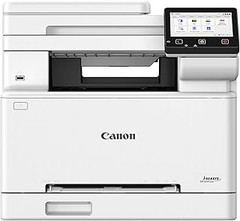
- TRABAJA DESDE CASA: Perfecta para equipos de trabajo pequeños u oficinas en el hogar que necesitan tecnología que se adapte a espacios reducidos y sea fácil de configurar. La impresora multifunción en color Xerox C235 es perfecta para cualquiera que busque una impresora multifunción en color pequeña, confiable e inalámbrica.
- RENDIMIENTO EXCEPCIONAL: Impresora todo en uno inalámbrica en color que puede imprimir, copiar, escanear faxes y correos electrónicos con velocidades de impresión de hasta 24 páginas Carta por minuto/22 páginas A4 por minuto, impresión automática a doble cara, capacidad de papel de 250 hojas y calidad de imagen de alta resolución
- CONVENIENCIA Y CONECTIVIDAD: Wi-Fi integrado para Apple AirPrint, Mopria Print Service y Chromebook. Y una instalación sencilla sin necesidad de soporte de TI local significa que estará listo y funcionando desde el primer momento.
- MANTÉNGASE SEGURO: Las funciones de seguridad integrales protegen contra amenazas cibernéticas crecientes y cada vez más sofisticadas al salvaguardar el acceso y proteger los datos y documentos confidenciales.
- INTELIGENCIA INTUITIVA: La simplicidad impulsa la productividad con los controladores de impresión Xerox y la experiencia Xerox Print & Scan, elimine las conjeturas en tareas complejas como el enderezamiento automático, el escaneo de recibos y el recorte automático de imágenes.
Última actualización el 2026-08-17 / Enlaces de afiliados / Imágenes de la API para Afiliados
Configuración inicial
Para muchos, encender por primera vez una impresora láser con pantalla táctil puede ser un momento emocionante. En casa, tras desembalar el equipo y dejarlo instalado en su lugar definitivo, uno puede sentir esa mezcla de curiosidad y algo de ansiedad. ¿Funciona todo bien? ¿Estará lista para imprimir mis documentos? Vamos a ver cómo hacer que tu impresora esté lista para usar, desde el encendido hasta la instalación del software.
Encendido y configuración de la pantalla táctil
El primer paso, claro está, es encender la impresora. Conecta el cable de alimentación a una toma de corriente y presiona el botón de encendido. En un instante, verás cómo la pantalla táctil despierta y muestra un mensaje de bienvenida.
Una vez encendida, es hora de configurar la pantalla táctil. Dependiendo del modelo que tengas, esta pantalla puede ofrecer distintas opciones. Generalmente, verás un asistente de configuración inicial que te pedirá seleccionar el idioma y la conexión Wi-Fi. Tómate tu tiempo, lean las instrucciones en pantalla y selecciona tus preferencias cuidadosamente. Esta configuración es crucial para que tu impresora funcione de manera óptima junto a tus dispositivos.
Si tu impresora cuenta con opción de Wi-Fi, asegúrate de conectarla a tu red. Algo simple como seleccionar tu red y escribir la contraseña puede hacer toda la diferencia para futuras impresiones. No olvides aprovechar cualquier guía visual que pueda haber en la pantalla, es como tener a alguien al lado que te indica los pasos.
Instalación de drivers y software
¿Eres de los que apagan el ordenador y lo cierran todo después de usar? Piensa bien en esto: la instalación de drivers y software es el siguiente paso esencial. Sin esto, tu impresora no podrá comunicarse con tu computadora.
Primero, ¿tienes tu ordenador a mano? Conéctalo a la impresora mediante USB o asegúrate de que ambos dispositivos estén conectados a la misma red Wi-Fi. Luego, ve a la página web del fabricante—en este caso, Pantum, Brother o Xerox. Busca el modelo de tu impresora y descarga el software adecuado para tu sistema operativo.
Por ejemplo, si tienes la PANTUM BM4309ADW, vas a querer asegurarte de que estás obteniendo el software específico para esa impresora, porque cada modelo puede tener diferencias en funcionalidades. Siguiendo las instrucciones, instala los drivers y sigue la configuración que aparece. Es más fácil de lo que parece.
Al finalizar, asegúrate de hacer una prueba de impresión. Lo único que necesitas es abrir un documento en tu ordenador y dar el comando de imprimir. Si todo ha ido bien, debería salir impresa sin problemas. Si ves algún inconveniente, revisa que no haya errores en la instalación de drivers y que la impresora y el ordenador estén conectados correctamente.
Con estos pasos, estás un paso más cerca de tener tu impresora láser en funcionamiento. ¡Ya puedes dejar de preocuparte y empezar a imprimir esos documentos que tenías pendientes!
Pruebas y resolución de problemas
Cuando alguien decide llevarse a casa una impresora láser con pantalla táctil, es porque busca eficiencia y comodidad. Sin embargo, no siempre es echarla a andar y listo. Te ha pasado, seguro, que después de un tiempo de uso, empiezas a notar que algo no va como debería. Aquí te voy a guiar para que puedas hacer las pruebas y resolver esos pequeños problemas que te puedan dar guerra, y así la máquina siga funcionando como el primer día.
Impresión de página de prueba
Antes de ponerte a darle vueltas a la configuración de tu impresora o pensar en que ya no sirve, lo primero que hay que hacer es imprimir una página de prueba. Este sencillo truco te ayudará a verificar si la impresora está bien conectada y si los cartuchos están haciendo su trabajo.
Para esto, primero asegúrate de que tu impresora esté encendida y conectada a la misma red Wi-Fi que tu dispositivo. La mayoría de las impresoras láser modernas con pantalla táctil te permiten acceder a esta función de manera rápida. Busca en el menú de la pantalla táctil una opción que diga “Imprimir página de prueba” o “Diagnóstico”. En el caso de la PANTUM BM4309ADW, simplemente navega a la sección de “Mantenimiento” y allí encontrarás esta opción. Una vez que inicies la impresión, observa el resultado. Si todo sale bien, ¡perfecto! Pero si no, vamos al siguiente nivel.
Solución de problemas comunes
A veces, la impresión de esa página de prueba no sale bien, y ahí es donde empiezan los quebraderos de cabeza. Pero no te preocupes, la mayoría de los problemas tienen solución. Aquí te dejo algunos de los más comunes y cómo resolverlos:
1. Falta de conexión: Si tu impresora no responde, revisa la conexión Wi-Fi. Asegúrate de que la impresora esté conectada a la misma red que tu computadora o dispositivo móvil. A veces, desconectarla y volver a conectarla ayuda a refrescar la conexión.
2. Cartuchos vacíos o atascados: Puede ser que uno de los cartuchos esté vacío o, peor aún, atascado. Abre el compartimento de los cartuchos y verifica su estado. Con la Brother MFCL2860DW, esto es sencillo, la pantalla táctil te mostrará el nivel de tinta. Si están vacíos, cámbialos. Si están llenos, saca el cartucho y vuelve a colocarlo para asegurarte de que esté bien instalado.
3. Atasco de papel: Con los modelos como el Xerox C235dni, este puede ser un problema frecuente. Si ves que la impresora no tira el papel, asegúrate de que no haya hojas atascadas en la bandeja o en el entresuelo. Revisa que el papel esté bien alineado y no exceda la capacidad de la bandeja.
4. Configuraciones incorrectas: A veces, el problema es que estás intentando imprimir desde una aplicación que no reconoce tu impresora. Prueba a reiniciar tanto la impresora como el dispositivo desde el que intentas imprimir. Esto suele resolver la mayoría de los problemas de comunicación.
Recuerda que ser proactivo con el mantenimiento y las pruebas no solo ahorra tiempo, sino que también prolonga la vida de tu impresora. Con un poco de paciencia y estos consejos, estarás listo para salir adelante con tu impresora láser y aprovechar al máximo todas las ventajas que ofrece en tu día a día.