Instalar una impresora láser con conexión Ethernet puede parecer una tarea complicada, pero en realidad es un proceso sencillo si se siguen los pasos correctos. Muchas personas enfrentan la dificultad de realizar esta instalación debido a la falta de guía específica, lo que puede generar frustración y errores. En nuestra guía paso a paso, proporcionamos instrucciones claras y directas para ayudarte a configurar tu impresora de manera eficiente, asegurando que puedas aprovechar al máximo su rendimiento en casa o en la oficina. Al finalizar, estarás listo para disfrutar de impresiones rápidas y de alta calidad, sin complicaciones.

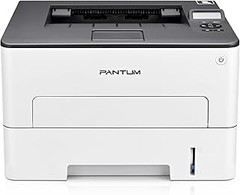
- Impresión Inalámbrica: Conéctese vía WiFi, Bluetooth, Pantum APP o AirPrint para imprimir directamente desde ordenadores, portátiles, smartphones y tablets.
- Velocidad de 30 ppm: Impresión monocara a 30 páginas/minuto - eficiencia profesional para cargas de trabajo domésticas y empresariales.
- Doble Cara Automático Integrado: Función duplex automática que reduce el consumo de papel hasta 50%.
- Tóner Inicial de Alto Rendimiento: Incluye cartucho original con capacidad para 1,000 páginas listo para uso inmediato.
- Conexiones Empresariales: Soporta WiFi, Ethernet y USB - compatible con redes corporativas y dispositivos personales.
Última actualización el 2026-10-23 / Enlaces de afiliados / Imágenes de la API para Afiliados
Preparativos antes de la instalación
Antes de lanzarte a conectar tu nueva impresora láser con Ethernet, es crucial tomarte un momento para hacer unas verificaciones. ¿Quién no ha sufrido al abrir una caja y encontrar algo que falta? Esa sensación de frustración puede evitarse con unos simples pasos previos. Tener todo listo te ahorrará tiempo y energía luego.
Verificar el contenido de la caja
La primera acción al abrir la caja de tu impresora es inspeccionar el contenido. Generalmente, encontrarás la impresora, un cable de alimentación, el manual, y a veces, un tóner de muestra. Asegúrate de que todo lo mencionado esté ahí. Si te falta alguna pieza, ¡mejor que te des cuenta ahora que después! También vale la pena revisar que no haya daños visibles en la impresora misma. Nadie quiere tener una máquina golpeada desde el primer día.
Además, no te olvides del manual de usuario. Aunque pueda parecer un documento aburrido, está lleno de información útil que te guiará en la configuración. Si la impresora incluye un tóner de muestra, revisa si tienes que instalarlo antes de usar. Así, cuando tocamos el botón de encendido, la felicidad podrá reinar en tu hogar u oficina desde el primer momento.
Requisitos del sistema y red
Una vez que has verificado todo lo que hay en la caja, el siguiente paso es asegurarte de que tu sistema esté listo para la impresora. Verifica que tu computadora tenga el software necesario para gestionar la impresora. Por lo general, las marcas como PANTUM y HP facilitan sus drivers en línea. Solo necesitas visitar su página web y descargarlos. Recuerda, este paso es esencial para que la impresora reconozca los comandos que envíes.
En cuanto a la red, necesitas una conexión Ethernet activa. Aunque no se complica, es bueno que te asegures de que tu router esté en funcionamiento y de que tienes un puerto libre para conectar el cable de la impresora. Si tienes configuraciones de red más complejas, como un firewall o VPN, revisa que no bloqueen la comunicación con la impresora.
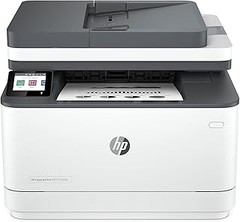
Finalmente, cabe destacar que la HP LaserJet M234dw es una opción increíblemente versátil que funciona perfectamente en entornos de oficina y hogar. La conectividad a través de Ethernet garantiza una impresión rápida y fluida, con un procesador de 500 MHz que no te dejará colgado en medio de un trabajo urgente. Prepárate bien y la instalación será pan comido.

- Impresora Laser compacta que cabe en casi cualquier parte, rápida, intuitiva y facil de usar
- Gran productividad gracias a su alta velocidad de impresión automática de hasta 29 ppm
- Conectividad Wi-Fi de doble banda con restablecimiento automático, Wi-Fi Direct, Fast Ethernet, USB 2.0 de alta velocidad
- Imprime, escanea, copia y comparte en todo momento tus documentos con resultados uniformes cómodamente desde tu móvil con la aplicación HP Smart
- Con Instant Ink nunca más te quedes sin tóner y ahorra hasta un 50 % . Recibe tus cartuchos cómodamente en casa, antes de que se agoten, con reciclaje incluido y con flexibilidad para cambiar o cancelar el servicio en cualquier momento y sin coste adicional. Esta impresora se ha diseñado para que funcione únicamente con cartuchos de tóner con chips o circuitos originales de HP y las actualizaciones de firmware periódicas mantienen la efectividad de estas medidas

Última actualización el 2026-10-23 / Enlaces de afiliados / Imágenes de la API para Afiliados
Pasos para conectar la impresora láser a la red
El otro día, Pablo se encontró en un lío. Había comprado una impresora láser con Ethernet para su oficina, pero no tenía idea de cómo conectarla a la red. Era un día lleno de tareas pendientes y su paciencia estaba al límite. Si a ti te suena familiar, tranquila. Conectar tu impresora láser a la red es más fácil de lo que parece. Aquí vamos a desglosar todo lo que necesitas hacer, así que agarra tus herramientas y ¡manos a la obra!
Conexión del cable Ethernet
Para empezar, necesitas un cable Ethernet. Este es el que conecta tu impresora a tu router o switch. Una vez que tengas el cable, la cosa se pone sencilla. Identifica el puerto Ethernet en tu impresora. Suelen tener el símbolo de dos flechas que apuntan hacia ambos lados, buscando siempre un aspecto más técnico del attire. Conectar el cable es tan fácil como enchufar un cargador de teléfono. Simplemente inserta un extremo en el puerto de la impresora y el otro en el router.
Ahora bien, asegúrate de que el cable esté bien conectado. Puedes probarlo moviendo ligeramente cada extremo, si está firme, ¡estás listo para continuar! Si la impresora tiene una pantalla, deberías ver algún indicio de que se ha conectado, ya sea un símbolo de red o un mensaje confirmando la conexión. ¡Suena fácil, verdad? La magia está en la simplicidad.
Encender la impresora y realizar pruebas iniciales
Una vez que todo está conectado, es hora de encender la impresora. Busca el botón de encendido, generalmente lo encontrarás en la parte frontal o a un costado, y dale un toque. Espera unos momentos mientras la impresora realiza su proceso de arranque. Aquí es donde las cosas se ponen emocionantes.
¿Ves que la luz indica que está en funcionamiento? Genial, eso significa que lo has hecho bien. Ahora, antes de seguir imprimiendo como si no hubiera un mañana, es recomendable realizar una prueba de impresión. Busca un documento simple en tu computadora y selecciona la opción de imprimir.
Si todo va como la seda, deberías escuchar ese característico sonido del papel fluyendo a través de la impresora. Pero si no imprime... No te asustes. Revisa que estén bien vinculados el cable de red y que la impresora esté seleccionada como la impresora predeterminada en tu computadora. Si aún no funciona, puede que necesites verificar la configuración de red o reiniciar tanto el router como la impresora.
¡Listo! Con estos pasos, ya tienes tu impresora láser conectada a la red. No olvides compartir esta alegría con tus colegas de trabajo o en casa. Ahora, a disfrutar de esa impresora que tanto necesitas.

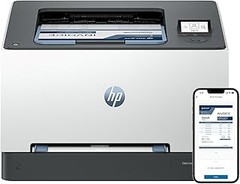
- Gran productividad gracias a su velocidad de impresión de hasta 20 ppm en blanco y negro
- Conectividad Wi-Fi de doble banda con restablecimiento automatico, Wi-Fi Direct, Puerto USB 2.0 de alta velocidad, Bluetooth
- Imprime, escanea, copia y comparte en todo momento tus documentos con resultados uniformes cómodamente desde tu móvil con la aplicación HP Smart
- Bandeja de entrada de hasta 150 hojas y una bandeja de salida de hasta 100 hojas
- Esta impresora es compatible con los cartuchos de tóner originales W1420A HP LaserJet 142A negro
Última actualización el 2026-10-23 / Enlaces de afiliados / Imágenes de la API para Afiliados
Configuración de la impresora en el ordenador
Nada más sacar la impresora de la caja y conectar los cables, el momento en que te das cuenta de que la parte más complicada puede ser configurarla en el ordenador es una escena que ha pasado por la mente de muchos. Puede que estés pensando: “¿Por dónde empiezo?”. La buena noticia es que con un par de pasos sencillos, estarás imprimiendo tus documentos en un santiamén.
Instalación de drivers y software
El primer paso crucial es instalar los drivers y el software correspondientes. Los drivers son esos programitas que permiten que tu ordenador se comunique correctamente con la impresora, y sin ellos, es como intentar hablar en dos idiomas distintos.
Vas a querer acceder al sitio web del fabricante de la impresora, ya sea Pantum o HP, y buscar la sección de soporte. Por lo general, encontrarás una opción que dice “Descargas” o “Soporte de drivers”. Una vez que llegues ahí, solo tienes que ingresar el modelo de tu impresora y seleccionar el sistema operativo que estás utilizando, ya sea Windows o Mac. Después de descargar el archivo, solo sigue las instrucciones en pantalla. ¡Y listo!
¿Te suena complicado? No te preocupes, en la mayoría de las impresoras nuevas, el proceso está simplificado, así que solo hay que seguir las instrucciones. En un abrir y cerrar de ojos, estarás listo para añadir la impresora a tu equipo.
Añadir la impresora en sistemas operativos Windows y Mac
Ahora que tienes los drivers en su lugar, es hora de añadir la impresora a tu sistema. Si estás en Windows, ve a "Configuración" y luego a "Dispositivos". Busca la opción "Agregar impresora o escáner". Tu ordenador empezará a buscar dispositivos disponibles y, si todo va bien, tu impresora aparecerá en la lista. Solo tienes que seleccionarla y clicar en “Agregar dispositivo”. ¡Éxito garantizado!
Si usas Mac, la cosa es bastante similar. Abre "Preferencias del Sistema" y busca "Impresoras y escáneres". Aquí, verás un botón que dice “+” para agregar impresoras. Tu Mac escaneará la red y, al igual que en Windows, seleccionas tu impresora y lo agregas.
Y si tienes una impresora lasér, como la HP LaserJet M234dw o la Pantum P3018DW, asegúrate de que esté conectada a tu red Ethernet o Wi-Fi para que todo fluya sin problemas. Con unos simples clics, estarás imprimiendo a toda máquina. ¡Así de fácil!
Solución de problemas comunes
¿Te has encontrado en esa situación incómoda donde necesitas imprimir algo urgentemente y tu impresora decide que no le apetece funcionar? Es como si te estuviera diciendo: "Lo siento, pero hoy no". Los problemas más comunes con las impresoras láser con Ethernet pueden ser frustrantes, pero no te preocupes, aquí te cuento cómo solucionarlos de manera sencilla y rápida.
Problemas de conexión de red
Un día cualquiera, estás list@ para imprimir ese informe que te dejó tu jefe. Llega el momento de enviar el archivo a la impresora y, de repente, aparece un mensaje de error que dice "No se encuentra la impresora". En ese instante, la conexión de red se convierte en un misterio a resolver. First things first: verifica los cables. Asegúrate de que el cable Ethernet esté bien conectado tanto a la impresora como al router. A veces, un simple cable mal colocado puede ser el culpable de toda la situación.
Si el cable está en su lugar, el siguiente paso es comprobar la configuración de la red. Accede a la configuración de red de la impresora (normalmente se puede hacer desde el menú en la impresora misma) y asegúrate de que esté conectada a la misma red Wi-Fi o Ethernet que tu ordenador. ¿Suena complicado? No lo es. La mayoría de las impresoras láser te permiten ver el estado de conexión en unos pocos clics.
En el caso de que todo esté bien, pero aún así no imprima, intenta reiniciar tanto la impresora como el router. A veces, un reset rápido puede funcionar como un "mágico" mecanismo de reinicio que soluciona problemas imprevistos. Recuerda, si tu impresora tiene una dirección IP asignada, verifica que no haya cambiado. Si cambiaste la configuración de red recientemente, ¡puede que ese sea el lio!
Fallos en la instalación de controladores
La tecnología a veces parece un juego de “esos no son mis controladores”. Imagina que acabas de sacar una nueva impresora de la caja, la PANTUM P3018DW, lista para brillar en tu hogar u oficina. Pero, sorpresa, ¡no se instala correctamente! Uno de los fallos más comunes en esta etapa es no tener los controladores adecuados instalados en tu ordenador.
Lo primero que deberías hacer es visitar la página web del fabricante. Busca la sección de soporte y descarga los controladores que sean específicos para tu modelo y sistema operativo. ¿Cuántas veces pasamos por alto este paso y nos rendimos porque "no funciona"? Cargar el software correcto puede marcar la diferencia entre un aparato costoso acumulando polvo y un aliado confiable en oficina. Asegúrate de seguir al pie de la letra las instrucciones de instalación.
Una vez que hayas instalado los controladores, verifica que la impresora esté seleccionada como la impresora predeterminada en tu computadora. Si otros dispositivos muestran problemas también, puede que se trate de una incompatibilidad en la red.
Si después de todo esto continúa fallando, considera actualizar el firmware de la impresora. Es un simple proceso que, aunque suene técnico, te restaurará el buen funcionamiento. Así que, no dudes en sumergirte en la aventura tecnológica de poner en marcha tu impresora. ¡La satisfacción de ver tus documentos finalmente impresos merece el esfuerzo!