Instalar una impresora de inyección de tinta puede parecer todo un desafío, especialmente si no estás acostumbrado a este tipo de equipos. Muchas veces, solo necesitamos imprimir documentos de vez en cuando y no queremos pasarnos horas frustrándonos. Aquí te vamos a explicar los preparativos que debes tener en cuenta antes de comenzar el proceso, para que todo salga a la perfección. Sigue nuestra guía paso a paso y conseguirás configurar tu impresora sin complicaciones, disfrutando de la comodidad de imprimir desde casa o la oficina de una manera sencilla y rápida.

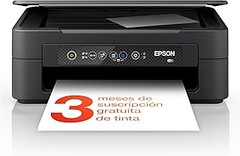
- Impresión cómoda y fluida. La caja incluye tinta suficiente para hasta 3 años de uso*. - Ahorra hasta un 95 % en costes de impresión* con los depósitos de tinta rellenables
- Impresora multifunción A4 - Impresión, copia y escaneado de alta calidad en una sola máquina
- Conectividad inalámbrica para imprimir desde cualquier lugar - Utiliza la aplicación Epson Smart Panel para configurar, monitorizar, imprimir y mucho más desde tu móvil
- Un solo juego de tintas imprime hasta 4500 páginas en negro y 7500 en color* - Sin estrés ni complicaciones, ¡simplemente añade papel e imprime!
- La marca de impresoras con depósito de tinta n.º 1 en el mundo* - Más de 100 millones de impresoras EcoTank vendidas en todo el mundo*
Última actualización el 2026-10-23 / Enlaces de afiliados / Imágenes de la API para Afiliados
Preparativos antes de la instalación
Cuando te decides a dar el salto y adquirir una impresora de inyección de tinta, hay unos pasos que no puedes dejar al azar. ¿Te ha pasado que te lanzas a armar todo y luego descubrís que te falta algo o, peor aún, que no encaja? Para evitar esos momentos de frustración, aquí te cuento lo que necesitas saber antes de conectar ese cacharro.
Requisitos de hardware y software
Digamos que ya tienes tu impresora en casa, y la emoción de ponerla en marcha te invade. Pero, antes de hacer eso, hay un par de cosas que debes revisar en tu computadora y red. Primero, asegúrate de que tu PC tenga los drivers correctos. Estos son como traductores que permiten que tu impresora y computadora se entiendan. Generalmente, vienen en un CD en la caja o se pueden bajar de la página web del fabricante.
Ahora, si tu impresora tiene funciones avanzadas como escanear desde el móvil o imprimir sin cables, también vale la pena chequear que tu dispositivo esté en la misma red Wi-Fi. Si el router está en una habitación y tu PC en otra, asegúrate de que la señal llegue bien. Importante: algunas impresoras, como la Epson EcoTank ET-2862, facilitan mucho la vida por su conectividad Wi-Fi, pero si eres más tradicional y optas por la HP DeskJet 2910, verifica que todo esté bien conectado.
En cuanto a ¡los requisitos de hardware! No tienes que asustarte, pero asegúrate de que tu computadora tenga suficiente memoria. Un par de gigas de RAM deberían ser lo básico hoy en día. Si hace tiempo que no actualizas tu equipo, es la oportunidad perfecta para ponerlo al día. Así te evitas errores en la impresión o ese famoso “No se reconoce la impresora”, que es como una frase que todos hemos escuchado, ¿no?
Espacio adecuado para la impresora
Al hablar de la ubicación de la impresora, no se trata solo de encontrar un rincón en la mesa. Visualiza eso: estás en plena noche, tratando de imprimir ese documento importante para un trabajo y no puedes acceder porque la impresora está en un espacio reducido, o peor, escondida detrás de una montaña de papeles. ¡Menuda frustración!
Por eso, es crucial elegir un buen lugar. Busca un espacio donde puedas tener la impresora accesible. Debe estar cerca de la fuente de alimentación y, si es posible, alejada de zonas donde pueda acumular polvo. Si optas por modelos como la Epson XP-2200, su tamaño compacto te permite ubicarla en diferentes lugares, pero asegúrate de que el área no esté abarrotada.
Además, ten en cuenta la ventilación. Las impresoras, especialmente cuando están en uso, pueden calentarse un poco. Si la pones en un lugar cerrado, corres el riesgo de que no funcione de la mejor manera. Y lo que es más, si estás en un lugar con buena iluminación, te será más fácil manejar el panel de control y solucionar cualquier problemilla que surja.
En resumen, un buen espacio no solo evitará frustraciones, sino que hará que tu vida con la impresora sea mucho más fluida y sin complicaciones. ¡Así que asegúrate de prepararlo bien antes de darle el power!
- Marca original
- Garantía de tres años contra defectos de fabricación.
Última actualización el 2026-10-22 / Enlaces de afiliados / Imágenes de la API para Afiliados
Pasos para la instalación de la impresora
La imagen de ese amigo que lleva días posponiendo la instalación de su nueva impresora llega a la mente. No porque no quiera, sino porque la tecnología puede ser un dolor de cabeza. Vamos a cambiar eso. Instalar una impresora de inyección de tinta, como la Epson Impresora multifunción EcoTank ET-2862, no tiene por qué ser complicado. Aquí te dejo los pasos que te harán la vida más fácil.
Conexión de la impresora a la red Wi-Fi
¿Te ha pasado que cuando piensas que todo está listo, la impresora no se conecta a tu Wi-Fi y te deja colgado? Primero, asegúrate de que tienes tu red Wi-Fi a la mano, porque la impresora necesitará conectarse a ella. Enciende la impresora y busca la opción de configuración. Normalmente, esto se encuentra en el panel de control. Busca un símbolo de Wi-Fi – sí, ese mismo que ves en tu teléfono.
Asegúrate de que la impresora está dentro del rango de tu router, no querrás que esté en la otra punta de la casa. Una vez que accedas a la configuración, selecciona tu red e ingresa la contraseña. Aquí, un truco: asegúrate de que no haya errores tipográficos, que siempre son los culpables.
Si tienes un modelo como la HP DeskJet 2910, el proceso es casi del mismo nivel de simple. Cuando consigas que la impresora se conecte, muchos dispositivos te mostrarán un lamparear al ritmo de la felicidad. Una vez lo tengas, podrás hacer pruebas de impresión desde tu computadora o móvil para asegurarte de que todo marcha bien.
Instalación del software y controladores
Ahora que ya tienes tu impresora conectada a la red, viene la parte de los software y controladores. Puede sonar un poco técnico, pero no te preocupes. Este es el pequeño programa que le dice a tu computadora cómo hablar con la impresora. La mayoría de las veces, puedes descargarlo directamente desde la web del fabricante.
Si tienes tu Epson Impresora de inyección de Tinta multifunción Expression XP-2200, busca el modelo en la página de Epson y descarga el software adecuado. Asegúrate de que sea compatible con tu sistema operativo, porque nada es más frustrante que bajarte un software que no va a funcionar.
Una vez descargado, sigue las instrucciones del asistente de instalación, que hace todo el trabajo pesado por ti. Generalmente, te pedirá que conectes la impresora a la computadora mediante un cable USB mientras se instalan los controladores. ¡No te olvides de desconectar ese cable una vez que te digan que todo está listo! Ahora, ahorra tiempo e imprime tus documentos. Prueba con una hoja de prueba… y listo, admira tu obra maestra.
Recuerda, si una parte no funciona como debería, paciencia y vuelve a revisar los pasos. Al final del día, tener tu impresora lista para usar es la mejor recompensa. ¡Suerte con la instalación!

- Impresora multifunción compacta A4 - Impresión, copia y escaneado de alta calidad en una sola máquina
- Conectividad inalámbrica para imprimir desde cualquier lugar - Utiliza la aplicación Epson Smart Panel para configurar, monitorizar, imprimir y mucho más desde tu móvil
- Cambia solo los colores agotados y ahorra - Con las tintas individuales originales de Epson
- Disfruta de recambios de tinta sin complicaciones, entregados en tu puerta, antes de que se te agote. -
- Primeros 3 meses de suscripción gratuita a ReadyPrint Flex* con el código EPSON3

Última actualización el 2026-10-22 / Enlaces de afiliados / Imágenes de la API para Afiliados
Configuración inicial y prueba de impresión
Arrancar con una impresora nueva en casa puede ser una montaña rusa. Te acaban de entregar esa impresora de inyección de tinta que has estado esperando, y ya estás pensando en la primera vez que la enciendas. Pero, ¿has pensado en cómo se configura? No te preocupes, no es tan complicado como parece. La clave está en seguir unos pasos sencillos que te pondrán en marcha en un abrir y cerrar de ojos.
Pasos para instalar tu impresora
La instalación de una impresora de inyección de tinta es como hacer un sandwich perfecto: cada capa debe ir en su lugar. Primero, asegúrate de que tienes todo a mano. Necesitarás el cable de alimentación, los cartuchos de tinta y, por supuesto, el manual. Aunque a veces el manual puede parecer un jeroglífico, no lo pases por alto: ¡ahí están los detalles que importan!
Inicia conectando la impresora a una toma de corriente y encéndela. En la mayoría de los modelos, como la Epson EcoTank ET-2862, verás una luz que te indica que está lista para configurarse. Después, sigue las instrucciones que aparecen en la pantalla (un paso a la vez, amigo) para instalar los cartuchos de tinta. Asegúrate de que hagas clic en su lugar, no querrás quedarte con un cartucho medio instalado. Por último, conecta la impresora a tu red Wi-Fi y ¡listo!
Para aquellos que están más familiarizados con la tecnología, instalar la HP DeskJet 2910 es prácticamente jugar al Tetris: solo necesitas seguir los pasos en su aplicacion que te guiará en cada fase. Pero no te desanimes si no eres un experto. Recuerda, lo más importante es seguir cada paso y tomarte tu tiempo.
Prueba de impresión
Una vez que tienes todo configurado, llega la mejor parte: ¡la prueba de impresión! ¿Te ha pasado que a veces la emoción hace que olvides verificar si todo está funcionando bien? Así que, antes de lanzarte a imprimir ese informe que necesita tu jefe más rápido que el café de la mañana, haz una prueba. Solo tienes que ir al menú de tu impresora y seleccionar la opción de "Imprimir página de prueba". Es un proceso simple y rápido que te mostrará si todo está en orden.
Si tienes una Epson Expression XP-2200, el procedimiento es igual de fácil. Solo asegúrate de que el papel está bien colocado en la bandeja. Una vez que le des click, espera pacientemente mientras la impresora hace su magia. Si todo ha salido bien, tendrás un ejemplar que muestra cómo se deben hacer las cosas. Si no, no te preocupes, solo revisa que no haya un papel atascado o que los cartuchos estén bien instalados.
Recuerda, una buena prueba es clave para un buen funcionamiento. Si la impresión se ve bien, puedes empezar a imprimir tus documentos sin preocupaciones. Sin embargo, si notas problemas como manchas o partes descoloridas, podría ser el momento de limpiar los cabezales de impresión utilizando el menú de configuración de la impresora. Así, te aseguras de que todo fluya como debería.
Solución de problemas comunes al instalar
Cuenta la historia de Juan, un colega que hace un tiempo decidió comprarse la Epson Impresora multifunción EcoTank ET-2862. Tenía ganas de dejar de correr al ciber y quería tener su propia impresora en casa. Sin embargo, el día de la instalación se convirtió en una mezcla de frustración y risas. ¿Te suena familiar? No te preocupes, aquí vamos a desmenuzar los problemas comunes para que no te pase lo mismo a ti.
Problemas de conexión Wi-Fi
Una mañana cualquiera, Jorge estaba en su laptop, emocionado por hacer sus trabajos de la universidad. Con su nueva HP DeskJet 2910, se sentía como un profesional. Pero al querer imprimir, se topó con un problemón: la impresora no se conectaba a Wi-Fi. La señal parecía debilitarse como si estuviera en una serie mala. ¿Te ha pasado que miras más de una vez el botón de “conectar” y aún así nada?
Lo primero que debes hacer es asegurarte de que estés usando la red correcta. A veces, la impresora se engancha a una red que no es la tuya, como la del vecino que tiene un nombre raro y que solo ves en las noches de desvelo. Verifica que la impresora esté en la misma red que tu dispositivo. Si todo está correcto, una buena técnica es reiniciar tanto el router como la impresora. Puede sonar a cliché, pero muchas veces eso es lo que se necesita para que vuelvan a hablarse.
Si después de reiniciar sigues sin tener conexión, revisa el manual de instalación. Las impresoras tienen esos pasos detallados que siempre ignoramos, pero son como un mapa del tesoro. Y no olvides que algunas impresoras tienen aplicaciones en el móvil, como la Epson iPrint para que la conexión sea más fácil. ¡Dale una oportunidad a la tecnología!
Errores en la instalación del software
Ahora, hablemos de Sofía, quien tanto quería usar su Epson Expression XP-2200 para imprimir unas fotos de sus vacaciones. Todo iba bien hasta que llegó a la parte de instalar el software. ¡Zas! Un error apareció como un ladrón en la noche, dejándola fuera de juego. Si alguna vez te has sentido así, no te preocupes, aquí te cuento cómo evitar esos errores comunes durante la instalación.
Una de las claves es bajar el software desde el sitio oficial. A veces, las páginas de terceros parecen tentadoras, pero pueden meterte en problemas. Una vez que tengas el archivo, asegúrate de que tu computadora cumpla con los requisitos mínimos. A veces el software exige más de lo que creemos, como un amigo que te pide favores.
Si aún te salen errores, intenta desactivar temporalmente el antivirus. A veces, estos programas de protección pueden hacer de vigilantes exagerados y bloquear la instalación sin motivo. Además, asegúrate de seguir las instrucciones al pie de la letra. No saltes pasos, porque eso puede significar que olvidaste algo crucial. Es como intentar ir a la playa sin protector solar y después lamentarse por la quemadura. Así que tranquilo, respira hondo, y sigue con paciencia cada parte del proceso. ¡Ya verás que pronto estarás imprimiendo tus fotos como si nada!