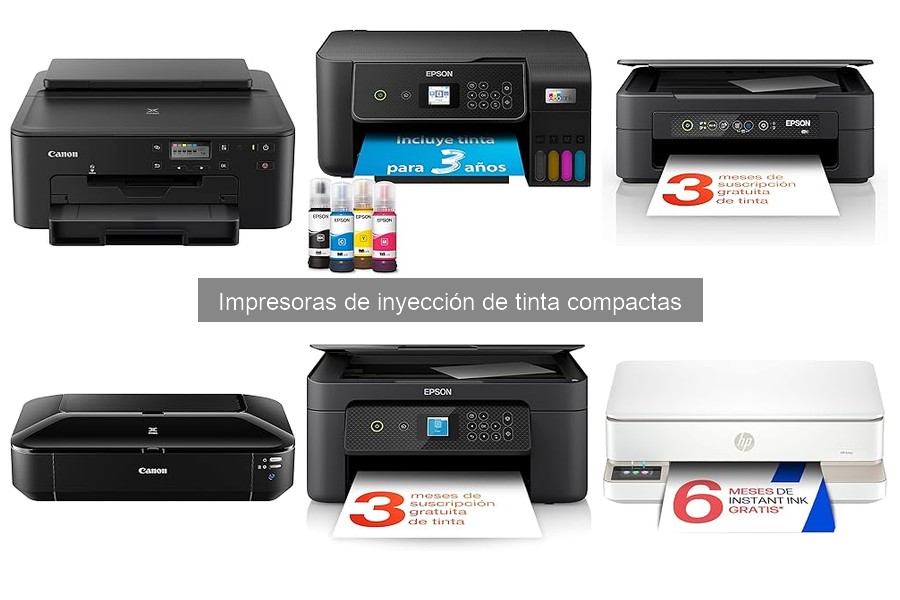
Instalar una impresora de inyección de tinta compacta puede parecer un desafío, especialmente si no se cuenta con las instrucciones adecuadas. Muchos usuarios enfrentan dificultades durante este proceso, ya que la instalación varía según el modelo y las características específicas de cada dispositivo. En esta guía, ofreceremos un enfoque claro y detallado sobre los preparativos necesarios antes de proceder con la instalación, permitiendo que cualquier persona pueda configurar su impresora sin complicaciones. Al seguir nuestros pasos, podrás disfrutar de un entorno de trabajo más eficiente y organizado, facilitando tus tareas diarias de impresión.

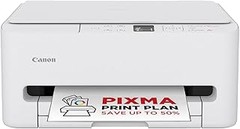
- Impresora: Canon PIXMA TS6550I es una impresora inalámbrica de alta velocidad y alta calidad con un diseño compacto y conectividad fluida con smartphones - la impresora doméstica todo en uno perfecta
- Tinta FINE: Cuenta con la nueva tecnología de optimización de tinta FINE para resultados más rápidos y detallados - imprime códigos QR, mapas, diagramas coloridos y otros documentos detallados
- Conectividad: Conecta tu smartphone o tablet escaneando el código QR en pantalla - imprime, escanea y copia documentos o fotos vibrantes con facilidad - velocidades de impresión de 14 ipm en monocromo y 9 ipm en color
- Impresora compacta: Diseño optimizado que ahorra espacio con pantalla OLED de 1,42” perfecta para tu oficina en casa - rápida y fácil de usar, ideal para tareas escolares, fotos y proyectos creativos
- PIXMA PRINT PLAN: Recibe tinta automáticamente en tu casa cuando tu impresora se quede sin tinta con PIXMA Print Plan. Elige entre varios planes mensuales flexibles que se adapten a ti
Última actualización el 2026-08-16 / Enlaces de afiliados / Imágenes de la API para Afiliados
Preparativos antes de la instalación
El momento llega: has decidido dar el paso y adquirir una impresora de inyección de tinta compacta. El paquetito llega a casa y la emoción de abrirlo es real. Pero, un momento... ¿sabes qué necesitas para evitar que la instalación se convierta en un drama? No te preocupes, aquí desglosamos lo esencial para que tu nueva mejor amiga digital esté lista para funcionar en un abrir y cerrar de ojos.
Herramientas y materiales necesarios
Para que la instalación sea un paseo, asegúrate de tener a la mano lo siguiente: cables, un ordenador y un par de cartuchos de tinta de reemplazo. Aunque muchas impresoras vienen con lo básico, revisar que todo esté incluido antes de comenzar te ahorrará tiempo. Si elegiste algo como la Canon PIXMA TS6550I, viene con la conectividad Wi-Fi que la hace ideal para imprimir desde tu smartphone. ¡Así que deberías tener tu dispositivo listo con la app correspondiente instalada!
Un destornillador puede ser útil si necesitas ensamblar partes, pero en general, lo más que tendrás que hacer es despejar el área de trabajo. Aparta cualquier cosa que estorbe. Piensa en esa pequeña mesa o rincón donde te gustaría que tu impresora luzca bien. Mantén también un paño limpio a la mano, si bien no es un material en sí, será útil para mantener el área ordenada y libre de polvo.
Requisitos de espacio y energía
Antes de realizar la magia de la instalación, analiza tu espacio. Puede que vivas en un apartamento pequeño, pero eso no significa que no puedas tener tu impresora. Lo importante es encontrar el lugar perfecto. Asegúrate de que el espacio sea plano y bien ventilado, lejos de la luz directa del sol que podría afectar los cartuchos. ¿Alguna vez has intentado imprimir solo para descubrir que el lugar que elegiste tenía muy poco espacio? No des un paso en falso.
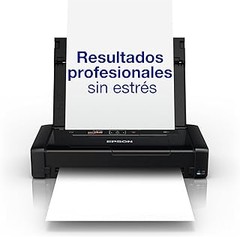
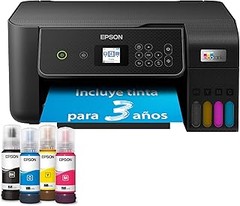
La siguiente clave es la conexión eléctrica. Cada impresora requiere un suministro de energía que sea estable para funcionar correctamente. Así que, si tu cocina tiene más enchufes que tu oficina, considera enchufar tu impresora donde mejor pueda recibir energía. Un dispositivo como la WorkForce WF-110W es portátil, así que si tienes una habitación con buenas conexiones, ¡puedes llevarla a cualquier lugar!
En resumen, asegúrate de tener las herramientas listas, de preparar adecuadamente el espacio y de que el suministro eléctrico no te falle. Con todo en su lugar, ya estarás listo para sacar el máximo provecho a tu impresora de inyección de tinta compacta. ¡La aventura de la impresión está por comenzar!
No se han encontrado productos.
Pasos para instalar la impresora Canon PIXMA TS6550
A veces, la llegada de un nuevo gadget puede parecer un desafío, sobre todo si se trata de tecnología que no conocemos bien. ¿Quién no ha pasado por esos momentos de frustración cuando te enfrentas a instrucciones complicadas? Para evitarte ese mal trago, hemos preparado una guía sencilla que te llevará, paso a paso, a instalar tu Canon PIXMA TS6550 sin contratiempos. ¡Vamos a ello!
Configuración inicial y conectividad Wi-Fi
Primero, asegurémonos de que todo esté listo para arrancar. Coloca la impresora en un lugar donde tenga fácil acceso a un enchufe, y donde puedas conectar tu Wi-Fi sin problema. Una vez que la hayas sacado de la caja y conectado, enciéndela. Aquí empieza la magia: verás que en la pantalla OLED de 1,42” se ilumina un menú de configuración inicial.
Ahora, selecciona el idioma y sigue los pasos indicados en pantalla. Cuando llegues a la opción de conexión Wi-Fi, elige si deseas conectar la impresora a la red de forma manual o automática. Si tienes un router compatible con WPS, simplemente presiona el botón WPS en tu router y luego confirma en la pantalla de la impresora. En caso de que tengas que introducir la contraseña manualmente, no te preocupes, la pantalla te guiará de manera clara.
Una vez que estés conectado, imprime una hoja de prueba desde el menú de configuración para verificar que todo funciona correctamente. ¡Pronto podrás imprimir desde tu smartphone o tablet con facilidad!
Instalación de cartuchos de tinta
Después de conectar la impresora, es hora de llenar esos cartuchos de tinta. Sacar los cartuchos de la caja es como abrir una caja de sorpresas, pero asegúrate de no tocar los contactos de metal para evitar problemas. Este modelo utiliza cartuchos de tinta XL, lo que significa que tendrás un rendimiento extra antes de tener que reemplazarlos.
Loca los compartimentos de los cartuchos: a menudo, están en la parte frontal de la impresora. Abre la tapa con cuidado y, cuando veas el espacio designado, inserta el cartucho negro en la posición adecuada y haz lo mismo con los cartuchos de colores. Recuerda presionar firmemente hasta escuchar un clic, eso significa que están bien colocados.
Una vez que tengas los cartuchos colocados, cierra la tapa y sigue las indicaciones en la pantalla. La impresora puede requerir un ajuste inicial de los cartuchos, un proceso que no toma más de unos minutos. ¡Y listo! Ya puedes empezar a imprimir tus documentos, fotos o cualquier cosa que necesites con la calidad que Canon ofrece.

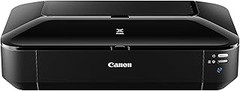
- Impresora Canon empresarial: es una impresora ultracompacta, A3+ y de alto rendimiento.
- Impresora conectada: ofrece conectividad Wifi y Ethernet, además de impresión desde dispositivos móviles.
- Impresiones de excelente calidad: sin residuos gracias al sistema de 5 tintas independientes, sustituibles individualmente.
- Impresiones de excelente calidad: sin residuos gracias al sistema de 5 tintas independientes, sustituibles individualmente.
- Pixma Print Solution: gracias a la exclusiva app de Canon imprime desde smartphones y tablets.
Última actualización el 2026-08-16 / Enlaces de afiliados / Imágenes de la API para Afiliados
Instalación de la impresora portátil WorkForce WF-110W
Cuando recibes un paquete y lo abres para encontrar una impresora portátil WorkForce WF-110W, la emoción inicial puede rápidamente convertirse en dudas sobre cómo usarla. Con tanta tecnología a nuestro alrededor, no es raro sentirse un poco abrumado. Pero tranquilo, aquí te explicaré en pasos sencillos cómo instalar tu impresora para que puedas imprimir tus documentos en un abrir y cerrar de ojos.
Conexión y configuración móvil
Generar las primeras impresiones nunca ha sido tan literal. Antes de comenzar, asegúrate de tener a mano una red Wi-Fi que funcione y un smartphone o tablet. La conexión de la WF-110W es inalámbrica, lo cual facilita las cosas. Para configurar tu impresora:
1. Enciéndela y espera unos segundos hasta que esté lista.
2. Presiona el botón Wi-Fi en la impresora hasta que las luces parpadeen. Esto significa que está buscando una red.
3. En tu smartphone, ve a las configuraciones de Wi-Fi y selecciona el nombre de la impresora de la lista. Se llamará algo como "EpsonXXXX".
4. Una vez conectado, descarga la aplicación Epson iPrint desde tu tienda de aplicaciones. Esta app te permitirá controlar la impresora directamente desde tu dispositivo.
5. Abre la aplicación, selecciona la opción para agregar impresora y elige tu WF-110W. ¡Ya estás listo para imprimir!
A veces, el proceso puede parecer un poco técnico, pero con estos pasos, estarás imprimiendo desde tu teléfono en un santiamén. Esto no solo ahorra tiempo, sino que también elimina la necesidad de estar atado a tu PC.
Consejos para uso óptimo
No hay nada más frustrante que intentar imprimir algo importante y que la impresora decida fallar. Para evitar estos inconvenientes y que tu experiencia con la WF-110W sea inmejorable, ten en cuenta los siguientes consejos:
- Mantén la impresora en un lugar ventilado. Esto ayuda a que no se sobrecaliente. Recuerda que una impresora fresca es una impresora feliz.
- Comprobar los niveles de tinta regularmente es crucial. La WF-110W es eficiente, pero eso no significa que debas esperar hasta que se quede sin tinta para reabastecer. Usar tinta de la marca adecuada, como los cartuchos de tinta de Epson, asegurará que tus impresiones tengan la calidad que esperas.
- Actualiza el firmware de la impresora cada cierto tiempo. De hecho, tendrás acceso a mejoras y nuevas funcionalidades que Epson puede lanzar.
- Haz una prueba de impresión periódica para asegurarte de que todo funciona como debería. Es más fácil detectar problemas a tiempo que esperar hasta el último minuto.
Siguiendo estos consejos, no solo optimizarás tu experiencia, sino que también extenderás la vida útil de tu impresora. El objetivo es que puedas concentrarte en lo que realmente importa: crear impresiones de alta calidad que te representen, ya sea para un informe importante o para compartir esos recuerdos familiares.
Cómo instalar la Canon Pixma iX6850
A veces, poner en marcha un nuevo dispositivo puede parecer una odisea. Cuando Juan compró su Canon Pixma iX6850, pensó que se trataba de simplemente enchufarla y listo. Pero al abrir la caja, se dio cuenta de que había mucho más detrás de esa sencillez aparente. Si estás en una situación similar, no te preocupes, porque aquí vamos a desglosar el proceso de instalación en pasos claros y fáciles de seguir.
Requisitos previos para la instalación
Antes de entrar en la parte técnica, es vital que tengas claros algunos detalles. La Canon Pixma iX6850 es una impresora de inyección de tinta compacta que permite imprimir en formatos A3+, lo que la hace ideal para aquellos que necesitan un poco más de espacio en sus documentos. Asegúrate de tener a mano estos elementos antes de empezar:
1. Conexión a Internet: La impresión inalámbrica es una de las principales ventajas de la iX6850. Por lo tanto, asegúrate de que tu red Wi-Fi está funcionando correctamente.
2. Cartuchos de tinta: Revisa que los cartuchos de tinta originales estén incluidos en la caja. Sin ellos, no podrás realizar la instalación correctamente.
3. Dispositivo compatible: Tienes que tener un dispositivo, ya sea un ordenador o un smartphone, desde el cual vayas a enviar las impresiones.
Con esto listo, ya estás un paso más cerca de disfrutar de tus impresiones.
Pasos para la instalación de la Canon Pixma iX6850
Una vez que tienes todos los requisitos cubiertos, vamos a la acción. La instalación de la Canon Pixma iX6850 se hace en unos pocos pasos:
1. Desembalaje y ubicación: Saca la impresora de su caja y colócala en un lugar plano y bien ventilado. Es esencial que no haya obstrucciones alrededor, ya que la impresora necesita espacio para el correcto flujo de aire.
2. Conexión de energía: Conecta el cable de alimentación en la parte posterior de la impresora y el otro extremo a una toma de corriente. Asegúrate de que esté encendido y que la luz de encendido se ilumine.
3. Instalación de los cartuchos: Abre la parte delantera de la impresora y localiza la ranura de los cartuchos. Retira los cartuchos de tinta de su empaque y colócalos en las ranuras designadas, asegurándote de que encajen de manera correcta.
4. Carga de papel: Antes de comenzar la configuración, coloca una pila de papel en la bandeja de entrada. Este modelo soporta varios tamaños de papel, así que elige el que vayas a utilizar.
5. Configuración inicial: Sigue las instrucciones en la pantalla de la impresora. Aquí puedes elegir tu idioma y conectar la impresora a tu red Wi-Fi. Si utilizas un dispositivo móvil, asegúrate de descargar la aplicación Canon PRINT para facilitar la conexión.
A partir de aquí, puedes realizar un pequeño testeado de impresión para asegurarte de que todo esté funcionando correctamente. Y listo: en poco tiempo, estarás disfrutando de la calidad y eficiencia de imprimir en tu Canon Pixma iX6850.
Problemas comunes y sus soluciones
Aunque la instalación debería ser un paseo, a veces pueden surgir inconvenientes. Un día, Sara, una amiga que también compró la Pixma iX6850, se encontró con un problema al intentar conectarla a su red. Si te pasa algo similar, aquí tienes unas cuantas soluciones a problemas comunes:
- No se conecta a Wi-Fi: Revisa que estés introduciendo correctamente la contraseña de tu red. Asegúrate también de que el router esté a una distancia razonable de la impresora.
- Error de cartuchos: Si al encender la impresora aparece un error relacionado con los cartuchos, puede que no estén bien colocados o que estén caducados. Revisa y vuelve a colocarlos.
- Problemas de impresión: A veces, se envían trabajos de impresión y no salen. Puede que la impresora esté en modo “sin conexión” o que necesite un reinicio. Intenta desconectarla de la corriente y vuelve a encenderla.
Con estos consejos, deberías estar más que capacitado para instalar tu Canon Pixma iX6850 sin complicaciones. ¡Disfruta de tus impresiones!