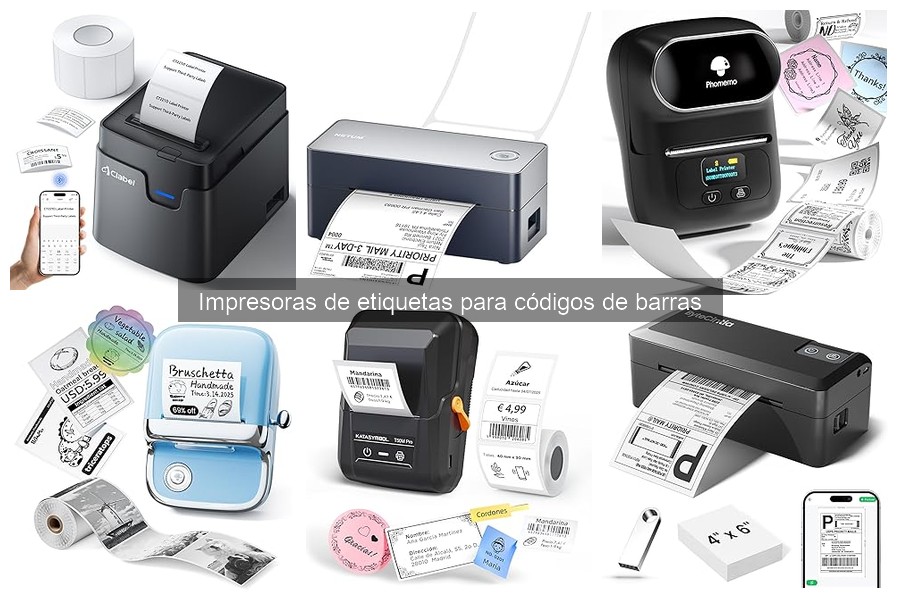
Instalar una impresora de etiquetas de códigos de barras puede parecer un reto, pero no te preocupes, ¡estamos aquí para ayudarte! Muchas veces, empezamos a utilizar herramientas sin saber si estamos haciendo todo bien, y eso puede afectar la calidad de nuestro trabajo. En este camino, vamos a descubrir los requisitos previos esenciales que necesitas tener en cuenta antes de poner en marcha tu impresora. Con nuestros pasos claros y sencillos, tendrás todo funcionando en un abrir y cerrar de ojos, facilitando tu día a día en casa o en la oficina.

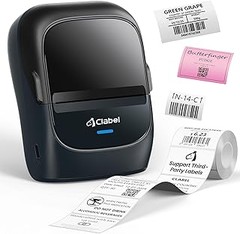
- Conexión sencilla por Bluetooth y USB – Flexible para cualquier entorno de trabajo: La impresora de etiquetas CLABEL 221D se conecta fácilmente por Bluetooth a tu mini impresora para smartphone (iOS y Android) o mediante USB a tu PC. Sin instalaciones complicadas: conecta y empieza. Ideal para tiendas, almacenes, talleres o uso en casa y oficina.
- Compatible con múltiples formatos de etiquetas y etiquetas de terceros: Este dispositivo de etiquetado admite etiquetas autoadhesivas de terceros con un ancho de 20–50 mm y una altura de 15–150 mm. Perfecto para etiquetas de envío, precios, productos o información. Aprovecha tus rollos existentes y ahorra dinero sin comprometer la calidad.
- Impresión térmica directa sin tinta – Ecológica y económica: La impresora de etiquetas CLABEL 221D utiliza tecnología térmica directa, sin necesidad de tinta ni tóner. Menos residuos, menores costes y resultados nítidos y duraderos. Ideal como impresora de códigos de barras, etiquetadora o para pegatinas personalizadas.
- Aplicación gratuita con plantillas – Crea etiquetas fácilmente: Con la app gratuita “Clabel Trade” puedes diseñar etiquetas profesionales en pocos pasos. Como impresora de etiquetas autoadhesivas, el modelo 221D incluye plantillas prediseñadas para precios, agradecimientos, ingredientes y más. Perfecto para pequeños negocios, tiendas o productos artesanales.
- Mini impresora profesional compacta – Tu aliado ideal para el trabajo: La CLABEL 221D es una mini impresora potente para cualquier espacio de trabajo. A pesar de su tamaño compacto, ofrece resultados excelentes como impresora de etiquetas autoadhesivas, etiquetadora de precios o impresora de códigos de barras. Una herramienta versátil para profesionales exigentes.
Última actualización el 2026-10-24 / Enlaces de afiliados / Imágenes de la API para Afiliados
Requisitos previos para la instalación
Cuando decides dar el salto y comprar una impresora de etiquetas para códigos de barras, hay unos pasos previos que no puedes omitir. Te has lanzado a la aventura de optimizar tu negocio, y es crucial que todo empiece bien. ¿Has visto cómo en un bar la barra está bien organizada y cada botella tiene su etiqueta? Así debe lucir tu espacio. Con esta guía, te vamos a contar qué necesitas antes de enchufar esa impresora y empezar a crear etiquetas como un profesional.
Verificar compatibilidad de dispositivos
Antes de que esa impresora empiece a hacer magia, hay que asegurarse de que tus dispositivos están en la misma sintonía. ¿Te acuerdas de esa vez que intentaste conectar tus auriculares Bluetooth y no había manera? Bueno, aquí es igual, si no hay compatibilidad, mejor no perder el tiempo. Las impresoras como la CLABEL 221D y la Phomemo M110 son amigables con una gama amplia de sistemas: desde PC hasta smartphones. Lo primero que debes hacer es revisar las especificaciones de tu impresora y ver con qué sistemas operativos funciona.
Por ejemplo, si vas a usar la Impresora de Etiquetas térmica Bluetooth 4x6, asegúrate de que tu smartphone o PC tenga Bluetooth activo y que está completamente actualizado. Un detalle importante: muchas de estas impresoras tienen aplicaciones que puedes descargar para facilitar la tarea. Así, podrás personalizar tus etiquetas cómodamente desde tu dispositivo.
Preparar el espacio de trabajo
Una vez que te asegures de que todo encaja bien, pasemos a lo siguiente: tener un espacio de trabajo listo. Imagina que vas a cocinar algo rico, no empezarías a abrir cada ingrediente en el último momento. Lo mismo pasa aquí. El espacio debe estar limpio y organizado, ya que estarás trabajando con etiquetas y papel, y no querrás que el desorden te juegue una mala pasada.
Busca un lugar que tenga acceso fácil a una toma de corriente, así no andarás enchufando y desenchufando todo el tiempo. Si tienes la Phomemo M110, por ser portátil, puedes ubicarla en cualquier sitio de la casa o la oficina donde te sea más cómodo. Además, ten a la mano tus rollos de etiquetas y cualquier otro material que vayas a necesitar. Así, cuando empieces a imprimir, te aseguras de que todo fluya como una conversación entre amigos. Recuerda, una buena preparación es clave para que no surjan sorpresas en medio del proceso.

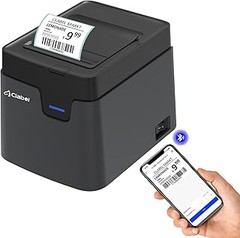
- Sincronización Doble Bluetooth y USB: Nuestra impresora de etiquetas de envío incluye conexiones Bluetooth Y USB, compatible con Android/iOS y macOS/Windows 10 o superior. ¡Conéctese al instante mediante Bluetooth! (Descargue la aplicación de impresión compatible sin esfuerzo).
- Alta Velocidad y Rentable: ¡Elimine la necesidad de tinta y tóner! Utilizando tecnología térmica directa avanzada, imprime a 100 mm/s o una etiqueta de 10x15 cm por segundo. El cabezal de impresión de alta resolución 203 DPI asegura etiquetas nítidas, fácilmente legibles y escaneables.
- Creador de Etiquetas Personalizadas: ¡Esta impresora térmica de etiquetas también actúa como creador de etiquetas personalizadas (anchos de etiqueta de 1,38 pulgadas (3,5 cm) a 4,3 pulgadas (10,9 cm)), haciéndola perfecta para más que solo etiquetas de envío! Cree códigos de barras, etiquetas de producto, pegatinas de agradecimiento, pegatinas de código QR, etiquetas comerciales o de nombre y más mediante nuestra aplicación.
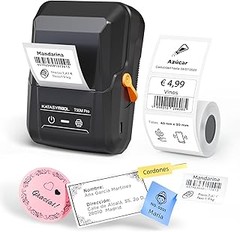
- Compatibilidad Universal: La impresora térmica ByteCintia funciona perfectamente con todas las plataformas de envío (FedEx, UPS, USPS) y mercados como , Shopify, Etsy, eBay, etc.
- Más Pequeña, Ligera e Inteligente: Las impresoras térmicas ByteCintia eliminan desperdicios de papel y atascos con Auto-Calibración, Retracción Inteligente de Papel y Autodiagnóstico. Peso: solo 0,45 kg. Su diseño ultraportátil cabe en cualquier mochila como una botella de agua, el compañero ideal para tiendas Etsy, pedidos de o gestión de inventarios.
Última actualización el 2026-10-24 / Enlaces de afiliados / Imágenes de la API para Afiliados
Pasos para instalar la impresora CLABEL 221D
Es un día cualquiera en la oficina. Te han pedido que imprimas unas etiquetas para unos productos nuevos, pero al mirar la impresora de etiquetas, te das cuenta de que no tiene un solo rollo. Después de buscar un poco, aparece la nueva CLABEL 221D, y estás listo para llevar la productividad al siguiente nivel. Pero, antes de empezar a imprimir, hay que instalarla. Aquí te cuento cómo hacerlo sin complicaciones.
Conexión a la corriente y encendido
Cuando llegas a la caja con la CLABEL 221D, lo primero que tienes que hacer es sacar la impresora y conectar el cable de alimentación. Busca un enchufe cerca, que esto no es más complicado que poner el cargador de tu móvil. Una vez que esté bien conectado, enciéndela con el botón que suele estar en la parte delantera.
Ahora, presta atención: muchas veces, el indicador de encendido parpadeará un ratito antes de quedar fijo, señal de que todo está bien. Si te encuentras con algo raro, revisa que todo esté conectado correctamente y que no haya nada bloqueando el camino de la energía. ¡Asegúrate de que tenga rollos de etiquetas para empezar a trabajar de verdad!
Instalación del software en PC y Smartphone
Aquí viene lo interesante. Una vez que la impresora está encendida, hay que decirle a tu computadora o smartphone que, “¡hey, aquí estoy, listo para imprimir!”. Si usas un PC, saca el CD que viene con la impresora o busca el software en la página de CLABEL. No es un misterio, normalmente solo necesitas seguir los pasos que aparecen en pantalla.
Si estás con un smartphone, descarga la app que corresponde. En este caso, busca "CLABEL" en la tienda de aplicaciones. Después de instalarla, abre la aplicación y sigue las instrucciones para conectar la impresora vía Bluetooth.
Te va a preguntar si quieres escanear dispositivos, así que asegúrate de que tu impresora esté encendida (ya la tienes, así que esto ya está hecho). Un toque aquí y otro allá, y ya estarás listo para comenzar. Si te atascas, no te pongas nervioso, a veces hay que reiniciar la conexión o volver a hacer uno de los pasos. Paciencia, que ya mismo estarás imprimiendo esas etiquetas en un abrir y cerrar de ojos.
Con esto, tienes todo listo para usar tu CLABEL 221D. Ya no hay excusas, ¡los códigos de barras te esperan!

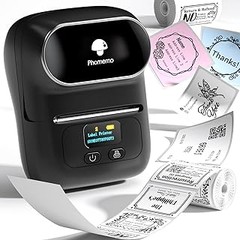
- Etiquetadora multifuncional Bluetooth: la etiquetadora Bluetooth Phomemo M110 combina multifuncionalidad y creatividad. Esta etiquetadora térmica inalámbrica admite un ancho de impresión de 20 a 50 mm (ancho de impresión máximo de 48 mm) y ofrece una amplia gama de cintas de etiquetas, incluyendo etiquetas de colores, transparentes, redondas, rectangulares y para precios. Responde sin dificultad a las diferentes necesidades de impresión de etiquetas de pequeñas empresas, familias y escuelas.
- La potente e intuitiva aplicación "Print Maste" ofrece más de 300 plantillas de etiquetas profesionales predefinidas, admite la creación de etiquetas personalizadas y ofrece una amplia selección de fuentes, textos, símbolos, iconos y opciones de motivos. Entre las funciones avanzadas se incluyen el reconocimiento óptico de caracteres (OCR), que convierte las imágenes en contenido editable, y la compatibilidad con la impresión por lotes desde Excel para una mayor eficiencia. Es la opción ideal para el uso diario en pequeñas empresas o en el hogar.
- La etiquetadora Phomemo M110 se adapta a diferentes situaciones y se puede utilizar en cualquier entorno. Educación: los profesores pueden imprimir etiquetas para las aulas, tarjetas identificativas con los nombres de los alumnos y etiquetas para las carpetas. Los alumnos pueden personalizar sus cuadernos y material didáctico.
- Comercio minorista y empresas: cree etiquetas de precios, etiquetas con códigos de barras, etiquetas para ropa, etiquetas para joyas, códigos QR y pegatinas promocionales. Ideal para tiendas, cafeterías y pequeñas empresas. Organización doméstica: etiquete recipientes de cocina, artículos de reserva, cajas de almacenamiento, cables y cree etiquetas de direcciones.
- Tecnología de impresión térmica inteligente: gracias a la avanzada tecnología de impresión térmica, no se necesita tinta, tóner ni cinta, lo que hace que la impresora sea económica y ecológica. Al mismo tiempo, ofrece una calidad de impresión fiable a 203 ppp y produce impresiones nítidas de texto e imágenes en blanco y negro. Un soporte de papel ajustable garantiza una impresión fluida y rápida en todo momento. En casa, en la escuela o en la tienda, la etiquetadora Bluetooth Phomemo M110 ofrece una experiencia de impresión práctica y eficiente.

Última actualización el 2026-10-24 / Enlaces de afiliados / Imágenes de la API para Afiliados
Instalación de la impresora F9
Nada como llegar a casa después de una larga jornada y encontrar esa cajita que has estado esperando: la impresora de etiquetas F9. Te imaginas, ¿no? La posibilidad de imprimir etiquetas para códigos de barras en un abrir y cerrar de ojos. Así que, vamos a asegurarnos de que la instalación sea pan comido, para que puedas empezar a darle uso en tu negocio o en casa.
Conexión mediante Bluetooth
Hablemos de la conexión Bluetooth, que es la forma más sencilla de empezar. Muchos se estresan con los cables y las configuraciones, pero aquí no hay nada de eso. ¿Te acuerdas de la última vez que quisiste escuchar música y solo pusiste tu teléfono en modo Bluetooth? Así de fácil es.
Primero, asegúrate de que tu impresora F9 esté encendida. Luego, en tu dispositivo, busca los ajustes de Bluetooth. Te darás cuenta de que la impresora va a aparecer en la lista de dispositivos disponibles. Cuando la encuentres, dale a conectar. ¡Y listo! Esa conexión debería ser instantánea, como un buen truco de magia.
Es importante que te asegures de que el dispositivo que estás utilizando, ya sea un móvil o una computadora, tenga la opción de Bluetooth activada. Y si tienes un problema, asegúrate de que no esté conectada a otra cosa, porque a veces puede ser un poco celosa. Una vez que esté conectada, estarás listo para imprimir tus etiquetas como un pro.
Configuración en sistemas operativos
Pasemos al siguiente paso: la configuración en tu sistema operativo. No sufras, no es un examen, es simplemente darle a la impresora lo que necesita para funcionar a la perfección. Aquí te muestro cómo hacerle la vida más fácil, dependiendo de si eres team Windows o team Mac.
Si tienes Windows, abre el panel de control y busca la sección de “Dispositivos e impresoras”. Le das al botón de agregar una impresora, y deberías ver ya tu F9 ahí. Cuando la selecciones, el sistema se encargará de buscar los drivers necesarios. Estos son los programitas que ayudan a tu computadora a hablar con la impresora.
En el caso de que estés usando Mac, el proceso es igualmente sencillo. Ve a Preferencias del sistema y luego a “Impresoras y escáneres”. Ahí también tendrás la opción de añadir tu impresora. El Mac la encontrará en un abrir y cerrar de ojos, y te guiará a través del proceso de instalación sin que te des cuenta.
Lo mejor de todo es que una vez que lo termines, ya puedes empezar a imprimir. Así que, asegúrate de probar primero con una etiqueta de prueba. Si todo sale bien, ¡felicidades! Tienes tu impresora de etiquetas F9 lista para hacer tu vida más fácil, y puedas concentrarte en lo que realmente importa: lo que vayas a etiquetar.
Configuración de la impresora Phomemo M110
Cuando un colega recibe su nueva impresora Phomemo M110, la emoción está a flor de piel. Imagínate esa escena: caja abierta, papel cuché volando, y el primer intento de conectar el dispositivo. Sin embargo, un par de clicks y unos pasos sencillos pueden marcar la diferencia entre una tarde frutal y una batalla épica con tecnología. Así que, ¡vamos a poner en marcha esa máquina!
Sincronización con dispositivos móviles
¿Te ha pasado que tienes un aparato chido pero no sabes ni por dónde empezar? La sincronización de la Phomemo M110 con tu móvil es clave para que empiece a funcionar. Primero, asegúrate de tener la app Phomemo instalada, disponible tanto para iOS como para Android.
Una vez que la app esté lista, enciende la impresora y mantén presionado el botón de encendido hasta que veas el indicador de bluetooth parpadeando. Ojo, ese parpadeo significa que está buscando pareja, ahora necesitas hacer que tu móvil también la busque. En la app, selecciona "Añadir dispositivo" y espera a que te aparezca la M110 en la lista.
Si todo va como la seda, deberías ver que ambas se conectan en un parpadeo. ¿Te salió? Perfecto, ya tienes un compañero inmejorable para hacer etiquetas como un pro. ¿Hiciste todo bien pero sigue sin conectar? Asegúrate de que el bluetooth de tu teléfono está activado y no tienes otros equipos emparejados que puedan estar interfiriendo.
Ajustes de impresión y tamaño de las etiquetas
Ya tienes la impresora lista, ¡ahora es hora de hacer magia con las etiquetas! Antes de lanzarte a imprimir como si no hubiera un mañana, echémosle un vistazo a los ajustes. La Phomemo M110 es bastante flexible y permite cambiar el tamaño según lo que necesites, ya sean etiquetas pequeñas para productos o algo más grande para códigos de barras.
En la app, una vez que estés en la pantalla de creación de etiquetas, encontrarás varias opciones de tamaño a elegir. Puedes personalizar las dimensiones de acuerdo a las necesidades de tu negocio o proyecto personal. No olvides ajustar la calidad de impresión, recuerda que no es lo mismo imprimir un logo que un simple texto.
Por otro lado, si necesitas imprimir más de una etiqueta a la vez, asegúrate de seleccionar la cantidad adecuada. Muchos usuarios cometen el error de darle a “imprimir” sin verificar la cantidad, ¡y terminan con pilas de etiquetas innecesarias! Por eso, antes de dar ese último paso, revisa tus ajustes.
Usar la Phomemo M110 no solo es práctico, sino que se convierte en una herramienta que potencia tu productividad, ideal para oficina, hogar o un pequeño negocio. No estás solo en este viaje hacia el etiquetado, con paciencia y unos pasos sencillos, serás un maestro en la impresión en nada de tiempo.