
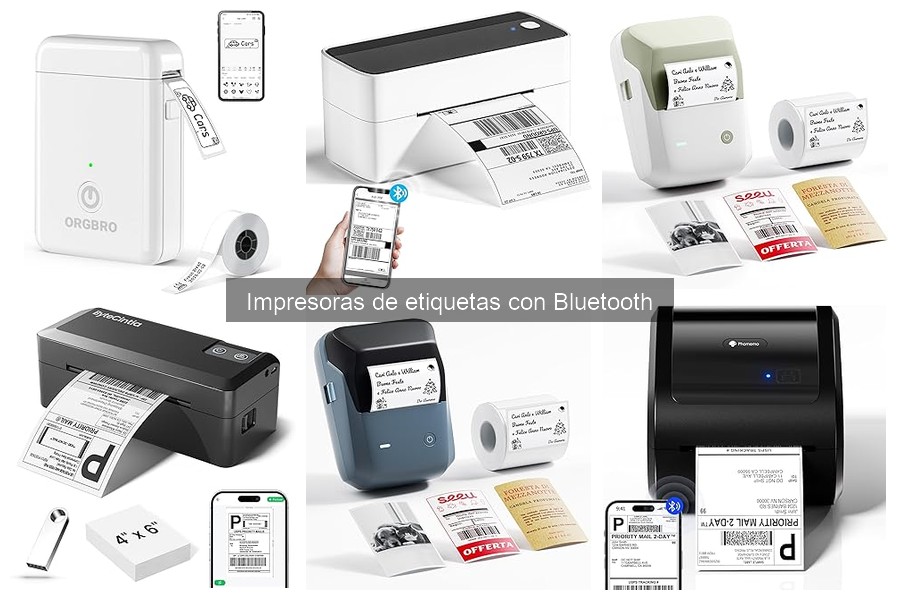
Si te has decidido a dar el paso hacia la impresión en casa y oficina con una impresora de etiquetas Bluetooth, seguramente te enfrentas a la tarea de instalarla y configurarla correctamente. No te preocupes, porque sabemos que puede ser un proceso complicado y frustrante. En esta guía, encontrarás un sencillo paso a paso que te ayudará a emparejar tu impresora y a instalar el software necesario, asegurando que puedas empezar a utilizarla sin inconvenientes. Con nuestros consejos, simplificarás esta tarea y podrás aprovechar todas las ventajas de tener etiquetas personalizadas al alcance de tu mano.

- Impresión inalámbrica a través de Bluetooth:Conecte la impresora de etiquetas a su teléfono o tableta a través de Bluetooth. Redefine la simplicidad de las impresoras de etiquetas de envío. (Conexión Bluetooth a través de la app Labelife) También puedes conectar la impresora de etiquetas a PC, Windows, Mac, Linux y ChromeOS a través de USB
- Cabezal de impresión mejorado para una alta calidad: La impresora de etiquetas bluetooth Phomemo PM241BT incorpora un cabezal de impresión semiconductor cerámico mejorado que imprime códigos de barras y gráficos nítidos a velocidades de hasta 150 mm/s, incluso tras un uso continuo prolongado
- Wide Application: La impresora de etiquetas bluetooth es compatible con las principales plataformas del mercado - Shopify, Etsy, eBay, Amazon y etiquetas de envío para Hermes, Royal Mail Click & Drop, Parcelforce, DPD, UPS, DHL y otros. Se utiliza principalmente para etiquetas de envío de 4 "x 6", etiquetas de dirección, etiquetas FBA, etiquetas de almacén de Amazon, etiquetas de código de barras, etiqueta dhl, etiquetas de precio y así sucesivamente
- Identificación automática de etiquetas: Cargue la etiqueta directamente, mantenga pulsado el botón de alimentación y suéltelo cuando la luz azul parpadee dos veces y la impresora reconozca automáticamente la etiqueta. Ancho de impresión de 25,4 mm (1'') a 116 mm (4,6''). Ya viene equipada con un patrón de pila de etiquetas (4*6*20 etiquetas/pila) para ayudarte a empezar
- Por qué elegir Phomemo: 1. Fuerte servicio al cliente las 24 horas para ayudarle con cualquier problema. 2.Free ''Labelife'' software de edición de etiquetas se proporciona para ayudarle a crear fácilmente cualquier etiqueta que desea print.3.We apoyo libre de devoluciones durante 30 días, por favor no dude en contactar con nosotros si tiene alguna pregunta
Última actualización el 2026-07-14 / Enlaces de afiliados / Imágenes de la API para Afiliados
Pasos previos a la instalación
Cuando decides dar el salto a utilizar una impresora de etiquetas Bluetooth, es fácil dejarte llevar por la emoción y querer empezar ya. Sin embargo, hacerlo bien desde el principio puede ahorrarte muchos dolores de cabeza después. Si no has tenido la experiencia de instalar uno de estos gadgets antes, es esencial iniciar con los pasos correctos para garantizar que todo funcione como un reloj. ¿Listo para eso? Vamos a ver qué necesitas tener en cuenta antes de ponerte manos a la obra.
Verifica la compatibilidad con tu dispositivo
Primero lo primero: la compatibilidad. No hay nada más frustrante que conectar tu nueva impresora de etiquetas a tu dispositivo y ver cómo no hay forma de que se reconozca. Es como intentar encajar una pieza de un rompecabezas en el lugar equivocado. Así que, antes de gastar tiempo y recursos, asegúrate de que tu dispositivo —ya sea un smartphone, tablet o computadora— es compatible con el modelo de impresora que has elegido, como la Impresora de Etiquetas Térmica Bluetooth 4x6 o la ORGBRO X1.
Revisa las especificaciones del fabricante y asegúrate de que es compatible con tu sistema operativo, ya sea iOS, Android, Windows o Mac. Un simple vistazo a las reseñas de estos dispositivos por parte de otros usuarios puede darte pistas sobre experiencias similares. Y, si tienes dudas, no dudes en visitar el sitio web del fabricante. La asesoría directa desde allí puede hacerte la vida mucho más fácil.
Reúne los materiales necesarios
Ahora que ya tienes claro que tu dispositivo y la impresora son almas gemelas, es hora de pensar en los materiales que vas a necesitar. Tener todo a mano antes de empezar puede hacer que el proceso sea más fluido y menos estresante. Piensa en algo tan básico como el papel adhesivo que usarás con la impresora. La Impresora Etiquetas Autoadhesivas Bluetooth 4x6 viene con su propia carga de etiquetas, pero siempre es bueno tener un par de rollos adicionales listos por si acaso.
Además, asegúrate de tener a la mano un cable USB o cualquier otro accesorio que tu impresora requiera para conectarse a tu dispositivo. Ah, y no olvides que, si es la primera vez que usas una impresora de etiquetas Bluetooth, puede que necesites descargar una app especial o software desde la tienda de aplicaciones de tu dispositivo. tener todo listo no solo significa tiempo, sino también una experiencia mucho más agradable al configurar tu equipo.
Esperemos que estos pasos previos te sirvan como una brújula en esta pequeña aventura que es instalar tu impresora de etiquetas. ¡Ya casi estás listo para empezar a imprimir con estilo!

- Potente organizador universal: La impresora de etiquetas ORGBRO X1 es ideal para organización en el hogar (especias, recipientes de alimentos, fechas, cajas de almacenamiento, herramientas…); material escolar u oficina (identificaciones, clasificación de archivos, papelería…); identificación de equipos o objetos (interruptores, controles, cables, tazas, etc.). Permite editar etiquetas con la app Snap & Tag, creando nombres, códigos de barras, QR, texto y plantillas predefinidas
- Configuración en 1 Minuto, Uso con una Mano: Conéctala y configura en menos de un minuto mediante la app sin pagos ni registros. Crea etiquetas al instante. Con la mitad del peso y tamaño de las impresoras tradicionales, la ORGBRO X1 es compacta, inteligente y fácil de transportar, operable con una sola mano. Nota amable: Al recibir la impresora de etiquetas, por favor, cárguela completamente antes de usarla
- 550+ Plantillas Gratis: La app Snap & Tag ofrece 15 idiomas, 95 fuentes y 550 materiales gratuitos. Imprime texto, números, gráficos, símbolos, logos, códigos de barras, QR, etc. Personaliza etiquetas desde tu móvil en segundos. Compatible con iOS y Android
- Ahorra Tiempo y Dinero: La ORGBRO X1 impresora etiquetas autoadhesivas usa tecnología térmica para imprimir sin tinta ni tóner. Incluye una batería recargable de 2000mAh con mayor autonomía que otras marcas. Impresora térmica puede deslizarse en su bolsillo, permite imprimir en cualquier momento y en cualquier lugar
- Etiquetas Duraderas Resistentes a la Intemperie: Las etiquetas ORGBRO son resistentes al agua, al aceite y a la abrasión. No quedan residuos después de retirarlas; Compatibles con rollo continuo (14 mm de ancho) o etiquetas precortadas (12 x 40 mm). ; Recomendamos utilizar papel térmico para etiquetas ORGBRO para obtener una calidad de impresión óptima
Última actualización el 2026-07-14 / Enlaces de afiliados / Imágenes de la API para Afiliados
Emparejamiento de la impresora Bluetooth
¿Te ha pasado que quieres imprimir etiquetas para tu negocio o para organizar tus cosas en casa y no sabes por dónde empezar? Con las impresoras de etiquetas Bluetooth, el proceso puede ser más sencillo de lo que piensas. Veamos cómo emparejar tu impresora con tu dispositivo sin complicaciones.
Activar el Bluetooth en tu dispositivo
A veces, lo más simple es lo que nos cuesta más. Así que, antes de lanzarnos a emparejar tu impresora, asegúrate de que el Bluetooth de tu dispositivo esté activado. En tu teléfono, tablet o computadora, dirígete a la configuración. Busca la sección de Bluetooth, una vez allí, activa el interruptor. Cuando está encendido, verás un parpadeo o un símbolo que te indica que está listo para buscar dispositivos. ¡Facilito, verdad? Así, tu dispositivo estará en modo “escucha” y listo para encontrar la impresora. No olvides que, en la mayoría de los gadgets, tienes que estar dentro de un rango de unos pocos metros para que la conexión se realice sin problemas.
Conectar la impresora a través de la app
Ahora que ya tienes el Bluetooth activado, es tiempo de conectar tu impresora. Para ello, primero necesitas descargar la app correspondiente. Si tienes una Phomemo Impresora Térmica, por ejemplo, busca en la tienda de aplicaciones “Phomemo” y descárgala. Lo mismo aplica para otras impresoras como la ORGBRO X1. Cada marca tiene su propia app, así que asegúrate de usar la correcta.
Una vez que tengas la app instalada, ábrela y sigue estos pasos. Normalmente, la aplicación te pedirá que habilites el Bluetooth nuevamente, así que no te preocupes si vuelve a aparecer esa opción. Luego, busca el botón de “Agregar impresora” o similar. La app empezará a buscar dispositivos en tu área, en un momento, verás el nombre de tu impresora en la lista. ¡Selecciona y listo! La conexión debería establecerse en un parpadeo. Si te sale algún mensaje de error, no desesperes. Revisa si la impresora está encendida y a la distancia adecuada, y vuelve a intentarlo.
Al final, el proceso de emparejamiento no tiene que ser una aventura complicada. Con un buen Bluetooth y la app adecuada, estás a un paso de tener tus etiquetas impresas, ya sea para tus envíos en DHL, UPS o simplemente para organizar tus cosas en casa como un pro. Con un poco de práctica, cada vez lo harás más rápido.

- Sincronización Doble Bluetooth y USB: Nuestra impresora de etiquetas de envío incluye conexiones Bluetooth Y USB, compatible con Android/iOS y macOS/Windows 10 o superior. ¡Conéctese al instante mediante Bluetooth! (Descargue la aplicación de impresión compatible sin esfuerzo).
- Alta Velocidad y Rentable: ¡Elimine la necesidad de tinta y tóner! Utilizando tecnología térmica directa avanzada, imprime a 100 mm/s o una etiqueta de 10x15 cm por segundo. El cabezal de impresión de alta resolución 203 DPI asegura etiquetas nítidas, fácilmente legibles y escaneables.
- Creador de Etiquetas Personalizadas: ¡Esta impresora térmica de etiquetas también actúa como creador de etiquetas personalizadas (anchos de etiqueta de 1,38 pulgadas (3,5 cm) a 4,3 pulgadas (10,9 cm)), haciéndola perfecta para más que solo etiquetas de envío! Cree códigos de barras, etiquetas de producto, pegatinas de agradecimiento, pegatinas de código QR, etiquetas comerciales o de nombre y más mediante nuestra aplicación.
- Compatibilidad Universal: La impresora térmica ByteCintia funciona perfectamente con todas las plataformas de envío (FedEx, UPS, USPS) y mercados como Amazon, Shopify, Etsy, eBay, etc.
- Más Pequeña, Ligera e Inteligente: Las impresoras térmicas ByteCintia eliminan desperdicios de papel y atascos con Auto-Calibración, Retracción Inteligente de Papel y Autodiagnóstico. Peso: solo 0,45 kg. Su diseño ultraportátil cabe en cualquier mochila como una botella de agua, el compañero ideal para tiendas Etsy, pedidos de Amazon o gestión de inventarios.
Última actualización el 2026-07-14 / Enlaces de afiliados / Imágenes de la API para Afiliados
Instalación del software necesario
Un día, Juan decidió que era hora de organizar su pequeño negocio de venta en línea. Con algunos pedidos listos para enviar, sabía que tenía que usar una impresora de etiquetas Bluetooth. Sin embargo, enfrentó un pequeño inconveniente: ¿cómo instalar todo el software necesario sin volverse loco en el proceso? No te preocupes, aquí te explicaré cómo hacerlo para que puedas comenzar a usar tu impresora de etiquetas en un abrir y cerrar de ojos.
Descargar e instalar la aplicación recomendada
Primero lo primero: necesitas descargar la aplicación adecuada para tu modelo de impresora. Para la mayoría de las impresoras de etiquetas Bluetooth, como la Phomemo Impresora Térmica o la ORGBRO X1, el proceso es bastante sencillo. Ve a la tienda de aplicaciones de tu dispositivo, ya sea iOS o Android. Busca el nombre de tu impresora y selecciona la app oficial.
Cuando la tengas instalada, ábrela y sigue las instrucciones para crear una cuenta si es necesario. Esta app generalmente cuenta con una interfaz amigable, así que no debería ser un problema. Una vez que hayas creado tu cuenta y aceptado los términos (no te preocupes, son estándar), ya estarás lista para avanzar.
Cuando des clic en "Conectar", asegúrate de que tu impresora esté encendida. Si no la ves en la búsqueda, un pequeño truco es reiniciar tanto tu teléfono como la impresora. A veces, las conexiones son un poco caprichosas. Si todo salió bien, deberías estar preguntándote cómo no habías hecho esto antes.
Configuraciones iniciales dentro de la app
Ahora que tienes la app instalada y la impresora conectada, es momento de hacer algunos ajustes para que esté lista para trabajar. Accede a la sección de configuraciones dentro de la aplicación. Ahí, encontraras varias opciones que te permitirán personalizar cómo quieres que se impriman tus etiquetas.
Una de las primeras cosas que deberías hacer es seleccionar el tamaño de las etiquetas que vas a utilizar. Si elegiste la Impresora de Etiquetas térmica Bluetooth 4x6, asegúrate de elegir el formato 4x6 en la configuración de impresión. Así, evitarás sorpresas desagradables cuando la impresora no ajuste bien el contenido a la etiqueta.
También es recomendable que explores la opción de ajustar el brillo y la velocidad de impresión. Estos detalles pueden marcar una gran diferencia en la calidad de tus etiquetas. Si tu impresora tiene opciones adicionales como el diseño de las etiquetas, tómate un momento para experimentar. Al final del día, la idea es que esas etiquetas no solo sean prácticas, sino que también luzcan bien y representen tu marca de forma profesional.
Con estos pasos, ya estás listo para comenzar tu aventura con la impresora de etiquetas Bluetooth. Olvídate de las complicaciones tecnológicas: ahora, con tu software bien instalado y configurado, ¡solo queda imprimir y enviar esas etiquetas!
Realización de pruebas de impresión
Suele pasar que, después de instalar tu nueva impresora de etiquetas Bluetooth, el primer intento de imprimir se convierte en una pequeña aventura. Te sueltas a configurar todo, pero hay algo en tu mente que te dice: “¿Y si no funciona?”. No hay nada mejor que realizar una prueba de impresión para asegurarte de que todo está en su sitio y listo para funcionar, porque la última cosa que quieres es perder tiempo en un proceso que podría ser más sencillo.
Ajustar configuraciones de impresión
Antes de lanzarte a imprimir, una buena revisión de las configuraciones de tu impresora puede ahorrarte varios dolores de cabeza. Es como preparar el terreno antes de sembrar: si no lo haces bien, puede que la cosecha no sea fructífera. Así que, primero, asegúrate de que tu impresora esté conectada correctamente a tu dispositivo y que la señal Bluetooth esté funcionando.
Ahora, abre el software que estás utilizando para imprimir. Normalmente, deberías ver la opción de “ajustar configuraciones” ahí mismo. Verifica que estás usando el tipo de hoja correcto, que el tamaño de la etiqueta coincide con la que tienes cargada y que la calidad de impresión esté ajustada. ¿Te preguntas por qué es importante? Porque una mala configuración puede llevar a desperdiciar etiquetas y a frustración innecesaria.
Si estás usando, por ejemplo, la Phomemo Impresora Térmica, asegúrate de que las configuraciones de tamaño estén alineadas con las etiquetas autoadhesivas que tienes. Esta impresora es un excelente equipo para el hogar y para pequeños negocios, si la utilizas correctamente, notarás que las impresiones son nítidas y rápidas. Aquí es donde más vale la pena prestar atención a cada detalle.
Imprimir una etiqueta de prueba
¿Esta es tu primera vez? La mejor estrategia es empezar con un paso simple, como imprimir una etiqueta de prueba. Así te aseguras de que todo funciona correctamente antes de lanzarte a imprimir en masa. La mayoría de las impresoras Bluetooth, como la ORGBRO X1, tienen esta funcionalidad. Solo necesitas buscar la opción “imprimir etiqueta de prueba” en el software.
No te saltes este paso. Es increíble cómo este simple gesto puede revelar problemas que ni te imaginabas, como una mala conexión o una configuración incorrecta. Si la etiqueta sale bien, ¡genial! Puedes proceder con confianza. Pero si algo falla, ya tendrás una pista sobre qué ajustar.
Cuando imprimas tu etiqueta de prueba, presta atención a la calidad del texto y los gráficos. Recuerda, si estás en medio de un proyecto con un cliente, no querrás que todo se vea borroso. Esta es una excelente manera de probar la Phomemo frente a la F9, por ejemplo, cada una tiene sus características particulares que pueden afectar el resultado final, así que decidir cuál se adapta mejor a tus necesidades se vuelve sencillo una vez que las pruebas de impresión son claras.
En conclusión, realizar pruebas de impresión y ajustar las configuraciones no solo te acerca a tener una impresora lista para la acción, sino que también te brinda la tranquilidad de saber que cada etiqueta que imprimas estará a la altura.