Instalar un tóner negro en tu impresora puede parecer una tarea complicada, sobre todo si no estás familiarizado con el proceso. Muchos usuarios se enfrentan a este reto y buscan soluciones prácticas para evitar problemas con la impresión en casa y oficina. Aquí compartimos un paso a paso sencillo que abarca desde el preparativo inicial hasta la correcta colocación del tóner, para que tanto principiantes como más experimentados puedan realizar esta tarea sin dificultades. Al final, podrás disfrutar de impresiones nítidas y de calidad sin perder tiempo.

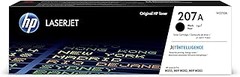
- Cartucho Tóner de Alta Capacidad Original HP con tecnología de impresión láser compatible con impresoras HP LaserJet M209dwe, M209dw; HP LaserJet Pro M209dwe; HP LaserJet MFP M234sdwe, MFP M234sdne, MFP M234sdn, MFP M234dwe, MFP M234dw, MFP M234sdw
- Óptimo para la impresión de documentos y materiales de marketing con resultados profesionales; rendimiento medio de impresión: 2.400 páginas, de acuerdo con las pautas de prueba ISO/IEC 19752
- Los cartuchos de tóner HP ofrecen un mayor rendimiento de impresión y, gracias a la velocidad de impresión, ahorran tiempo y aumentan la productividad
- Diseñado para generar un menor número de residuos; consumiendo poca energía
- Los Tóner Originales HP están diseñados específicamente para impresoras HP y ofrecen, a diferencia de los cartuchos no originales, fiabilidad y servicio

Última actualización el 2026-10-24 / Enlaces de afiliados / Imágenes de la API para Afiliados
Pasos previos a la instalación del tóner
Antes de lanzarte a instalar ese tóner negro en tu impresora, hay un par de pasos que deberías seguir para asegurarte de que todo salga bien. Nadie quiere pasar por la experiencia frustrante de un cartucho que no encaja o de tener que hacer malabares en una mesa llena de documentos. Así que, aquí te comparto los pasos previos que te facilitarán la tarea y te ahorrarán un buen dolor de cabeza.
Verifica la compatibilidad del tóner
Recuerdo la primera vez que intenté cambiar el tóner de mi impresora. Agarré uno que creía que era el correcto, lo abrí como si estuviera deshaciendo un regalo de cumpleaños y, al final, me di cuenta de que no era compatible. ¡Un desastre! Antes de abrir cualquier paquete, asegúrate de verificar la compatibilidad del tóner con tu modelo de impresora. Para hacerlo, revisa el manual de tu impresora o busca en línea con el modelo específico.
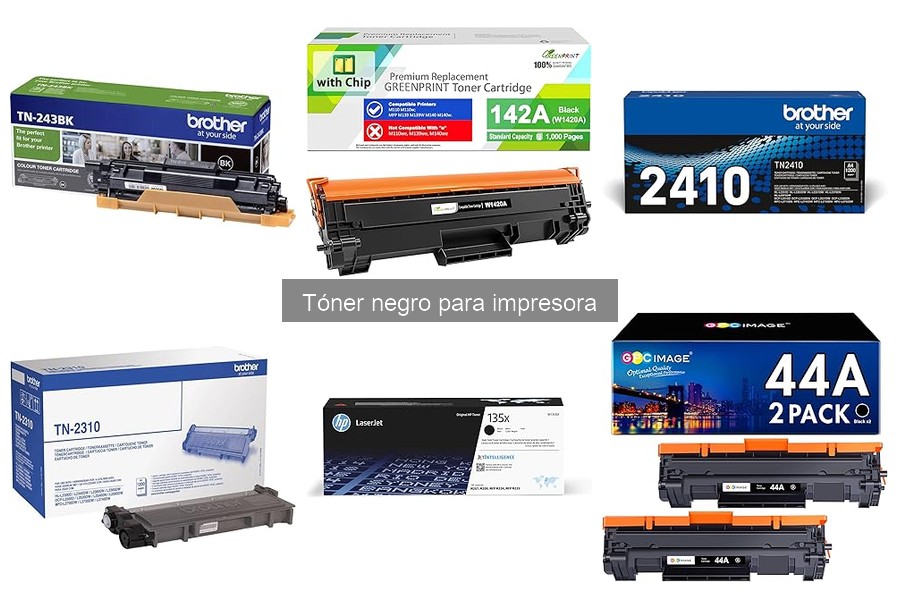
Por ejemplo, si tienes una HP LaserJet M209dwe, deberías optar por el HP 135X W1350X, ya que es el cartucho diseñado para que funcione correctamente. Si te decides por un cartucho incompatible, no solo perderás tiempo, sino que podrías dañar la impresora. Y eso, mi amigo, es algo que quieres evitar a toda costa.
Prepara el espacio de trabajo
¿Te has dado cuenta de lo psicodélico que se vuelve un espacio desordenado cuando intentas hacer algo que requiere precisión? Antes de empezar con la instalación del tóner, tómate un momento para preparar el espacio de trabajo. Limpiar la mesa, despejar todo lo que pueda estorbar y tener a mano las herramientas necesarias, como un trapo y, tal vez, unas pinzas. Esto no solo hace que todo se vea más organizado, sino que te ayudará a estar más concentrado.
Si lo haces en la cocina, asegúrate de que no haya restos de sandwich o café cerca, la última cosa que quieres es tener un desastre por hacer algo sencillo. Tener un espacio limpio también disminuye la posibilidad de que cualquier residuo termine en la impresora, algo que podría afectar la calidad de impresión. Al final, un lugar bien preparado convierte la instalación del tóner en una tarea rápida y sencilla.

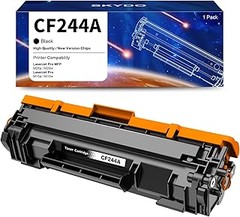
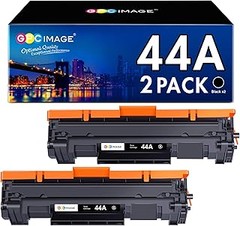
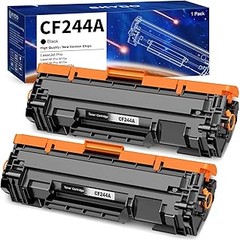
- ⭐Compatibilidad perfecta: Skydo 44A Cartuchos de tóner son compatibles con HP 44A toner perfectamente. (★ Verifique la cantidad de cartuchos de toner 44A CF244A antes de usar: 2 negros )
- ⭐Modelos de impresora compatibles: Skydo 44A CF244A Tóner para toner hp laserjet pro m15a, toner hp laserjet pro m15w, toner hp laserjet pro mfp m28a, toner hp laserjet pro mfp m28w. (★ Verifique el modelo de impresora antes de adquirir )
- ⭐Consejos de Instalación: Al instalar el HP 44A Tóner, la impresora va a advertir "no original",haga clic en "Proceder" o "Sí" para continuar con la impresión.
- ⭐Super Volumen: Rendimiento de páginas: 1000+ páginas para hp 44A toner negro. (ISO TEST: 5% de cobertura)
- ⭐Garantías: Skydo 44A toner compatible hp CF244A cuentan con las certificaciones ISO9001, ISO14001, CE y MSDS. No dude en contactarnos por correo electrónico para cualquier problema que será respondido dentro de 24 horas.
Última actualización el 2026-10-23 / Enlaces de afiliados / Imágenes de la API para Afiliados
Instalación del tóner negro en impresoras HP
Hay un pequeño momento de angustia que todos hemos experimentado en la vida de oficina. Te pones a imprimir un documento importante y, de repente, la impresora te lanza un error que ni solo con el manual puedes descifrar. Así empieza el drama de la falta de tóner. Si tienes una impresora HP, no te preocupes, porque instalar el tóner negro es más sencillo de lo que parece. Te voy a guiar por el proceso, así que relájate y toma nota.
Pasos para instalar el HP 135X
Para volver a poner en marcha tu impresora, lo primero que necesitas es el cartucho de tóner adecuado. Vamos a hablar ahora del HP 135X, un cartucho de tóner de alta capacidad que puede imprimir hasta 2,400 páginas. Así que, en lugar de estar cambiándolo cada dos por tres, este te va a dar un buen rendimiento.
1. Prepárate: Antes de abrir nada, asegúrate de tener todo listo. Retira el nuevo cartucho de su empaque y, si te pones guantes, evitas que se manche. No está de más.
2. Abre la impresora: Con cuidado, levanta la tapa de tu impresora. Este es el momento en el que en muchas impresoras se siente un aire de misterio (y un poco de polvo). Si aún tienes un cartucho anterior en su lugar, quítalo suavemente. Siempre es mejor no forzar nada.
3. Instala el nuevo tóner: Toma el HP 135X, quita la cinta protectora y colócalo en su lugar. Asegúrate de que encaje bien, hasta que escuches un clic. Es como si estuvieras poniendo una pieza de rompecabezas, debe calzar perfecto.
4. Cierra la tapa y prueba: Una vez que hayas asegurado el tóner dentro, baja la tapa de la impresora y enciéndela. Imprime una página de prueba para asegurarte de que todo esté funcionando como debería.
Siguiendo estos pasos, deberías estar listo para imprimir sin preocupaciones nuevamente.
Consejos para impresoras LaserJet
Ahora, si tu impresora es una de las LaserJet, hay algunos puntos que deberías considerar. Estas impresoras son conocidas por su eficiencia y calidad, pero también tienen sus truquillos al momento de instalar tóner.
Primero, asegúrate de que el cartucho que tienes es compatible. Por ejemplo, si eres de los que le gusta tener copias de respaldo, tal vez quieras considerar el cartucho CF244A, que es compatible con varios modelos de LaserJet Pro y te dará un rendimiento decente sin romper la banca.
Segundo, revisa siempre la configuración del tóner en el panel de control de tu impresora después de la instalación. Algunas LaserJet pueden mostrar advertencias sobre la instalación si algo no está bien. No pasa nada, solo sigue las indicaciones en pantalla para solucionar.
Por último, recuerda que el mantenimiento es clave. Limpia periódicamente el interior de la impresora y el área del tóner. Esto no solo alarga la vida del aparato, sino que también asegura que las impresiones salgan nítidas y claras.
Siguiendo estos consejos, la instalación de tu tóner negro será un juego de niños y tendrás impresiones impecables cuando más las necesites.

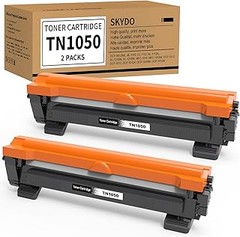
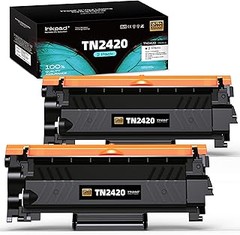
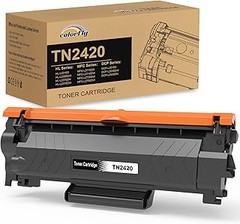
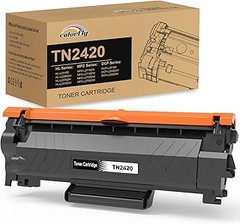
- Tipo de producto: cartucho de tóner negro
- Duración estimada: impresiones 1200 páginas de acuerdo con ISO/IEC 19752
- Fácil de instalar
- De la marca Brother
Última actualización el 2026-10-23 / Enlaces de afiliados / Imágenes de la API para Afiliados
Instalación del tóner en impresoras compatibles
A veces, la rutina diaria se interrumpe cuando la impresora decide que se ha quedado sin tóner. En ese momento, te das cuenta de que es hora de un pequeño “upgrade” en tu equipo. Pero, ¿te suena complicado el proceso de instalarlo? No te preocupes, aquí te explico cómo hacerlo de manera sencilla, dejando atrás cualquier temor.
Cómo instalar el CF244A en la HP LaserJet Pro
Si tienes el CF244A a la mano, ya estás a medio camino. Este cartucho es específico para modelos como la HP LaserJet Pro M15a y MFP M28w, y su instalación no tiene por qué ser un dolor de cabeza. Primero, asegúrate de tener el equipo apagado para evitar cualquier contratiempo. Abre la tapa de la impresora, verás el compartimento donde va el tóner. Es como descubrir un pequeño tesoro escondido.
Luego, retira el tóner viejo. A veces se queda un poco atascado, así que usa un poco de fuerza, pero no exageres. Con el tóner fuera, desempaqueta el nuevo CF244A. Antes de insertarlo, agítalo suavemente de lado a lado, esto ayuda a que el tóner se distribuya uniformemente y evita que salgan esos primeros documentos con manchas.
Coloca el cartucho en su lugar con cuidado, asegurándote de que encaje bien. Escucharás un leve clic cuando quede bien instalado. Cierra la tapa de la impresora y ¡voilà! Enciéndela y deja que realice su auto-prueba. Verás que ya está lista para funcionar. Si la impresora no lo reconoce, verifica que el tóner esté bien colocado, a veces, esos detalles son los que marcan la diferencia.
Proceso para el Brother TN2310
Para aquellos que usan impresoras Brother, el proceso para instalar el TN2310 es igualmente sencillo, pero tiene sus particularidades. Primero, asegúrate de tener a mano el nuevo cartucho, ya que esta operación se realiza mejor con todo listo. Al igual que con los modelos HP, comienza apagando la impresora. La seguridad ante todo, ¿verdad?
Abre la tapa frontal y busca el compartimento de tóner. Con cuidado, retira el cartucho agotado. Aquí es importante hacer un poco de fuerza con dulzura, ya que podría estar un poco pegado. Una vez fuera, saca el nuevo Brother TN2310 del empaque y quita cualquier cinta o protección que venga incluida. No escatimes en esto, a veces una pequeña cinta puede ser el motivo por el cual el cartucho no funcione correctamente.
Coloca el nuevo tóner en su sitio, asegurándote de que encaje bien. Escucharás un clic que te confirmará que todo está en orden. Cierra la tapa frontal y enciende la impresora. Al igual que en el caso anterior, realiza una prueba de impresión para asegurarte de que todo esté en perfectas condiciones. Si algo no funciona como debería, revisa los pasos, quizás el cartucho necesite un ajuste extra o alguna cinta quedó olvidada.
Con estos sencillos pasos, ya estás más que preparado para cambiar el tóner en tu impresora, ya sea una HP o una Brother. Instalar tóner nunca fue tan fácil, y recuerda que estos pequeños detalles son los que te mantendrán productivo en tu día a día.
Solución de problemas comunes al instalar un tóner
Todo el mundo ha estado allí: recibes el nuevo tóner, lo abres con emoción, lo instalas y... nada funciona. ¿Te suena? Así es, a veces estos cartuchos tienen su propia personalidad y pueden ser un verdadero dolor de cabeza. Afortunadamente, hay soluciones a los problemas más comunes que puedes resolver con un poco de paciencia y unos simples pasos. ¡Vamos a ello!
Qué hacer si el tóner no reconoce
Imagina que te sientas a imprimir un documento importante y, en lugar de ver tu trabajo en papel, te aparece un mensaje de error. Es como si el tóner dijera: "¿Yo? No me reconozco en esta impresora." Esto puede ser frustrante, pero hay formas de solucionarlo. Aquí van algunos consejos.
Primero, asegúrate de que el cartucho esté instalado correctamente. A veces, una simple presión adicional puede hacer que todo encaje. Desconecta la impresora y vuelve a conectarla para que pueda reiniciar el proceso de reconocimiento del tóner. Además, revísate que el tóner no tenga ningún plástico protector que debiste quitar al abrirlo. Cualquiera de estos detalles puede estar impidiendo que tu impresora y el tóner se lleven bien.
Si todo parece estar en su lugar y aún así no te lo reconoce, puede que el cartucho esté defectuoso. En ese caso, no dudes en contactar al vendedor para que te lo reemplace. Te recomiendo que uses productos de confianza como el HP 135X W1350X, que tiene buena reputación y suele dar menos problemas.
Diagnóstico de atascos de tóner
¿Alguna vez has visto una impresora trabajar de forma irregular, como si estuviera en una batalla interna? Un atasco de tóner es un problema común que puede interrumpir tu productividad. Los atascos generalmente ocurren por varias razones: tóner mal instalado, exceso de polvo o incluso un rodillo desgastado.
El primer paso para solucionar estos atascos es abrir la impresora y revisar el camino del tóner. Retira el cartucho y verifica que no haya residuos o papel atascado. Un pequeño trozo de papel puede convertirse en un gran problema, así que asegúrate de que todo esté limpio.
Otro punto a considerar es el tipo de tóner que estás utilizando. Algunos cartuchos, como el Brother TN2310, están diseñados para un rendimiento más alto y tienden a causar menos atascos. Si continuamente enfrentas este problema, puede ser hora de hacer un cambio. Utilizar cartuchos de calidad no solo minimizará los atascos, sino que también te asegurará impresiones nítidas y duraderas.
Recuerda que un poco de mantenimiento regular puede hacer maravillas y evitar esos momentos de tensión justo cuando más necesitas imprimir.