Instalar un tóner en impresoras láser color puede parecer complicado, pero con los pasos adecuados, es un proceso sencillo. Muchos usuarios encuentran dificultades a la hora de reemplazar el tóner, lo que puede llevar a problemas de impresión y frustración. Aquí te proporcionamos una guía clara y práctica que te permitirá realizar la instalación de manera rápida y efectiva. Aprenderás no solo a ejecutar el procedimiento correctamente, sino que también descubrirás algunos consejos útiles que te ayudarán a prolongar la vida útil de tu impresora y garantizar resultados óptimos en tus impresiones.
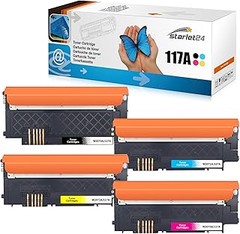
- Starlet24 Tóner 117A compatible con HP MFP 178nwg: Set de 4 cartuchos de tóner 117A W2070A W2071A W2072A W2073A
- Impresoras compatibles: Color Laser 150a 150nw; Color Laser MFP 178nw 178nwg 179fwg 179fnw 178 179
- Contenido del envío: 1x HP 117A W2070A negro, 1x HP 117A W2071A cian, 1x HP 117A W2072A amarillo, 1x HP 117A W2073A magenta (con chip)
- Rendimiento de página: 1000 páginas por 117 A negro, 700 páginas por tóner de color 117A, al 5% de couverture A4
- Ventajas: Fácil de instalar y usar; Los tóneres compatibles con tóner 117A tienen una calidad de impresión más alta que otros, resisten la decoloración, las manchas y las manchas y garantizan impresiones confiables
Última actualización el 2026-10-24 / Enlaces de afiliados / Imágenes de la API para Afiliados
Herramientas necesarias para la instalación del tóner
Cuando se trata de instalar un tóner en una impresora láser color, a menudo podemos perdernos en la emoción de ver resultados vibrantes. Pero antes de apretar esos botones y empezar la fiesta de impresión, hay un detalle crucial: las herramientas que necesitas para enfrentarte a esta misión con éxito. Así que, antes de convertir esa hoja en un festival de color, echa un vistazo a lo que realmente necesitas en tu arsenal.
Elementos indispensables para la instalación del tóner
Por un lado, la mayoría de nosotros pensamos que el tóner es el protagonista, pero sin las herramientas adecuadas, podría ser un desastre. ¿Qué necesitas entonces? Primero, asegúrate de tener a mano guantes de látex o nitrilo. Este pequeño detalle es clave, ya que el tóner es un polvo muy fino que puede manchar y, en ocasiones, irritar la piel. Además, no olvides un paño sin pelusa, ideal para limpiar cualquier rastro de tinta o residuo que pueda quedar en el camino.
Luego, necesitas una superficie plana y limpia para trabajar. Tu escritorio es genial, pero asegúrate de que no esté lleno de objetos que puedan caer. La clave es minimizar el riesgo de accidentes, porque un cartucho mal manejado puede ser el comienzo de un verdadero dolor de cabeza. Y, por último, tener a la mano el manual de tu impresora o una guía rápida de instalación te hará sentir como un verdadero experto en el tema.
Opciones de tóners en el mercado
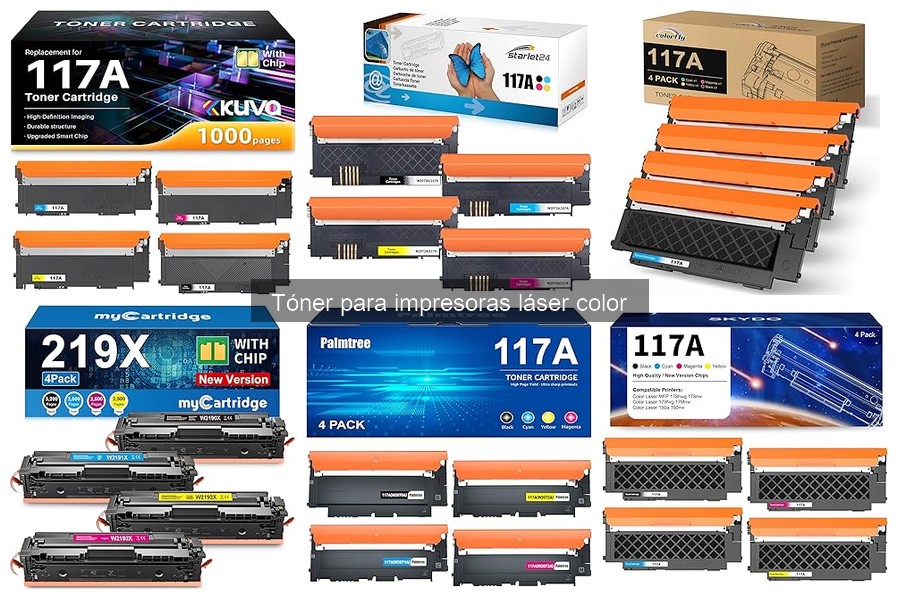
Sabemos que elegir un tóner no es sólo cuestión de color, también se trata de encontrar el formato correcto para tu impresora. En este sentido, el Starlet24 4X 117A Tóner Compatible es una excelente opción si tienes una impresora HP Color Laser MFP 178nwg o 179fwg. Este kit te ofrece cuatro tóners (negro, cian, amarillo y magenta), asegurando que cada impresión tenga el brillo que deseas.
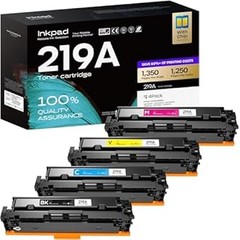
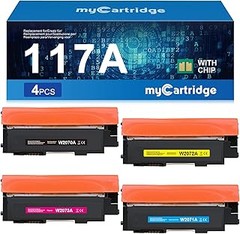
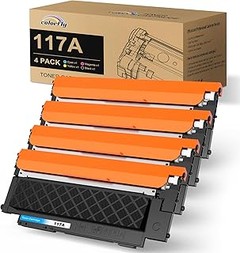
Por otro lado, si buscas algo más versátil, los 117A Cartuchos de Tóner Compatible también son una opción atractiva. Este paquete asegura que no te falte color, así que no temas a esos gráficos vibrantes y fotografías coloridas. La compatibilidad es clave, asegúrate de que funcione con tu modelo específico para evitar sorpresas desagradables.
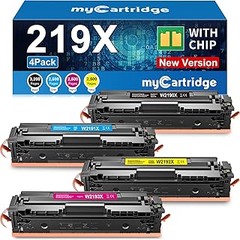
Finalmente, ¿qué tal un option premium? El myCartridge Recambio para HP 219X ofrece un chip que garantiza que tu impresora reconozca cada cartucho. Si tu impresora es del modelo Color LaserJet Pro MFP 3302FDWG, este pack de cuatro no solo es práctico, sino que se traduce en una calidad de impresión superior que te hará sentir como si hubieras llevado la imprenta a casa.
Con estas herramientas y opciones en mente, no solo estarás preparado para instalar el tóner, sino que también te asegurarás de que tu impresora esté lista para ofrecer resultados sobresalientes.

- Kuva Compatible con los kits de tóner 117A: 117A W2070A W2071A W2072A W2073A (no original)
- Compatible con impresoras láser HP Color Laser MFP 178nwg 178nw 179fwg 179fnw 178 179, para impresoras HP Color Laser 150a 150nw.
- Contenido del paquete: compatible con 4 cartuchos 117A W2070A negro, 117A W2071A cian, 117A W2072A amarillo, 117A W2073A magenta (con chip)
- Capacidad del tóner 117A: alrededor de 1.000 páginas (negro), aproximadamente 700 páginas (color) por cartucho de tóner color 117A (letras/A4, con un 5% de cobertura)
- Nuestros cartuchos de tóner 117AToner ofrecen resultados de impresión claros y brillantes
Última actualización el 2026-10-24 / Enlaces de afiliados / Imágenes de la API para Afiliados
Pasos para instalar un tóner en impresoras láser color
¿Te has visto en la situación de que tu impresora no imprime porque el tóner se ha agotado y no sabes por dónde empezar? No te preocupes, cambiar un tóner en una impresora láser color es más sencillo de lo que parece. Con estos pasos, tendrás tu impresora lista para la acción en un abrir y cerrar de ojos.
Apagar la impresora y abrir la tapa
Lo primero es lo primero: apaga la impresora. Suena obvio, pero hay quienes se lanzan al cambio sin pensarlo dos veces y luego se encuentran con sorpresas desagradables. Desconectar el aparato no solo es por seguridad, sino que evita que la impresora se active inesperadamente.
Con la impresora apagada, busca el botón o palanca que abre la tapa. La mayoría de las impresoras láser color tienen un sistema sencillo para acceder al compartimento del tóner. Este gesto inicial es importante para poder trabajar cómodamente. Ahora que tienes la tapa abierta, es momento de retirar el tóner vacío.
Retirar el tóner vacío
Ahora viene una parte que puede ser un poco peliaguda si nunca lo has hecho antes. Al observar el interior, verás los cartuchos de tóner dispuestos de forma bastante clara. Aprecia los colores que te ofrece la tecnología: cian, magenta, amarillo y negro. Es como un pequeño arcoíris de tinta que necesita un poco de amor.
Para retirar el tóner vacío, simplemente busca el mecanismo de liberación. A menudo, hay una pequeña palanca o botón que debes presionar. Una vez desbloqueado, tira suavemente del tóner hacia ti. Ten cuidado, ya que el tóner puede estar un poco sucio. Es recomendable hacerlo sobre una superficie que puedas limpiar fácilmente, por si acaso se derrama algo. Y recuerda: no intentes volver a usar ese tóner vacío, ya está en su última batalla.
Insertar el nuevo tóner
Con el tóner vacío fuera, ya es hora de dar la bienvenida al nuevo cartucho. Toma el Starlet24 4X 117A Tóner Compatible con HP 117A o el 117A Cartuchos de Toner Compatible para HP, ambos excelentes opciones que te brindan calidad de impresión sin sacrificar tu bolsillo.
Antes de insertarlo, asegúrate de quitar cualquier cinta o etiqueta que proteja los contactos del tóner nuevo. Esto es crucial, si dejas algo puesto, el tóner no funcionará bien y tu impresora te lo hará saber con advertencias y molestias. Coloca el tóner en la ranura correcta siguiendo las instrucciones que vienen con el cartucho. Escucharás un clic cuando todo esté en su lugar: ¡eso significa que has hecho un buen trabajo!
Por último, cierra la tapa de la impresora y enciéndela. Después de unos segundos, tu impresora debería estar lista para imprimir de nuevo. Con estos simples pasos, anímate a probarlo tú mismo y vuelve a llenar de color tus documentos. ¡Listo!
- [Tecnología Auto-chip] Cada cartucho de tóner está equipado con un chip inteligente preinstalado que detecta automáticamente el nivel de tóner, eliminando la necesidad de reajuste manual. Compatibilidad garantizada con todas las versiones de firmware HP 219X
- [Impresoras compatibles] Juego de tóner HP 219X compatible para HP Color LaserJet Pro MFP 3302FDWG / HP Color LaserJet Pro MFP 3302FDW / HP Color LaserJet Pro MFP 3302SDW / HP Color LaserJet Pro MFP 3302SDWG / HP Color LaserJet Pro MFP 3302FDN / HP Color LaserJet Pro MFP 3302FDNG / HP Color LaserJet Pro 3202DN / HP Color LaserJet Pro 3202DW
- [Rendimiento de páginas] El tóner 219X compatible con HP Color LaserJet Pro MFP 3302FDWG imprime 3200 páginas por tóner negro HP 219X y 2500 páginas por tóner de color HP 219X con una cobertura del 5% en papel A4
- [Contenido del paquete] MYCARTRIDGE Recambio para tóner HP 219X Con chip: HP 219X Tóner negro / HP 219X Tóner cian / HP 219X Tóner amarillo / HP 219X Tóner magenta 4-PACK W2190X W2191X W2192X W2193X
- [Productos estables y de alta calidad] El juego de tóner MyCartridge 219X compatible con hp 219x para hp colour laserjet pro mfp 3302fdwg con ofrece un rendimiento de impresión más estable y un mayor rendimiento
Última actualización el 2026-10-23 / Enlaces de afiliados / Imágenes de la API para Afiliados
Consejos para un correcto mantenimiento del tóner
Cuando le das un vistazo a tu impresora y ves que el documento que intentas imprimir aparece con rayas o manchas, a veces piensas que estás en problemas. Sin embargo, lo que realmente está fallando puede ser el tóner. Mantenerlo en buen estado no solo asegura que tus impresiones salgan perfectas, sino que también prolonga la vida útil de tu impresora. Aquí van algunos consejos sencillos y efectivos para que saques el máximo partido a tu tóner de impresora láser color.
Almacenamiento adecuado del tóner
Cada vez que compras un tóner nuevo, es fácil caer en la tentación de abrirlo y dejarlo en cualquier lugar. Pero aquí está el truco: almacénalo en un lugar fresco y seco. Evita la luz solar directa y lugares con alta humedad. Cuando el tóner se calienta o se humedece, puede agruparse y afectar la calidad de impresión. ¿Y si tienes varios? Mejor aún, coloca los cartuchos de tóner en sus cajas originales por si acaso. Así te aseguras de que lleguen en perfectas condiciones a su momento de uso.
Revisión regular de los cartuchos
La prevención es clave. Haz una revisión periódica de los cartuchos de tóner. Antes de imprimir un trabajo importante, asegúrate de que tienen suficiente tóner y que no están dañados. Un cartucho de tóner dañado no solo arruina tus impresiones, sino que también puede causar problemas en la impresora. Recuerda que los cartuchos de marcas como el Starlet24 4X 117A Tóner Compatible son una buena opción si buscas calidad a buen precio. Si notas algún problema, sustitúyelo antes de que cause un desastre en tu impresión.
Limpiar el interior de la impresora
La limpieza parece un paso que muchos tienden a ignorar, pero es esencial. El polvo y los residuos del tóner pueden acumularse en el interior de la impresora, afectando el rendimiento y la calidad. Una vez al mes, dedica unos minutos a limpiar el interior suavemente con un paño seco y suave. Esto ayudará a mantener los componentes en buen estado y evitará que la tinta se transfiera incorrectamente. No te olvides de verificar que también los engranajes y los rodillos estén limpios.
Instalación correcta del tóner
No subestimes la importancia de una instalación adecuada. Aunque parezca sencillo, un mal ajuste del tóner puede resultar en impresiones fallidas. Cuando vayas a instalar un nuevo cartucho, asegúrate de seguir las instrucciones del fabricante. Por ejemplo, si usas el 117A Cartuchos de Toner Compatible para HP, verifica que los clips de seguridad se hayan retirado y que el cartucho esté bien encajado en su lugar. Una instalación correcta asegura que el tóner fluya de manera eficiente y que tus impresiones siempre salgan a la perfección.
Con estos consejos, el mantenimiento de tu tóner para impresoras láser color será pan comido. Mantén tu impresora en óptimas condiciones y disfruta de un rendimiento excepcional en cada impresión.
Solución de problemas comunes al instalar el tóner
Cuando se trata de instalar un tóner en una impresora láser color, hay momentos en que todo debería fluir como la seda. Pero, seamos sinceros, a veces parece más un rompecabezas que una tarea simple. Un error de configuración, un tóner que no encaja, o una simple mala suerte pueden hacer que te arranques los pelos. Aquí es donde entra el juego la resolución de problemas comunes que te pueden topar al instalar el tóner.
Error de incompatibilidad
¿Te suena de algo eso de que “no todos los tóneres son iguales”? Claro que sí, la primera vez que compras un tóner y te das cuenta de que no es compatible con tu impresora, es un momento que no se olvida fácilmente. Imagina sacar un cartucho recién comprado y, al intentar colocarlo, te encuentras con un mensaje de error que dice que no es compatible. La frustración sube, y no tienes ni idea de qué pasó.
El error de incompatibilidad es un clásico y, generalmente, tiene que ver con dos cosas: que el cartucho que compraste no es el indicado, o que, simplemente, está diseñado para otro modelo. Por ejemplo, si compraste el Starlet24 4X 117A Tóner Compatible con HP 117A, asegúrate de que tu impresora esté en la lista de compatibilidad. ***¿Cómo evitarlo?*** Haz siempre una verificación rápida del modelo antes de comprar: el número de serie de tu impresora y el modelo del tóner deberían coincidir al 100%.
Tóner atascado o mal instalado
Una mañana, María se sentó frente a su impresora, lista para imprimir esa presentación que había preparado con tanto cariño. Pero, en el momento de introducir el tóner, se dio cuenta de que no encajaba de la manera correcta. ¿Reconocible, verdad? El típico problema de tóner atascado o mal instalado puede hacer que la impresora se convierta en un verdadero dolor de cabeza.
Cuando el tóner no encaja bien, puede ser porque lo has introducido en el sentido incorrecto o porque hay un residuo de cartucho anterior. Nunca está de más dar una limpieza rápida al compartimiento del tóner. Si usas un cartucho como el 117A Cartuchos de Tóner Compatible, aguanta el impulso de forzar la instalación. Busca esas pequeñas ‘muescas’ en el cartucho que deberían guiarte para colocarlo correctamente. Si lo necesitas, no dudes en consultar el manual de la impresora. A veces es más fácil de lo que parece, solo hay que darse un pequeño empujón para salir de este atolladero.
Recuerda, los problemas son parte del proceso, pero con un poco de atención y cuidado, ¡tu impresora volverá a funcionar como nueva!