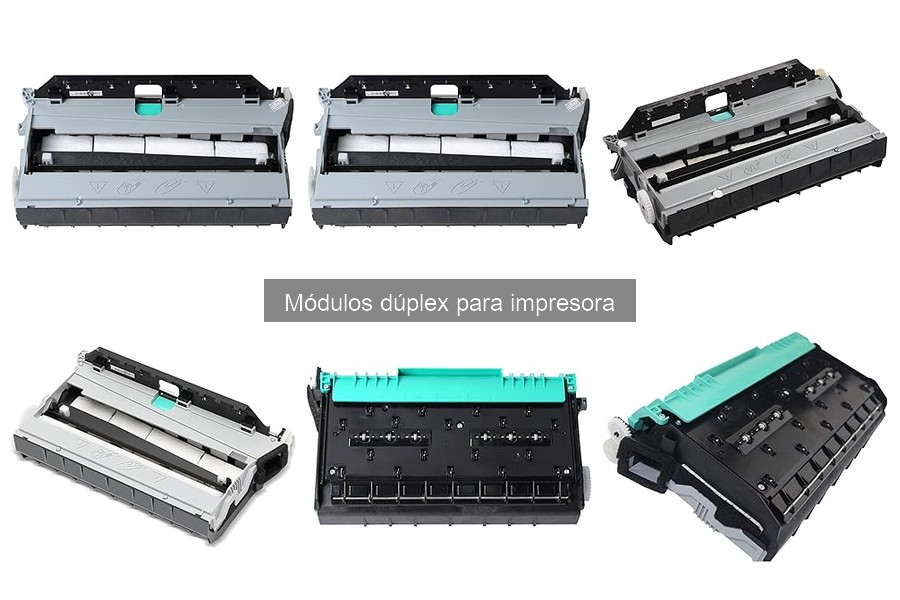
Instalar un módulo dúplex en tu impresora puede parecer un reto, especialmente si no se cuenta con los conocimientos técnicos adecuados. Sin embargo, entender cómo realizar este proceso es esencial para optimizar la funcionalidad de impresión y reducir el consumo de papel en casa y oficina. A lo largo de esta guía, proporcionaremos instrucciones detalladas y consejos prácticos que facilitarán cada paso de la instalación. Al final, contarás con una impresora más eficiente, lista para manejar tus necesidades de impresión a doble cara de manera fácil y rápida.

- Caja de mantenimiento de la tinta del montaje del módulo dúplex: CN598-67004, CN459-60377, CN459-60375, CN459-40630, CN598-67045. Compatible con HP973, HP974, HP975
- Nombre del producto: CN459-60375 Duplexer/assy duplex desviador de guía/caja de mantenimiento/depósito de tinta residual / colector de tinta residual
- Modelos compatibles: compatible con HP PageWide Pro x451dw x476dw x476 x576dw x551dw 352dw 377dw 452dn 477dw 477dn 552dw 577dw 556xh 586dn E58650dn E5552dn 50dn 6 50pp Impresora 55250dw P57750dw
- Modelos compatibles: compatible con impresora HP Officejet Pro X451dn X451dw X476dw X476dn X551dw X556dn
- Cuando la impresora muestre un "Service Ink Container" esté lleno, sustituya inmediatamente el grupo de módulo dúplex. Solicite la pieza de repuesto compatible, apague la impresora, retire la unidad vieja, inserte la nueva unidad de forma segura, todo el proceso tomó aproximadamente 2-3 minutos. Asegúrese de ver el video de YouTube sobre cómo restaurar el menú de la impresora después de insertar la nueva unidad
Última actualización el 2026-11-03 / Enlaces de afiliados / Imágenes de la API para Afiliados
Preparativos antes de la instalación
¿Alguna vez has intentado armar un mueble de Ikea sin leer las instrucciones? Los resultados pueden ser desastrosos. Lo mismo pasa al instalar un módulo dúplex en tu impresora. Un pequeño descuido puede llevar a que tu impresora no funcione como esperabas. Así que, antes de ponerte manos a la obra, asegúrate de tener todo listo.
El primer paso es organizarse. La instalación de un módulo dúplex puede parecer complicada, pero si te preparas bien, verás que todo se puede hacer de forma sencilla y rápida. De hecho, este tipo de módulos te ahorra tiempo y papel, así que vale la pena invertir unos minutos en la preparación. Vamos a desglosar lo que necesitas considerar.
Herramientas necesarias para la instalación
Una parte fundamental del proceso de instalación son las herramientas. Sin ellas, es como intentar cocinar sin cuchillo o sartén. Para instalar un módulo dúplex, las herramientas que necesitarás son bastante básicas: un destornillador Phillips, tijeras y un paño suave para limpiar, por si acaso.
Asegúrate de tener a la mano un destornillador de tamaño adecuado, ya que algunas impresoras requieren más fuerza y precisión al momento de desatornillar. Las tijeras son útiles para abrir cualquier envoltorio y, si tienes polvo acumulado en tu impresora, un paño suave te ayudará a limpiar un poco el área. No subestimes estos pequeños detalles, una buena limpieza puede marcar la diferencia en el rendimiento de tu impresora.
Además, si estás utilizando productos como el CN459-60375 - Módulo dúplex compatible con impresoras HP, asegúrate de revisar el manual del usuario. Podrás encontrar recomendaciones sobre herramientas específicas o detalles que podrían facilitarte la instalación. Tener las herramientas correctas es un primer paso crucial y, aunque parezca trivial, evitará muchos quebraderos de cabeza.
Verifica la compatibilidad de tu impresora
Antes de darle al botón de instalar, tómate un momento para comprobar si tu impresora es compatible con el módulo dúplex que has elegido. ¿Alguna vez has comprado un accesorio que creías que iba a encajar, solo para darte cuenta de que era del tamaño equivocado? Esa sensación de frustración puede evitarse fácilmente.
Para garantizar que el módulo dúplex que estás usando, como el HP Kit de módulo dúplex CN598-67004, funcione sin problemas, consulta el sitio web del fabricante. Ellos suelen tener listas de modelos compatibles. Si tu impresora es del tipo OfficeJet Pro X451 o X551, asegúrate de que el kit está diseñado para esos modelos. Esto no solo maximiza el rendimiento, sino que también te ayuda a evitar problemas técnicos a futuro.
Si no estás seguro de la compatibilidad, busca el número de modelo de tu impresora, que generalmente está en una etiqueta en la parte inferior o trasera. Con esta información, puedes contactar con el soporte técnico o consultar foros en línea donde otros usuarios pueden haber compartido sus experiencias. No hagas el trabajo por gustar, hazlo por seguridad y eficiencia. Una buena compatibilidad asegura que tu sistema funcione correctamente, permitiéndote disfrutar de las ventajas del dúplex sin complicaciones.
No se han encontrado productos.
Pasos para la instalación del módulo dúplex
Cuando un colega te cuenta que encontró una forma de triplicar su productividad simplemente añadiendo un módulo dúplex a su impresora, la curiosidad te puede picar. Imaginas ese momento en el que al fin te decides a hacerlo y, al abrir la caja, una oleada de confianza te invade. La pregunta es, ¿sabes por dónde empezar? Vamos a desglosar los pasos claves que te llevarán desde ese primer vistazo a la instalación efectiva de tu nuevo módulo.
Cómo retirar el panel de acceso de la impresora
La acción comienza sacando el panel de acceso de la impresora, o como muchos le dicen, “la tapa de atrás”. Es fácil pensar que simplemente tiras de ella, pero no es tan simple. Primero, asegúrate de que la impresora esté apagada y desconectada para evitar cualquier susto. Con la mano en la parte inferior, busca los clips de seguridad. Estos suelen estar bien ocultos, así que observa atentamente. Una vez que los encuentres, presiona suavemente y levanta el panel. Si sientes resistencia, revisa si has olvidado algún clip, forzar no es una opción. Así que, con toda paciencia, abre el panel y dale un leve tirón hacia afuera.
Instalación del módulo dúplex: instrucciones detalladas
Con el panel abierto, ya estás listo para dar el siguiente paso, que es instalar el módulo dúplex. Primero, desenvuelve cuidadosamente el módulo que compraste. El CN459-60375 es una buena opción si tienes una impresora HP PageWide Pro. Con las manos firmes, alinea el módulo con la ranura de conexión, que debería ser bastante intuitiva. Una vez alineado, empuja hasta que escuches un clic. Esto indica que está perfectamente acoplado.
No olvides que cada modelo puede tener ciertas especificidades. En modelos como el HP Kit de módulo dúplex CN598-67004, asegúrate de que el conector se haya fijado bien. Para esto, no está de más dar un visual a las instrucciones específicas que vienen con el producto. Ten presente que una instalación inadecuada puede provocar errores de funcionamiento en la impresora.
Finalmente, vuelve a colocar el panel de acceso, asegurándote de que todos los clips encajen correctamente. Una vez montado todo, conecta la impresora, enciéndela y accede a las configuraciones para asegurarte de que todo está en su lugar. Si todo va bien, deberías ver opciones de impresión a doble cara en tu menú. ¡Y listo! Activaste el módulo dúplex, Listo para disfrutar de impresiones más rápidas y eficientes.

- Kit completo de ensamblaje de módulos: incluye ensamblaje de módulo de impresión diseñado con precisión compatible con números de pieza CN598-67004 y CN459-60375 para una integración perfecta en su impresora Pro.
- Función confiable de recolección de tinta: diseñada para capturar el exceso de tinta durante los ciclos de limpieza automática, lo que permite una impresión consistente y reduce la acumulación interna en los modelos X451, X476, X551, X576, X452 y Pro relacionados.
- Construcción de material ABS: Construido de plástico ABS de larga duración para estabilidad dimensional y resistencia a largo plazo al estrés térmico durante las operaciones repetidas de mantenimiento de la impresora. Enfoque de compatibilidad de impresora profesional: diseñado para que coincida con las especificaciones OEM para impresoras de la serie Pro, incluyendo X451dn/dw, X476dn/dw, X551dw, X556dn, X576dw, X586dn, E55650, E58650, 352dw, 377dw, 452dw, 477dw, 577dw, 577dw, 577dw, 577dw, 577dw. 7dw, P5 5250dw y P57750dw.
- Integración de mantenimiento optimizada: se adapta directamente al diseño de la estación de mantenimiento existente, sin necesidad de modificaciones, para ayudar a mantener un funcionamiento óptimo de la impresora en entornos de oficina de alto volumen.
Última actualización el 2026-11-04 / Enlaces de afiliados / Imágenes de la API para Afiliados
Configuración del módulo dúplex después de la instalación
Acabas de instalar un módulo dúplex en tu impresora y en ese momento, puede que sientas un pequeño revoloteo de emoción. Es como tener un nuevo juguete, pero aún queda una parte fundamental: la configuración. No basta con colocar el módulo, hay que asegurarse de que funcione a la perfección. ¿Listo para hacer que tu impresora sea el alma de la oficina?
Realizar pruebas de impresión a doble cara
¿Te has sentido frustrado alguna vez por una impresión que no sale como esperabas? Tener un módulo dúplex significa que ahora puedes imprimir a doble cara, pero eso trae consigo la necesidad de hacer algunas pruebas. Imagina que estás preparando documentos importantes. La última cosa que necesitas es que salga todo en una sola cara o, peor aún, con errores.
La primera cosa que debes hacer es seleccionar el documento que deseas imprimir y dirigirte a las opciones de impresión. Asegúrate de elegir "Impresión a doble cara" en el menú. Luego, realiza una prueba con un archivo sencillo, como una página de texto. Este paso es crucial. Si todo va bien, estás en el camino correcto, si no, tendrás que revisar la instalación del módulo o la configuración.
Una vez que envíes la impresión, observa atentamente cómo la impresora maneja el papel. El papel debería salir de forma fluida, sin atascos ni errores. Si ves que empieza a fallar, podría ser un indicativo de que el módulo no está bien conectado o que necesito ajustes en el software. No te frustres, estos contratiempos son normales y, en la mayoría de los casos, fáciles de resolver.
Ajustar la configuración de la impresora en el software
Después de comprobar que tu impresión a doble cara funciona, es hora de poner en marcha los ajustes en el software de la impresora. Muchos usuarios pasan por alto este paso y terminan enredos con configuraciones predeterminadas. Este momento puede ser un poco técnico, pero no te preocupes, aquí va un desglose sencillo.
Primero, abre la aplicación de la impresora en tu computadora. Busca la sección de "Preferencias" o "Configuración", donde encontrarás opciones relacionadas con el doblado del papel y la impresión. Asegúrate de que el módulo dúplex que instalaste esté seleccionado como opción activa. Esto es esencial ya que algunas impresoras pueden no detectar automáticamente el nuevo módulo.
Aquí es donde puedes personalizar la configuración aún más: cantidad de copias, calidad de impresión y tipo de papel. Puedes elegir imprimir a doble cara de forma manual, si prefieres tener más control. Para trabajos importantes, te recomendamos activar la opción de "Ajustar calidad", eso garantizará que todas tus impresiones se vean profesionales. Al final, recuerda guardar los cambios antes de salir.
Con estos pasos, habrás configurado tu impresora para que imprima como si tuviera vida propia. No solo ahorrarás papel, sino que también le darás un toque profesional a tus documentos. Al final del día, un pequeño esfuerzo en la configuración puede hacer una gran diferencia en tus resultados. ¡A disfrutar de esas impresiones a doble cara!
Solución de problemas comunes durante la instalación
Cuando decides instalar un módulo dúplex en tu impresora, te enfrentas a una serie de retos que pueden hacer que la experiencia se convierta en un verdadero rompecabezas. Una mañana, Carlos, un entusiasta del hogar, se propuso dar un salto en la eficiencia de su impresora HP PageWide Pro y se encontró atrapado en un mar de manuales y tutoriales. ¿Te suena familiar? A veces, la mejor estrategia es saber anticipar esos problemas comunes para solucionarlos sin perder la paciencia.
Problemas de compatibilidad
Uno de los errores más comunes al instalar un módulo dúplex es la incompatibilidad del producto. Antes de empezar a desarmar la impresora, asegúrate de tener el módulo adecuado. Por ejemplo, si tienes la HP PageWide Pro 477dw, necesitarás el módulo CN459-60375, que está diseñado especialmente para funcionar con esa serie. Si te lanzas a la instalación con un modelo equivocado, podrías no solo frustrarte, sino también dañar partes de tu impresora. Es fundamental verificar la lista de compatibilidad que generalmente se encuentra en el empaque o en la página del fabricante.
La clave aquí es tomarse unos minutos antes de la instalación. Si identificas problemas de compatibilidad desde el principio, evitarás sorpresas desagradables más adelante. Si no estás seguro, buscar en foros o preguntar en atención al cliente de HP te puede ahorrar tiempo y problemas.
Errores al conectar cables
La conexión de cables puede parecer sencilla, pero es un paso donde muchos se atoran. Ese momento en que tienes un par de cables en la mano y no sabes si debes conectar A con B o C no es inusual. Los módulos dúplex suelen venir con instrucciones, pero a veces son confusas. Recomendación: siempre utiliza el cable que viene con el módulo o verifica el tipo de conexión en el manual del usuario de tu impresora.
Un tip práctico es asegurarte de que los cables estén bien ajustados. Un cable flojo podría hacer que tu módulo no funcione correctamente. Para evitar esto, dale un vistazo a la guía o, mejor aún, busca en YouTube un vídeo que muestre la instalación paso a paso. Tu disposición a aprender o buscar ayuda puede ser la diferencia entre un éxito rotundo y una gran decepción.
Configuración del control de la impresora
Una vez que has instalado el módulo, el siguiente obstáculo puede ser la configuración del control de la impresora. A menudo, las impresoras no detectan automáticamente el nuevo módulo, y ahí es donde la frustración puede surgir. Para solucionar esto, es crucial acceder al menú de configuración de tu impresora. La mayoría de los modelos HP tienen una opción en el panel de control para buscar nuevos hardware conectados.
Sé paciente en este paso. Si la impresora no lo reconoce la primera vez, apágala y vuelve a encenderla. La tecnología a veces necesita un pequeño “estirón” para funcionar adecuadamente. Además, revisa que los controladores de tu sistema estén actualizados. Si has hecho todo correcto y sigue sin funcionar, puede que sea necesario contactar al soporte técnico.
En resumen, la instalación de un módulo dúplex puede ser sencilla si estás preparado para los potenciales problemas. Conocer los pasos clave y tener paciencia puede convertir un proceso complicado en algo manejable. Así que la próxima vez que te enfrentes a un nuevo proceso de instalación, recuerda estos consejos y conviértete en el experto de tu equipo.