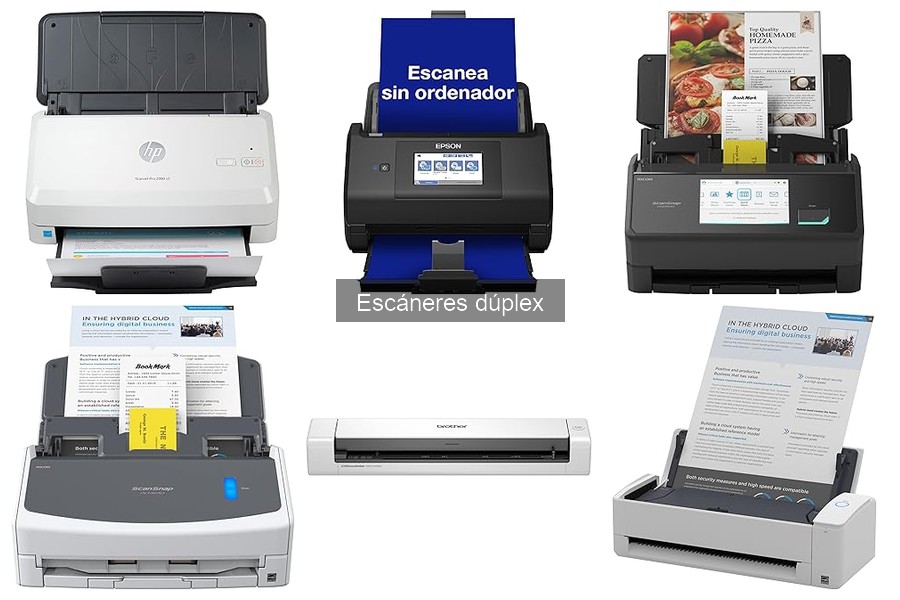
Instalar un escáner dúplex puede parecer un reto, especialmente si no estás familiarizado con este tipo de dispositivos en tu oficina o en casa. Muchas personas se enfrentan a dificultades al conectar y configurar su nuevo equipo, lo que puede resultar en frustración y pérdida de tiempo. Aquí, te proporcionaremos una guía práctica que cubre desde los preparativos iniciales hasta los pasos específicos que debes seguir para una instalación sin complicaciones. Al final, lograrás optimizar tus tareas de escaneo y disfrutar de las ventajas de un escáner dúplex, aumentando así tu productividad.

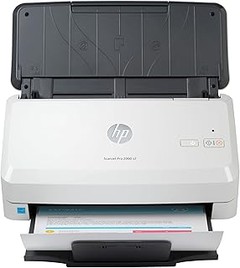
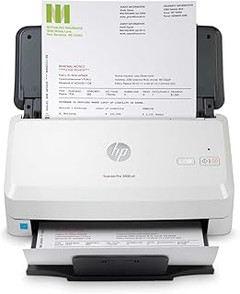
- Ideal para particulares y usuarios no técnicos que deseen escanear, organizar y compartir sus documentos
- Escanea sin esfuerzos tus documentos, facturas, recibos y tarjetas comerciales en PDF, JPEG y otros formatos editables, como Microsoft Excel y Word
- El conector USB 3.2 del escáner permite su conexión directa al portátil o el PC
- Fácil de configurar. Solo tienes que sacar el dispositivo de la caja, instalarlo en unos minutos y pulsar el botón azul para empezar a disfrutar de su experiencia de escaneo de inmediato
Última actualización el 2026-10-23 / Enlaces de afiliados / Imágenes de la API para Afiliados
Preparativos antes de la instalación
Te has decidido por un escáner dúplex y ya sientes que la productividad en tu oficina va a dar un salto. Pero espera un momento, antes de lanzarte a la instalación, hay un par de cosas que necesitas hacer. No querrás que te sorprenda algún problema de última hora. La clave está en estar preparado, así que comenzamos con lo más básico: verificar los requisitos del sistema.
Verifica los requisitos del sistema
Imagina que te has hecho con el ScanSnap iX2500, ese modelo impresionante con 45 ppm y conectividad Wi-Fi. Ahora, antes de enchufarlo, necesitas asegurarte de que tu ordenador puede soportar el software que viene con él. Verifica que tu sistema operativo sea compatible. Si tienes Windows, asegúrate de que está actualizado a una versión reciente. Lo mismo si usas Mac, revisa que cumpla con los requisitos mínimos que vienen en la caja o en la página web del fabricante.
Otra cosa importante es la espacio en disco. Algunos escáneres requieren espacio adicional para almacenar aplicaciones o configuraciones. Por último, no olvides tener a la mano los controladores. A veces, lo mejor es descargarlos directamente del sitio oficial para evitar sorpresas. Si estás bien preparado en este punto, estás listo para continuar.
Reúne las herramientas necesarias
Ya tienes claro que tu ordenador está al día y listo para recibir al nuevo escáner. Ahora bien, ¿qué herramientas necesitas para la instalación? Te prometo que no es tan complicado como parece. Primero, asegúrate de tener un torneado de herramientas básicas a la mano: un destornillador y, tal vez, un paño suave para limpiar el área de instalación.
Ahora, piensa en los cables. Si te has hecho con el Epson Workforce ES-580W, asegúrate de tener un puerto USB disponible o que tu red Wi-Fi esté accesible para conectarlo sin problemas. Revisar que todos los cables estén en buen estado y que no falte ninguno puede ahorrarte tiempo y frustraciones más adelante. Dedicarse a recolectar lo esencial ahora te evitará un montón de estrés más tarde, así que haz una checklist si es necesario. ¡Tu escáner te lo agradecerá y tú también!

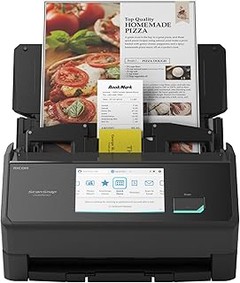
- Rendimiento ultrarrápido – Escanea hasta 45 páginas por minuto / 90 imágenes por minuto con escaneo a doble cara, ideal para flujos de trabajo de alto volumen en oficinas domésticas o pequeñas empresas
- Desde ahora hasta el 18 de enero de 2026, cuando compre el escáner de documentos ScanSnap iX2500 negro o blanco, le ofrecemos una trituradora Leitz IQ Home Office P4 gratis* - debe solicitarla después de la compra visitando scansnapit.com
- Alimentador automático de documentos de alta capacidad – El alimentador automático de documentos de 100 hojas maneja tipos y tamaños de documentos mixtos con facilidad, reduciendo la entrada manual y ahorrando tiempo
- Calidad de imagen cristalina – Captura cada detalle con una resolución óptica de hasta 600 ppp, perfecta para texto, imágenes, recibos y documentos detallados
- Operación inteligente con pantalla táctil: la intuitiva pantalla LCD a color de 5 pulgadas le permite escanear, obtener una vista previa y enviar documentos con un solo toque, sin necesidad de PC

Última actualización el 2026-10-23 / Enlaces de afiliados / Imágenes de la API para Afiliados
Paso a paso para instalar tu escáner dúplex
¿Te has encontrado alguna vez con un nuevo escáner en tu oficina y te has preguntado cómo leches ponerlo a funcionar? La tecnología a veces puede ser un dolor de cabeza, pero no temas, que aquí estoy para ayudarte con un paso a paso claro y sencillo. Si has decidido dar el salto a un escáner dúplex, como el ScanSnap iX1400 o el Epson Workforce ES-580W, estás a un paso de hacer que tu vida laboral sea mucho más fácil. Estos escáneres no solo son rápidos, sino que también te ahorrarán mucho tiempo al escanear ambos lados de las hojas en una sola pasada. Vamos a meterle mano a eso.
Conectar el escáner a la fuente de energía
Primero lo primero: la energía. No hay nada más frustrante que tener un aparato genial y darse cuenta de que no lo has conectado a la corriente. Para comenzar, ubica la fuente de alimentación que viene con tu escáner. Es una pieza clave, así que asegúrate de que esté en buen estado. Conéctalo a una toma de corriente cercana y luego, sin prisa pero sin pausa, conecta el otro extremo al escáner.
Es recomendable no usar extensores en esta fase, ya que podemos tener problemas de voltaje o fluctuaciones. Una vez conectado, enciende el escáner. Si ves luces parpadeando o un panel que indica que está en marcha, estás en el buen camino. Ahora, respira hondo, porque ya has dado el primer paso hacia la productividad.
Conexión con el ordenador y la red
Piensa en esto como si estuvieras juntando a dos viejos amigos que no se habían visto en años: tu escáner y tu ordenador. Para establecer esta conexión, necesitas tener a mano el cable USB (si es que tu escáner no es inalámbrico) o, en su defecto, tener listos los datos de tu conexión Wi-Fi.
Si optas por el método USB, solo tienes que insertar un extremo en el escáner y el otro en tu ordenador. ¡Así de fácil! Ahora, si tu escáner es el ScanSnap iX2500, puedes aprovechar su conectividad Wi-Fi o Bluetooth. En ese caso, busca la opción de configuración de red en el menú del escáner, selecciona tu red Wi-Fi, introduce la contraseña y listo.
Cuando termine la configuración, asegúrate de instalar el software que viene con el escáner. Esto es esencial para que tu ordenador reconozca el escáner y puedas empezar a escanear documentos sin problemas. Si estás usando el Epson Workforce ES-580W, el proceso es similar, pero recuerda que es un escáner sin PC, lo que te da un poco más de libertad. En poco tiempo, tendrás tu escáner trabajando y listo para recibir documentos.
La instalación de un escáner dúplex no tiene que ser un dolor de cabeza, y con estos pasos, estarás bien encaminado para aprovechar al máximo esta herramienta que cambiará tu forma de trabajar. ¡Manos a la obra!

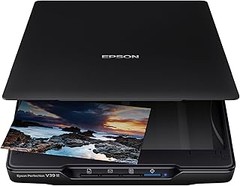
- Escanee sin computadora ni correo electrónico o escanee directamente a la nube o carpeta de red; corte y optimización, WiFi
- Software intuitivo Epson ScanSmart para PC y Mac: vista previa, reconocimiento de texto y carga de forma sencilla
- Corte automático, corrección de posición en ángulo, omisión de páginas en blanco y eliminación de fondo
- Sensores integrados para atasco de papel, doble alimentación y detección de suciedad en el cristal.
- Conexiones flexibles: USB 3.0, Wi-Fi y Wi-Fi Direct
Última actualización el 2026-10-23 / Enlaces de afiliados / Imágenes de la API para Afiliados
Configuración del software del escáner
Un día cualquiera, estabas en tu casa sintiendo que la montaña de papeles acumulados se convertía en el Everest del desorden. De repente, adquiriste un escáner dúplex, convencido de que tu vida iba a cambiar para siempre. Pero, ¿dónde empezar? La respuesta está en la configuración del software. En este apartado, vamos a desglosar el proceso de instalación del controlador y las preferencias de escaneo para que tu escáner esté listo en menos que canta un gallo.
Instalación del controlador
Cuando sacas el escáner de su caja, lo primero que necesitas hacer es instalar el controlador. ¿Y qué es eso del controlador? Piensa en él como el traductor que le dice a tu computadora cómo comunicarse con el escáner. La mayoría de los escáneres vienen con un CD o un enlace de descarga, así que no te preocupes si no tienes disco en tu computadora, que todo tiene solución.
1. Conecta el escáner a tu computador utilizando el cable USB que viene incluido. Sin conexión, no hay fiesta.
2. Luego, inserta el CD o dirígete al enlace de descarga proporcionado en el manual.
3. Sigue los pasos en pantalla. Normalmente, solo tendrás que hacer clic en “Siguiente”, aceptar los términos de uso y, a veces, reiniciar tu computadora. ¡Listo! Ya tienes el controlador instalado.
Ten en cuenta que, si eliges un modelo como el ScanSnap iX1400, su instalación será muy sencilla gracias a su diseño amigable. Pero si eres más de la tecnología de la vieja escuela, quizás el ScanSnap iX2500 con su pantalla táctil te haga sentir un poco más en control.
Configuración de las preferencias de escaneo
Ahora que tu escáner ya habla el mismo idioma que tu computadora, es hora de ir un paso más allá: ajustar las preferencias de escaneo. Esto es donde la magia sucede y puedes hacer que tu escáner trabaje a tu ritmo.
Piénsalo de esta manera: ajustes como la resolución o el formato de archivo pueden cambiar totalmente cómo se verán tus documentos escaneados.
1. Abre el software del escáner. Si instalaste un controlador adecuado, deberías encontrarlo fácilmente en tu menú de inicio.
2. Una vez abierto, busca la opción de preferencias. Aquí, podrás elegir entre diferentes resoluciones. Si escaneas documentos para imprimir, tal vez desees optar por 300 dpi. Pero si es solo para archivar, 150 dpi estará bien.
3. Elige el formato de salida. Muchos optan por PDF, que es perfecto para documentos, mientras que otros prefieren JPEG para fotos. La clave está en saber qué harás con el escaneo.
4. No olvides revisar la opción de escaneo dúplex, que te permitirá escanear ambas caras del documento de una sola vez. Este es el punto fuerte que hace que un escáner como el Epson Workforce ES-580W brille, ya que es capaz de escanear 70 fotogramas por minuto.
Personaliza a tu gusto y también guarda tus ajustes si planeas usarlos frecuentemente. Recuerda: ¡la tecnología debería hacerte la vida más fácil, no más complicada!
Así que ya lo sabes, configurar tu escáner no tiene por qué ser un dolor de cabeza. Con estos pasos, estarás listo para digitalizar tu vida en un abrir y cerrar de ojos.
Consejos prácticos para un escaneo eficiente
Cuando te sientas a trabajar con un escáner dúplex, puede que te acuerdes de esos días en los que te enfrentabas a una montaña de documentos y no sabías por dónde empezar. Un escáner puede ser tu mejor aliado, pero para que funcione de manera óptima, hay ciertos consejos que te ayudarán a sacarle el máximo provecho. Estos tips son como esos pequeños secretos que conocen los profesionales, pero que tú también puedes implementar, ¡y lo mejor es que no son complicados!
Cómo optimizar la calidad de escaneo
Un escaneo eficiente comienza con la calidad del propio escáner. Pero, ¿qué implica realmente eso? Primero, asegúrate de que el ScanSnap iX1400, que parece un monstruo del mundo de los escáneres, esté bien configurado. Este modelo permite escanear en alta resolución y, si ajustas los parámetros de calidad, podrás ver los detalles en tus documentos, como si los estuvieras viendo en persona. Por ejemplo, usa la opción de escaneo a 600 dpi (puntos por pulgada) para documentos donde necesites claridad, como contratos o imágenes.
Es esencial que mantengas limpios los rodillos y las superficies del escáner. Unas toallitas de microfibra son perfectas para evitar rayones y acumulación de polvo. Además, si tus documentos son un poco viejos o tienen una calidad de impresión dudosa, hacer una previsualización antes de escanearte puede ayudar a ajustar el brillo o el contraste.
Soluciones a problemas comunes durante la instalación
La instalación de un escáner dúplex no debería parecer un rompecabezas complicado, pero a veces pasan cosas raras. ¿Te has encontrado con la conexión que no va? Eso le ha pasado a más de uno, como cuando tu amigo intenta acompañarte a esa fiesta y se pierde en el camino. Si te decides por el ScanSnap iX2500, el problema más común suele ser el Wi-Fi, a veces, el escáner no se conecta a la red. Lo recomendable es reiniciar el escáner y asegurarte de que esté en el rango de la señal.
Algunos usuarios de la Epson WorkForce ES-580W se quejan de la velocidad del escaneo tras la instalación. Si sientes que va lento, verifica si el escáner está usando el modo de escaneo rápido, además, asegúrate de que no haya documentos atascados internamente. Uno de los errores más comunes es no usar el alimentador de documentos correctamente. Instrucciones claras pueden ser la clave, así que seguir el manual puede ahorrarte muchas frustraciones.
Recuerda que cada escáner tiene sus peculiaridades, pero con un poco de atención y estos consejos, estarás escaneando como un profesional en un abrir y cerrar de ojos. ¡Así que adelante, y que empiece la fiesta del escaneo!