
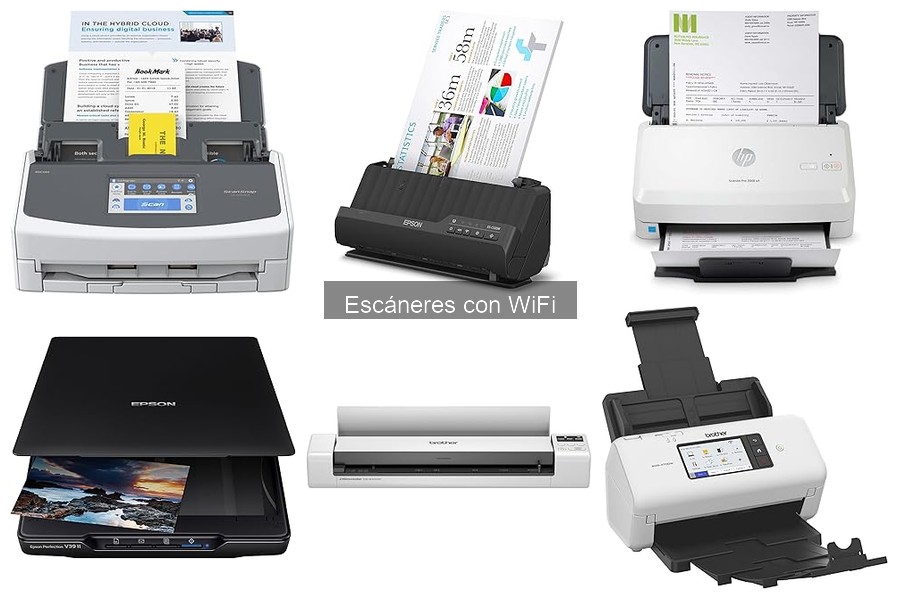
Si tienes un escáner y quieres aprovechar al máximo sus funciones, instalarlo con WiFi puede ser la manera más cómoda de hacerlo. A veces, la falta de conocimiento puede hacer que este proceso resulte complicado, pero no te preocupes. Aquí encontrarás un paso a paso claro y sencillo sobre los requisitos previos que necesitas para poner en marcha tu escáner. Aprenderás a conectar tu dispositivo sin complicaciones y disfrutarás de la libertad de escanear desde cualquier lugar de tu hogar u oficina. ¡Vamos a ello!
No se han encontrado productos.
Requisitos previos para la instalación
¿Quién no ha tenido problemas al intentar conectar un dispositivo nuevo? Gente sudando la gota gorda tratando de emparejar algo con su red WiFi, mientras otros ya están disfrutando de su nueva tecnología. Antes de lanzarte a la aventura de instalar un escáner con WiFi, hay algunos requisitos clave que debes tener muy claros. Y no te preocupes, aquí te lo explicamos fácil y directo: hay que tener en cuenta tanto la conexión a la red como el software que vas a necesitar para que todo funcione como la seda.
Conexión a la red WiFi
No podemos empezar la instalación de un escáner sin asegurar que tu red WiFi está lista para recibirlo. Así que, ¿realmente conoces la contraseña de tu WiFi? A veces, estamos tan acostumbrados a que se conecten nuestras cosas que olvidamos ese pequeño detalle. Asegúrate de que tienes acceso a la red y, si eres de los que prefiere mantener la privacidad, prueba tu conexión desde otro dispositivo primero. Esto es crucial, ya que si no hay conexión, el escáner no se va a poder integrar a tu sistema, y eso es un dolor de cabeza innecesario.
Ahora, hablando un poco de los escáneres en sí, productos como el HP ScanJet Pro 3000 s4 son excelentes opciones por su velocidad y funcionalidad. Este escáner promete un flujo de trabajo eficiente con su capacidad de escaneo a doble cara, así que tenerlo en una red WiFi estable es un paso clave para que puedas disfrutar de todo. Recuerda que si hay problemas de señal, es mejor solucionarlo antes de seguir adelante.
Software necesario
Ahora pasemos al software, otro de los pilares que necesitas para que todo funcione bien. No es solo conectarlo y esperar que mágicamente empiece a escanear. La mayoría de los escáneres ofrecen su propio software, y si has optado por un buen escáner como el ScanSnap iX2500, cuya interfaz es bastante amigable, tendrás que seguir las instrucciones de instalación que vienen en la caja. Es recomendable que lo descargues desde la página oficial de la marca porque si no, podrías terminar batallando con una versión desactualizada o totalmente incorrecta.
Una vez que tengas el software adecuado, asegúrate de configurarlo correctamente. Esto incluye seleccionar las preferencias de escaneo y, si estás en modo multitarea, integrar el escáner con aplicaciones que uses normalmente, como tu correo o servicios de almacenamiento en la nube. Y si te gusta tener siempre tus documentos a la mano, escáneres como el Brother DS940DW tienen funcionalidades que te permitirán escanear directamente a tu tarjeta microSD o a diferentes aplicaciones. ¡Todo suma para tener tu trabajo organizado!
Recuerda, tomar en cuenta estos requisitos previos te ahorrará un buen rato de frustración y asegurará que disfrutes al máximo de tu nuevo escáner WiFi.

- Rendimiento ultrarrápido – Escanea hasta 45 páginas por minuto / 90 imágenes por minuto con escaneo a doble cara, ideal para flujos de trabajo de alto volumen en oficinas domésticas o pequeñas empresas
- Desde ahora hasta el 18 de enero de 2026, cuando compre el escáner de documentos ScanSnap iX2500 negro o blanco, le ofrecemos una trituradora Leitz IQ Home Office P4 gratis* - debe solicitarla después de la compra visitando scansnapit.com
- Alimentador automático de documentos de alta capacidad – El alimentador automático de documentos de 100 hojas maneja tipos y tamaños de documentos mixtos con facilidad, reduciendo la entrada manual y ahorrando tiempo
- Calidad de imagen cristalina – Captura cada detalle con una resolución óptica de hasta 600 ppp, perfecta para texto, imágenes, recibos y documentos detallados
- Operación inteligente con pantalla táctil: la intuitiva pantalla LCD a color de 5 pulgadas le permite escanear, obtener una vista previa y enviar documentos con un solo toque, sin necesidad de PC

Última actualización el 2026-10-23 / Enlaces de afiliados / Imágenes de la API para Afiliados
Pasos para instalar el escáner
A nadie le gusta andar con rollos cuando toca instalar un nuevo juguetito en casa. Así que, cuando ese escáner con WiFi llega a nuestras manos, lo primero que queremos es enchufarlo y ponernos a escanear a toda máquina, ¿verdad? Pero calma, no todo es tan sencillo como sacar la caja y enchufar el cable. Aquí te cuento los pasos que hay que seguir para que no se queden en el camino los documentos que tanto necesitas digitalizar.
Configuración inicial del escáner
Desde el primer momento, el setup (o configuración, en nuestro idioma) puede parecer un poco abrumador. Pero, en la práctica, es pan comido. Lo primero que debes hacer es sacar el escáner de la caja y asegurarte de que tienes todo lo que necesitas: cable de alimentación, manual y, claro, los documentos que quieres escanear.
Conecta el escáner a la corriente. Lo usual es que veas una luz que indica que está encendido. A partir de ahí, sigue las instrucciones en pantalla. Normalmente, esto incluye elegir el idioma y, a veces, ajustar la calidad de escaneo. No te preocupes, estas son opciones que puedes cambiar más tarde si lo necesitas. Recuerda que si vas a usar un modelo como el HP ScanJet Pro 3000 s4, el proceso es similar, pero su rapidez y capacidad de escaneo a doble cara te lo pondrán aún más fácil.
Conexión del escáner a la red WiFi
Aquí es donde el escáner empieza a mostrar de qué está hecho. Para conectarlo a tu red WiFi, habrá que seguir unos pasos que, aunque parecen muchos, son bastante sencillos. Generalmente, en el menú del escáner encontrarás la opción de conectar a la red. Te pedirá que busques las redes disponibles. Una vez encuentres la tuya, ingresa la contraseña del WiFi. No olvides que si te has decidido por un ScanSnap iX2500, la pantalla táctil hará este proceso aún más intuitivo.
Hay veces en que puede haber un pequeño contratiempo, como olvidarte la clave del WiFi o que el escáner no detecte la red. Si eso pasa, lo mejor es volver a revisar que tu router esté encendido y funcionando bien. Una vez conectado, deberías poder ver una notificación en la pantalla del escáner que lo confirme. Así, ya estás list@ para empezar a subir documentos a la nube o enviarlos directamente a tu ordenador sin complicaciones. Si tu opción es el Brother DS940DW, disfrutarás de la ventaja de ser portátil, lo que significa que puedes escanear desde cualquier lugar siempre que estés en la red.
Con estos pasos claros y directos, ya solo te falta empezar a explotar al máximo tu escáner y disfrutar de lo fácil que es digitalizar todo a tu alrededor. ¡Manos a la obra!

- VELOCIDAD: escaneado automático a 2 caras hasta 15 páginas por minuto
- DOCUMENTOS: escaneado de documentos A4, recibos y carnés de identidad
- ALIMENTACIÓN ELÉCTRICA: directa por puerto usb 3.0
- CONECTIVIDAD: WiFi a 5 GHz
- COMPATIBILIDAD: Windows y MacOS
Última actualización el 2026-10-23 / Enlaces de afiliados / Imágenes de la API para Afiliados
Consejos para solucionar problemas comunes
Nada más frustrante que estar listo para escanear un buen montón de documentos y que tu escáner con WiFi decida tomarse un descanso. Te ha pasado, ¿verdad? Es como cuando te quieres meter a una serie nueva para maratonear y el internet se pone a dar problemas. Por eso, te dejo algunos consejos que te ayudarán a salir del atolladero y que no se frustre la tarea más simple del mundo con un cachivache que debería hacer la vida más fácil.
Problemas de conexión
¿Qué es eso de "no se puede conectar al WiFi"? Esa es la frase que más suena cuando tratas de hacer que tu escáner se lleve bien con la red. A veces, tu escáner simplemente no encuentra la señal. Esto puede pasar por varios motivos, así que vamos a ver qué hacer.
Primero, checa que tu escáner está en rango de la señal. A veces, el pobre está tan lejos del router que parece estar en el fondo del mar. Lo óptimo es que estén a una distancia que no sea ni muy cerca ni muy lejos. Una buena regla es que no debe haber más de dos paredes entre el escáner y el router.
Otra cosa a revisar son las configuraciones de tu red. Puede que estés usando una contraseña que ya no es válida o que el escáner no esté configurado para conectarse a tu red específica. En este caso, lo que toca es entrar al menú de tu escáner y buscar la opción de configuración de red. Ahí asegúrate de que esté buscando las redes disponibles y conecta la tuya. Si ves que el escáner no aparece en la lista, tal vez necesitarás reiniciarlo.
Si después de todo esto sigues con problemas, prueba reiniciar tanto tu router como el escáner. Suena simple, pero a veces un buen reinicio puede hacer maravillas, como cuando le das refresco a tu computadora que se ha quedado pegada.
Errores de instalación
Tú pones el escáner en la mesa, sigues las instrucciones y ¡bam! Error al instalar. Suena familiar, ¿verdad? Puede ser un momento de desesperación, pero no te preocupes, aquí van unos tips para evitar esos errores de instalación.
Primero lo primero: asegúrate de tener todas las piezas. A veces, el manual te da una lista de componentes, pero podrías haber perdido algún cable o, peor aún, no haber recibido todo lo que necesitas. Así que, haz un repaso antes de empezar, no vaya a ser que falte algo y termines frustrado.
Luego vienen los controladores. Si estás usando un escáner como el HP ScanJet Pro 3000 s4, es vital que descargues la última versión del software desde la página oficial. La instalación de controladores puede parecer un fastidio, pero son como los genes: sin ellos, tu escáner no se va a comportar bien. Y si no tienes idea de cómo hacerlo, hay tutoriales en video que te guían paso a paso, te va a ahorrar tiempo y dolores de cabeza.
Por último, si tu escáner utiliza conectividad WiFi, asegúrate de configurarlo bien siguiendo las instrucciones que te vienen con el dispositivo. En el caso del ScanSnap iX2500, la pantalla táctil hace que sea más fácil, pero aún así, no todas las funciones son obvias. Lee pausadamente cada paso del manual y asegúrate de que todo esté en su lugar.
Así que ya sabes, si sigues estos consejos, te vas a ahorrar muchos quebraderos de cabeza y podrás disfrutar de tu escáner como se debe. ¡Manos a la obra!


