Cambiar un cartucho de tinta en tu impresora puede parecer una tarea complicada, pero es esencial para mantener la calidad de impresión en casa y oficina. Muchas veces, la falta de información sobre cómo hacerlo correctamente puede generar frustración y desperdicio de tiempo y recursos. En esta guía, te brindamos instrucciones claras sobre el proceso de instalación, abordando diferentes marcas y modelos de impresoras. Al seguir nuestros pasos, podrás realizar esta tarea de manera sencilla y efectiva, asegurando así que tu equipo funcione a la perfección.

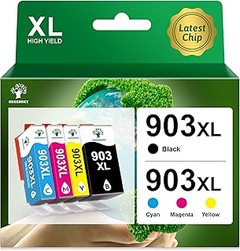
- Modelo de cartucho: colorfly 903XL 903 cartuchos de tinta compatibles con cartuchos para HP 903 XL Compatible con HP Officejet 6950 Cartucho, cartuchos para HP Officejet 6950 6951, cartuchos para HP Officejet Pro 6970 (no originales) El embalaje puede variar
- Impresora compatible: Compatible con cartucho HP Officejet 6950, cartucho de tinta Officejet 6951, cartucho de tinta HP OfficeJet Pro 6960 6970 6974 All-in-One Imprimante
- Capacidad muy alta: 960 páginas por cartucho de tinta 903XL negro, 825 páginas por color (903XL cian, magenta y amarillo), carta/A4, con una cobertura del 5 %.
- Contenido del envío: 5 paquetes, 1x 903XL negro, 1x 903XL cian, 1x 903XL magenta, 1x 903XL amarillo, el embalaje puede variar.
- Cartucho compatible colorfly 903XL para HP 903 XL Fácil de instalar y usar, relleno de tinta de alta calidad, imprima con un color excelente y un texto nítido.
Última actualización el 2026-10-12 / Enlaces de afiliados / Imágenes de la API para Afiliados
Herramientas y materiales necesarios
Cuando decides cambiar los cartuchos de tinta de tu impresora, puede parecer una tarea sencilla, pero es clave tener a la mano las herramientas y materiales adecuados. En medio de ese proceso, no quieres quedarte atrapado con un cartucho nuevo y una impresora que no responde. *Vamos a ver qué necesitas* para que todo fluya como la seda.
Tipos de cartuchos de tinta
En el universo de las impresoras, los cartuchos de tinta son los auténticos héroes anónimos. Pero no todos son iguales. Existen diferentes tipos de cartuchos, desde los de tinta negra hasta los de colores, y cada modelo tiene sus características. Por ejemplo, el cartucho colorfly 903 XL es ideal para quienes tienen la HP Officejet 6950, ya que trae un paquete completo con colores cian, magenta y amarillo, además del indispensable negro. En cambio, si tienes una impresora de la serie DeskJet, puedes optar por los HP 302/304, que ofrecen un rendimiento decente y son bastante accesibles.
Los cartuchos de tinta son como los sneakers de un corredor: en función de tus necesidades, elegir los correctos puede hacer toda la diferencia. Asegúrate de saber qué tipo de impresora tienes y qué modelo de cartucho requiere. ¡No te lances a comprar sin hacer tu tarea! Si te decides por un cartucho multipack de la marca Epson, verás que son una opción también cómoda para quienes imprimen en gran volumen. Con un poco de investigación, tendrás el cartucho perfecto en un plis.
Equipos y herramientas recomendadas
Quizás pienses que cambiar un cartucho es solo abrir la impresora y meterlo. Pero, *¡espera!* Tener las herramientas correctas no solo acelera el proceso, sino que también te ayuda a evitar desastres. Un paño limpio y sin pelusa puede hacer maravillas para mantener las partes de tu impresora en buen estado, evitando que cualquier residuo interfiera con el nuevo cartucho.
Además de eso, un par de guantes desechables son útiles para no mancharte las manos y para evitar cualquier líquido en la tinta que se puede escapar. Si tu impresora tiende a ser un poco problemática, ten a la mano un destornillador pequeño en caso de que necesites revisar algún tornillo suelto o ajustar algo. A veces, un simple ajuste puede hacer que la impresora vuelva a la vida.
No olvides que, muchas veces, la mejor herramienta es la paciencia. Si no estás seguro de cómo cambiar el cartucho, tómate tu tiempo para leer las instrucciones de tu impresora. Y si el proceso parece un rompecabezas complicado, siempre puedes consultar tutoriales en línea. Con el equipo correcto y un poco de cuidado, podrás instalar ese cartucho como un experto y volver a disfrutar de tus impresiones sin estrés.

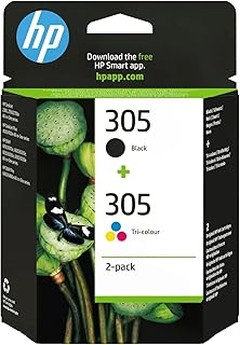
- Rendimiento promedio de impresión en páginas: 120 Negro y 100 Tricolor
- Contenido de la caja: dos cartuchos, 1 x negro, 1 x tricolor (magenta, cian, amarillo)
- Prueba HP Instant Ink: el servicio de suscripción de tinta que te permite ahorrar dinero sin complicaciones
- Compatible con las impresoras: HP DeskJet 1110, 2130, 2620, 2622, 2630, 2632, 2633, 2634, 3630, 3720, 3730, 3733, 3735, 3750, 3760, 3762, 3764, HP Envy 4520, 4522, 4523, 4528, 5020, 5020, 5032 y HP OfficeJet 3830, 3831, 3832, 3833, 3834, 3835, 3836, 4650, 4652, 4654, 4655, 4657
- De media, los cartuchos de tinta Originales HP probados imprimen más del doble de páginas que los cartuchos de otros fabricantes*

Última actualización el 2026-10-26 / Enlaces de afiliados / Imágenes de la API para Afiliados
Pasos para instalar un cartucho de tinta en impresoras HP
Cuando la impresora empieza a dejar líneas en blanco en tus documentos, sabes que ha llegado el momento de cambiar los cartuchos de tinta. A muchos les puede parecer un proceso complicado, pero en realidad, instalar un cartucho de tinta en tu impresora HP es más sencillo de lo que piensas. Aquí desglosaremos los pasos para que puedas hacerlo sin enredos y así recuperar ese flujo de tinta que tanto necesitas para tus tareas diarias.
Instalación del cartucho de tinta colorfly 903 XL
Abrir la impresora y ver el espacio para el cartucho es como entrar en una sala de operaciones. Todo se ve organizado, pero hay que tener cuidado. Antes de empezar, asegúrate de desconectar la impresora y esperar a que los cartuchos se desplacen hacia el centro. Una vez que estés listo, lo primero que debes hacer es retirar el cartucho viejo, presionando hacia abajo y tirando suavemente.
Ahora es el turno del cartucho colorfly 903 XL. Este modelo es conocido por su capacidad adicional, que te ofrece más páginas impresas. Empieza abriendo el empaque y retirando las cintas de seguridad. Aquí va un truco: no toques los contactos de metal para evitar que el cartucho se dañe. Alínealo con el espacio correspondiente y presiona firmemente hasta que escuches un clic. Por último, cierra la tapa de la impresora, enciéndela y, si todo salió bien, deberías ver que la impresora lo reconoce de inmediato. ¡Así de fácil!
Instalación del cartucho HP 302/304
El cartucho HP 302/304 es otro de esos aliados indispensables en el hogar. Te has dado cuenta de que llegó a su fin cuando los colores se ven apagados, y ahí es cuando entra la acción. La primer señal de que algo no va bien puede ser que la impresora te esté lanzando mensajes de advertencia. No te preocupes, este proceso es pan comido.
Con la impresora apagada, abre la tapa y deja que el cartucho se desplace al centro. En este caso, vamos a cambiar tanto el negro como el tricolor. Presiona hacia abajo en cada uno de ellos para liberarlos y saca el cartucho gastado. Al abrir el nuevo cartucho, asegúrate de quitar las cintas de seguridad como hiciste con el colorfly. Inserta primero el cartucho negro en su lugar correspondiente, empujando hacia adentro hasta que escuches el clic. Luego, repite el proceso con el cartucho de tricolor.
Antes de cerrar la tapa y poner en marcha la impresora, haz un chequeo visual para asegurarte de que todo esté en su lugar. Una vez que la impresora esté encendida, realiza una prueba de impresión. Si todo ha ido bien, ¡bingo! Tu impresora HP está lista para funcionar, y esos documentos importantes estarán listos en un abrir y cerrar de ojos.

- PRODUCTO ORIGINAL: Impresión fiable y sin complicaciones con las tintas originales de Epson. Exhaustivas investigaciones, instalaciones de producción de alta tecnología y pruebas rigurosas a nuestros productos para ofrecerte la mejor calidad
- COMPATIBLE CON: Expression Home XP-2200 / XP-2205 / XP-3200 / XP-3205 / XP-4200 / XP-4205 y WorkForce WF-2910DWF / WF-2930DWF / WF-2935DWF / WF-2950DWF
- Rendimiento de impresión: Hasta 150 pág. en negro y 130 en color*
- ECONÓMICO A LA PAR QUE FIABLE: Combinando tintas negras pigmentadas y tintas colorantes, este pack crea copias nítidas y llenas de color. 4 cartuchos/pack: 1 נ3,4 ml negro, 1 נ2,4 ml cian, 1 נ2,4 ml amarillo, 1 נ2,4 ml magenta
- AHORRA UN 20 %* EN TINTA: Con ReadyPrint Go y recibe tinta original de Epson a domicilio antes de que se te agote
Última actualización el 2026-10-26 / Enlaces de afiliados / Imágenes de la API para Afiliados
Instrucciones para cartuchos de tinta en impresoras Epson
¿Te has visto en la situación de quedarte sin tinta justo cuando necesitas imprimir un documento importante? Una de las tareas más comunes y a veces frustrantes es la instalación de cartuchos de tinta en tu impresora Epson. La realidad es que muchos usuarios le temen a ese proceso, como si se tratara de un complicado juego de rompecabezas. Pero no tiene por qué ser así. Aquí te dejo las instrucciones claras y sencillas para que puedas cambiar esos cartuchos sin dramas y con un par de trucos que te facilitarán la vida.
Proceso de instalación para el multipack de Epson
Comencemos con el multipack de cartuchos de tinta Epson. Si tienes uno en mano, es probable que te estés preguntando por dónde empezar. La primera cosa que debes hacer es asegurarte de que tu impresora esté encendida. Si no estás seguro, dale un toque al botón de encendido y escucha el dulce sonido de la tecnología despertando.
Ahora, abre la tapa de la impresora. Este gesto es casi como desabrochar un cinturón para hacer espacio, pero en este caso, es para dar acceso a la zona de los cartuchos. Verás que los cartuchos de tinta se deslizan automáticamente a una posición donde puedes trabajar sin complicaciones.
¿Listo? Aquí viene el truco: para evitar cualquier tipo de derrame de tinta al tocar los cartuchos, asegúrate de no tocar los contactos eléctricos. Estos son esos puntos dorados que parecen botones, y si les das un toque, puedes tener problemas. Así que agarra el nuevo cartucho de tinta y quita el embalaje. Saca el cartucho con cuidado, retirando la cinta plástica que puede estar en la parte inferior. Esta cinta es como el “escudo” de seguridad y no querrás olvidarte de quitarla.
Introduce el nuevo cartucho en su lugar correspondiente. Debe encajar a la perfección, como una pieza de un rompecabezas. Escucharás un clic, lo que significa que ha quedado bien fijado. Repite este proceso para todos los cartuchos del multipack. Cuando termines, baja la tapa de la impresora y espera a que el sistema reconozca los nuevos cartuchos. No te preocupes si el proceso tarda un minuto, es como cuando esperas que el café se haga en la mañana, vale la pena la espera.
Consejo extra: Si ves que la impresora muestra un error o no reconoce el cartucho, intenta sacarlo y volver a insertarlo. A veces un pequeño ajuste es todo lo que se necesita. Así de simple puedes poner tu impresora Epson a funcionar de nuevo. Sin estrés, solo un cambio de cartucho y ¡listo!
Consejos para evitar errores comunes al instalar cartuchos
Cada vez que alguien se sienta frente a su impresora con un nuevo pack de cartuchos en la mano, hay una mezcla de emoción y temor. Esa pequeña máquina puede ser una verdadera aliada, pero, cuando se arman las cosas, puede convertirse en un enemigo formidable. Un cartucho mal instalado no solo afecta la calidad de impresión, sino que también puede dañar la impresora. Así que, si quieres que tu impresora te sonría en lugar de mostrarte su cara de enojo, aquí van algunos consejos para evitar esos errores comunes.
Comprobar la compatibilidad del cartucho
Uno de los errores más frecuentes es comprar cartuchos que no son compatibles con la impresora. Es como intentar meter un cuadrado en un círculo, ¿verdad? Antes de hacer cualquier compra, es crucial que te asegures de que el cartucho sea compatible con tu modelo. Cada impresora tiene su propia lista de cartuchos que acepta, y no todas son universales.
Recuerda revisar el manual de tu impresora o buscar en la página web del fabricante. Por ejemplo, si tienes una HP Officejet 6950 y decides optar por el colorfly 903 XL, asegúrate de que efectivamente esa sea una opción válida. Una búsqueda rápida en línea también puede ayudarte a leer opiniones de otros usuarios y evitar comprar un cartucho que no encaja. No te lances a la compra solo porque el cartucho se ve bonito, ese puede ser un camino directo a la frustración.
Mantenimiento de la impresora tras la instalación
Instalar un cartucho es solo el comienzo del viaje. ¿Te has preguntado qué pasa después de colocar el nuevo cartucho? Hacer mantenimiento a la impresora es esencial para prolongar su vida útil. Limpiar los cabezales y las boquillas de tinta es un paso que no hay que saltar. Puedes hacerlo en el menú de la impresora, generalmente en el apartado de configuración o mantenimiento.
Además, es buena idea realizar impresiones de prueba cada cierto tiempo, especialmente si no usas la impresora todos los días. Un pequeño tip: si notas que la calidad de impresión está empezando a decaer, realiza una limpieza de cabezales. Este procedimiento ayuda a evitar que la tinta se seque y se obstruya, lo que es un dolor de cabeza a largo plazo.
Recuerda, cuidar de tu impresora no solo te ahorra dinero en reparaciones, sino que también garantiza que cada impresión sea lo más clara y vibrante posible. Un buen mantenimiento te hará sentir como un verdadero maestro de la impresión, sin sorpresas desagradables en el camino.