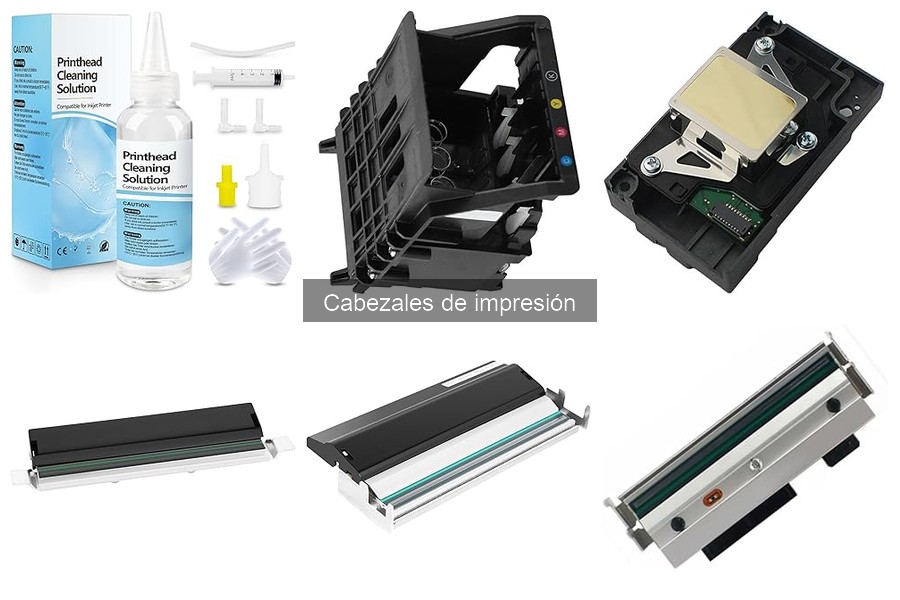
Instalar un cabezal de impresión puede resultar un desafío para muchos usuarios, especialmente si no se cuenta con las instrucciones adecuadas. En esta guía, abordamos de manera clara y sencilla cada uno de los pasos necesarios para facilitar este proceso. Con nuestro enfoque práctico, no solo aprenderás cómo llevar a cabo la instalación, sino que también podrás evitar errores comunes que podrían afectarla. Al finalizar, estarás preparado para disfrutar de un funcionamiento óptimo de tu impresora, mejorando así tu experiencia en impresión en casa y oficina.

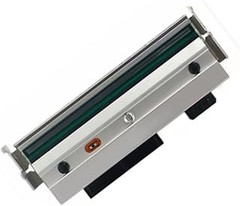
- Modelos compatibles: impresoras de etiquetas Zebra GK420D GX420D ZP450 ZP550 ZP505 ZP500, 203 dpi
- Número de pieza: 105934-037
- No es compatible con GK420T, GX420T
- Gran calidad de impresión
Última actualización el 2026-08-17 / Enlaces de afiliados / Imágenes de la API para Afiliados
Preparativos antes de la instalación
Antes de sumergirte en la instalación de un cabezal de impresión, hay algo que tienes que tener claro: no puedes lanzarte sin tener todo lo necesario a mano. Imagina que estás a punto de cocinar tu platillo favorito, pero te das cuenta de que te falta la mitad de los ingredientes. Algo así puede pasar si no te preparas bien. Así que, aquí te dejo lo que necesitas tener listo para que la instalación sea un paseo en lugar de una montaña rusa.
Herramientas necesarias
Vale, comencemos con lo básico. Necesitarás un par de herramientas para hacer el trabajo. No, no te estoy diciendo que saques el dron de tu garage, hablamos de cosas simples. Un destornillador de cabeza Phillips será tu mejor amigo en esta aventura, ya que lo usarás para quitar el cabezal viejo y poner el nuevo. Además, asegúrate de tener a la mano pinzas, porque son perfectas para ese mini ajedrez de cables y accesorios que tendrás que manejar.
También, ten a tu disposición un paño limpio. Este pequeño detalle puede parecer trivial, pero limpiar la superficie antes de hacer cualquier cosa te ahorrará un dolor de cabeza después. Y no olvides los guantes, ya que no querrás dejar huellas dactilares en el cabezal nuevo. ¡Manos a la obra!
Verificación de compatibilidad del cabezal
Una vez que tengas las herramientas listas, es hora de hacer una pequeña tarea de detective. La compatibilidad del cabezal con tu impresora es fundamental. No querrás descubrir que has comprado un cabezal de impresión que no encaja en tu modelo, ¿verdad? Para evitar esa decepción, asegúrate de tener el modelo de tu impresora bien claro.
Por ejemplo, si tienes una Impresora Zebra GK420D, necesitas un cabezal compatible como el 105934-037 que mencionamos antes. Darse una vuelta por la web del fabricante o consultar el manual de tu impresora son movidas sabias. En ocasiones, esos documentos traen información sobre qué cabezales funcionan y cuáles no. También revisa los números de parte que suelen estar en la caja o en el manual. Cruzarte con una opción no compatible sería como intentar encajar una pieza de un rompecabezas en el sitio equivocado. Ten esto en cuenta y tu instalación será mucho más fluida.
Recuerda, un poco de paciencia al verificar y preparar todo puede ser la clave para una experiencia de instalación sin contratiempos. ¡Vamos que ya estamos cerca de imprimir en calidad!

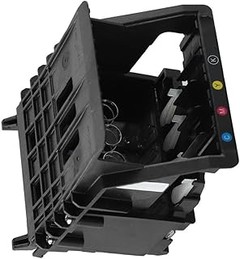
- COLORES DE TINTA: El paquete incluye cuatro cabezales de impresión con colores de tinta claros y brillantes: magenta (M), negro (K), cian (C) y amarillo (Y). Los cabezales de impresión deben utilizar tintas adecuadas y no se pueden mezclar tintas colorantes y pigmentadas.
- ESTABLE Y CONFIABLE: La pieza de repuesto del cabezal de impresión es estable y confiable, adecuada para reemplazar sus piezas. Es un cabezal de impresión que vale la pena tener y reemplazar. Asegúrese de que la impresora esté funcionando correctamente antes de instalar un nuevo cabezal de impresión; de lo contrario, la placa base podría estropearse y hacer que la impresora se niegue a imprimir.
- VENTAJA: Los cabezales de impresión Hp designjet tienen una resolución clara, capas fuertes, buena compatibilidad y una buena impresión. Imprima con claridad y en colores vivos para hacer su vida más colorida.
- MATERIAL DURADERO: El cabezal de impresión para Hp 11 está hecho de material ABS avanzado, peso ligero, tamaño pequeño, alta dureza, no es fácil de cambiar, proceso de producción estricto, rendimiento mediante estrictas repeticiones y pruebas para garantizar un uso a largo plazo. Le permite tener una mejor experiencia de uso.
- MODELOS DE IMPRESORA APLICABLES: Este cabezal de impresión es un reemplazo para la Hp Designjet 100 110 111 500 510 800 813 850, verifique antes de realizar el pedido. Prueba de funcionamiento del 100% después de finalizar la producción; Prueba de funcionamiento 100% antes del envío.
Última actualización el 2026-08-17 / Enlaces de afiliados / Imágenes de la API para Afiliados
Instrucciones para la instalación del cabezal de impresión
Cuando la impresora se queda sin tinta a mitad de un trabajo importante, esa sensación de frustración es palpable. Pero no todo está perdido. La solución puede ser tan sencilla como cambiar el cabezal de impresión. Aquí te dejo una guía paso a paso para que puedas hacerlo tú mismo y evitar contratiempos.
Pasos para desmontar el cabezal antiguo
Antes de ponerte manos a la obra, asegúrate de tener a la vista todas las herramientas necesarias. No necesitas ser un experto en mecánica, con un destornillador y un poco de paciencia, estarás listo. Primero, desconecta la impresora de la corriente. Esto no solo es más seguro, sino que también evita que se te prenda fuego el cerebro con errores.
El primer paso es retirar la cubierta que protege el cabezal. Generalmente, esto se hace desenroscando algunos tornillos o simplemente haciendo palanca con cuidado. Ten cuidado al realizar este paso, ya que no queremos romper nada. Un truco útil es colocar los tornillos en un pequeño plato para no perderlos.
Una vez que la cubierta esté fuera, verás el cabezal de impresión. Aquí es donde toca hacer un poco de fuerza, pero sin exagerar, porque podrías dañar la impresora. Busca un pequeño mecanismo o palanca que suele estar al lado del cabezal, esto te permitirá liberarlo. Cuida de que no queden restos de tinta alrededor, ya que esto puede afectar la instalación del nuevo cabezal.
Instalación del nuevo cabezal
Ahora que el cabezal viejo ha dicho adiós, es el momento de recibir al nuevo, como si estuvieras haciendo un intercambio de bombones. Antes de nada, verifica que el nuevo cabezal es compatible con tu modelo, como por ejemplo el cabezal de impresión compatible 105934-037, que funciona con varios modelos de impresoras Zebra.
Introduce el nuevo cabezal en su lugar y asegúrate de que encaje perfectamente. Aquí no hay que forzar nada. Una vez que esté bien asentado, es el turno de asegurar el mecanismo de sujeción. Revisa dos veces que está todo bien hecho y que no se quede nada suelto. Recuerda que un cabezal mal colocado puede provocar problemas de impresión.
Después, vuelve a colocar la cubierta. Para eso, tendrás que hacer el proceso inverso: coloca los tornillos que quitaste antes y asegúrate de que la caja está bien cerrada. Una vez todo esté de vuelta a su sitio, enchufa la impresora y realiza una prueba de impresión. Así podrás ver si todo ha salido según lo planeado. Si la impresora responde, ¡misión cumplida! Si no, no te desanimes, a veces hay que hacer ajustes finos.
Realizar este tipo de mantenimiento no solo es económico, sino que te permite conocer mejor tu equipo. No dudes en intentarlo, el ahorro y la satisfacción de haberlo hecho tú mismo valen la pena.

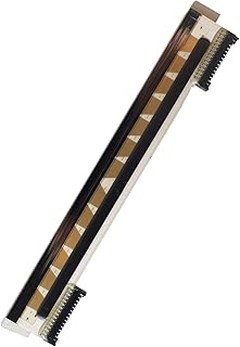
- Rendimiento de impresión fiable: nuestro cabezal de impresión garantiza una salida de alta resolución para códigos de barras y etiquetas, por lo que es esencial para una comunicación clara en tus operaciones comerciales.
- Impresión eficiente a altas velocidades: diseñado para funcionar bien en condiciones de impresión rápidas, este cabezal de impresión mantiene la nitidez y la precisión incluso cuando se trabaja rápidamente.
- Construcción: hecho de una robusta combinación ABS y metal, este cabezal de impresión está diseñado para durar, lo que te proporciona un servicio fiable durante un período prolongado.
- Diseñado para ZM400: diseñado específicamente para la impresora térmica de código de barras ZM400 a 203 dpi, garantizando/compatibilidad y facilidad de uso.
- Recordatorio de tallas: asegúrate de comprobar tu modelo de impresora con nuestras especificaciones para un ajuste perfecto.
Última actualización el 2026-08-17 / Enlaces de afiliados / Imágenes de la API para Afiliados
Solución de problemas comunes durante la instalación
Cuando abres la caja de tu nueva impresora, el entusiasmo puede volverte un poco torpe. Esa sensación de "no me va a salir nada mal" se convierte, a veces, en una lucha con cables y piezas que parecen tener voluntad propia. Para muchos, el cabezal de impresión es esa parte crucial que, si no se instala bien, puede hacer que el aparato se convierta en un bonito objeto decorativo, en lugar de una herramienta de trabajo. Pero no te preocupes, aquí vamos a desglosar los errores más comunes que se suelen dar al instalar un cabezal de impresión y, sobre todo, cómo solucionarlos.
Errores típicos y cómo solucionarlos
Durante la instalación, hay tres errores clásicos que la mayoría de los usuarios cometen: la confusión de piezas, la falta de limpieza y los ajustes incorrectos. Vamos por partes.
Primero, la confusión de piezas. Quizás te ha pasado que toda la información técnica te deja más confundido que un gato en un mercado de pescados. Al abrir el paquete del cabezal de impresión compatible 105934-037 para tu impresora GK420D, es fácil mezclar los componentes. Asegúrate de seguir el manual paso a paso, verificando cada pieza antes de encajarla. Si no estás seguro, revisa la página del fabricante, ahí siempre encontrarás imágenes útiles que te ayudarán a distinguir qué va dónde.
Ahora hablemos de la falta de limpieza. No pocos usuarios instalan un cabezal de impresión y luego se quejan de que la calidad de impresión es mala. ¿Y qué es lo que pasó? Sencillo: no limpiaron el área afectada antes de instalarlo. Los residuos de tinta y polvo pueden afectar drásticamente el rendimiento. Un truco sencillo es usar un paño suave y sin pelusa para asegurarte de que la superficie esté lista para recibir el nuevo cabezal.
Por último, no te olvides de los ajustes incorrectos. Una vez que todo esté colocado en su sitio, no te lances a imprimir sin verificar que has hecho los ajustes necesarios en el software de la impresora. A veces, el error puede ser tan simple como no seleccionar el tipo de papel correcto o la calidad de impresión deseada. Dedica esos minutos extras a realizar la configuración adecuada, vale la pena para evitarte sorpresas desagradables.
Si sigues estos consejos, tu instalación será pan comido. Ahora, a disfrutar de la calidad de impresión que te merece tu nuevo cabezal. La próxima vez, esa caja de impresora no será más que disfrute y satisfacción, en lugar de un tema de discusión en casa.