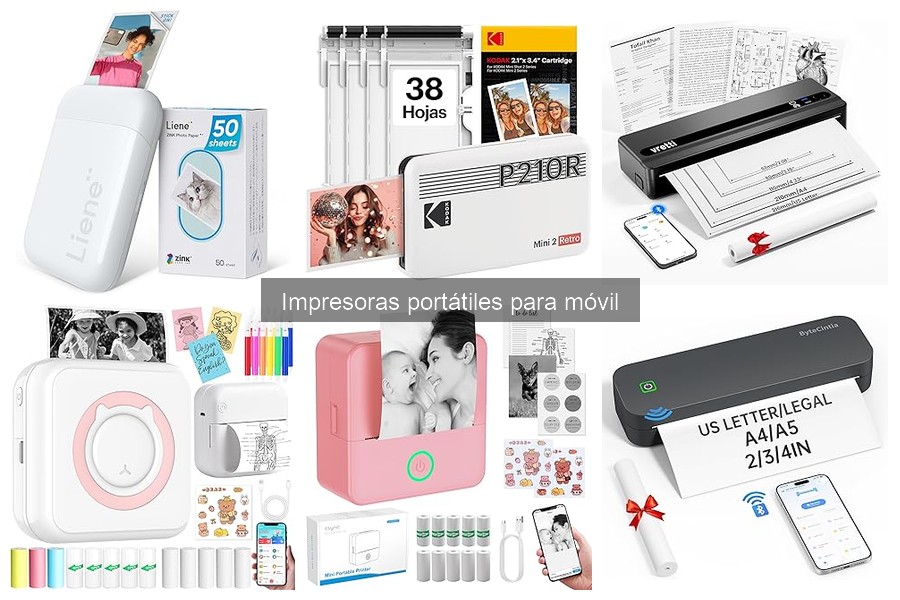
Si estás buscando cómo instalar y configurar tu impresora portátil para móvil, has llegado al lugar adecuado. Muchas veces, la prisa y la falta de instrucciones claras pueden convertir este proceso en un verdadero dolor de cabeza. Aquí te mostramos los pasos previos a la instalación para que puedas disfrutar de tu impresora sin complicaciones. Aprenderás todo lo necesario para una configuración sencilla y efectiva, lo que te permitirá imprimir documentos desde cualquier lugar con total facilidad. ¡Así que prepárate para aprovechar al máximo tu impresora portátil!
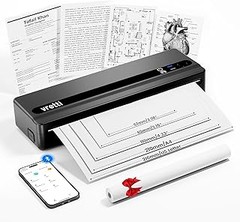
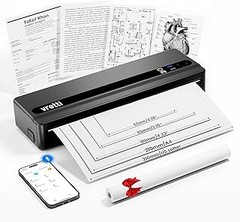
- Impresora Térmica Portátil Multifunción: Diseña al instante diagramas anatómicos personalizados, pegatinas para alimentos o apuntes de estudio al instante con su rollo térmico de 80 mm x 3 m incluido. Corta las impresiones con tijeras en formas creativas (corazón, estrella, etc.) para decorar planners, paquetes o proyectos DIY. Ideal como impresora de etiquetas adhesivas para pequeños negocios o uso doméstico. Solo admite impresión monocroma
- Impresión de alta calidad 300DPI sin tinta: La resolución de grado profesional supera a las impresoras térmicas estándar de 203DPI, ofreciendo diagramas/hojas de errores/impresiones fotográficas; El diseño seguro para los ojos es ideal para el aprendizaje de los niños. Consejos calientes: después de recibir la impresora de etiquetas, por favor, primero completamente cargada antes de su uso
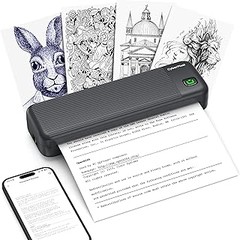
- Potente integración de aplicaciones: La aplicación «Snap & Tag» de esta mini impresora ofrece una gran variedad de plantillas para imprimir fotos, documentos y diseños personalizados. Imprima al instante con un solo clic, aumentando la productividad tanto de alumnos como de profesores
- Impresora térmica Bluetooth de bolsillo: Conecta fácilmente la Mini X3 Sticker Printer a tu dispositivo iOS o Android a través de Bluetooth, como impresora térmica, no hay necesidad de tinta o tóner, ahorrándote tiempo y dinero a la vez que mantienes un funcionamiento sencillo
- Etiquetas duraderas resistentes a la intemperie: Las etiquetas ORGBRO son impermeables, resistentes al aceite y resistentes a la abrasión, por lo que son adecuadas para su uso en una variedad de entornos; su fuerte adhesivo garantiza que las etiquetas se adhieran firmemente en su lugar sin preocuparse de que las pegatinas se caigan, por lo que puede imprimir tantas fotos como desee para decorar su habitación o manualidades de bricolaje
Última actualización el 2026-10-23 / Enlaces de afiliados / Imágenes de la API para Afiliados
Pasos previos a la instalación
Antes de lanzarte de cabeza a instalar tu nueva impresora portátil, hay un par de cosas que deberías tener en cuenta. Te cuento: hace unos días, un amigo se compró una eSynic Mini Impresora para móvil. Todo emocionado, pensó que podía abrir la caja e imprimir al instante. Pero, ¡sorpresa! No revisó el contenido de la caja y se le olvidaron unos detalles clave. Vamos a ver qué pasos seguir antes de empezar la instalación, para que no te pase lo mismo.
Verificación del contenido de la caja
¿Te ha pasado alguna vez que compras algo y lo abres con la ilusión de empezar a usarlo y, ¡pum!, te das cuenta de que falta algo? La primera acción que debes hacer es verificar el contenido de la caja de tu impresora. Normalmente, dentro encontrarás la impresora, por supuesto, pero también pueden venir cosas útiles como un cable de carga, algunos rollos de papel y, en ocasiones, un manual de usuario.
Para la eSynic Mini Impresora, por ejemplo, además de la impresora, deberías encontrar 10 rollos de papel para que puedas empezar a imprimir fotos o notas de inmediato. Si algo no está, no dudes en contactar al vendedor o la tienda. Nada más frustrante que estar listo para imprimir y darte cuenta de que está incompleto. Así que, antes de entusiasmarte, asegúrate de que tienes todo lo necesario.
Requisitos del dispositivo móvil
Ahora que ya aseguraste que tu impresora está completa y lista, pasemos a los requisitos del dispositivo móvil. Aquí podrías estar a un paso de la diversión, pero si tu smartphone no está a la altura, es como querer correr una maratón con sandalias, ¿verdad? La mayoría de estas impresoras requieren Bluetooth para conectarse a tu teléfono, así que asegúrate de que tu dispositivo tenga esta opción activa.
Otra cosa a considerar es el sistema operativo. Las impresoras como la Liene Pearl K100 funcionan tanto con iOS como con Android, pero hay modelos que pueden tener limitaciones en cuanto a compatibilidad. Es importante que revises en las especificaciones del producto si tu modelo es compatible con el sistema que usas.
Por último, asegúrate de tener espacio en tu teléfono. Puede que esté ya tu galería llena de fotos de tus vacaciones, pero si planeas imprimir, es mejor tener un poco de espacio libre. No quieres quedarte atascado en el último paso por falta de capacidad. Una vez que todo esté en su lugar, estarás listo para hacer magia con tu impresora portátil.
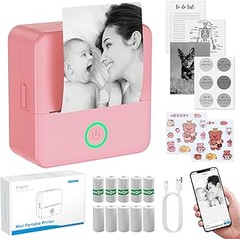
- 【Mini Impresora Térmica Sin Tinta】Puede usar directamente el papel de pegatina para imprimir sin tinta ni tóner, respetuoso con el medio ambiente. La impresora portátil para teléfono no solo es adecuada para papel térmico blanco adhesivo o no adhesivo. (Las imágenes solo pueden ser en blanco y negro).
- 【Conexión Instantánea Bluetooth a la Impresora】 Conéctese sin esfuerzo a nuestra mini impresora a través de Bluetooth inalámbrico para su teléfono para imprimir instantáneamente desde el móvil. La mini impresora de bolsillo es compatible con dispositivos iOS y Android, ofreciendo conectividad rápida en 2 segundos con la aplicación "Tiny". Disfrute de la comodidad inalámbrica con una operación simple para todas las edades.
- 【Personaliza Tu Pegatina】Nuestra mini impresora equipada con 10 rollos de papel adhesivo de primera calidad. La mini impresora de pegatinas incluye 5 rollos de papel de impresora térmica y 5 rollos de papel adhesivo, perfectos para diversas necesidades de impresión. Opciones versátiles de papel para las notas de los estudiantes, tarjetas de estudio, diarios o álbumes de recortes.
- 【Portabilidad de Bolsillo】Experimente la libertad de imprimir con nuestra impresora fotográfica compacta y liviana que cabe perfectamente en su bolsillo o bolso. La compacta 85×85×45 mm es fácil de transportar y garantiza la impresión sobre la marcha. Imprime fácilmente en cualquier momento y en cualquier lugar, para no perderte ni un momento memorable.
- 【Una Buena Opción para Regalar】Cumpla todos sus deseos de impresión con nuestra mini impresora térmica portátil, ideal para imprimir fotos en blanco y negro, para listas, etiquetas, lindas pegatinas de mascotas, códigos QR, etc. adecuada para regalos de cumpleaños, aniversarios y Navidad.También es un pequeño asistente para grabar una buena vida!
Última actualización el 2026-10-24 / Enlaces de afiliados / Imágenes de la API para Afiliados
Instalación de la impresora portátil
Cuando alguien compra una impresora portátil, suele estar emocionado por la idea de capturar y compartir esos momentos especiales al instante. Pero, ¿qué pasa cuando, tras sacarla de la caja, te encuentras con un mar de cables y botones que no sabes para qué sirven? No te preocupes, aquí te cuento cómo instalar y configurar tu nueva mejor amiga de la impresión en unos pasos sencillos.
Conexión de la impresora a la corriente
El primer paso es básico, pero a veces se pasa por alto. Para que la impresora portátil se fije bien en su trabajo, necesita estar conectada a la corriente. Si has optado por la ORGBRO Mini Impresora Térmica, el proceso es sencillo. Primero, busca el adaptador de corriente que viene en la caja. La mayoría de estas impresoras suelen tener un puerto de carga estándar, así que no debería ser complicado encontrar dónde va.
Una vez que lo conectes, asegúrate de que estás usando un enchufe que funcione. Puedes verificar esto enchufando otro dispositivo, como tu móvil. Una luz indicadora suele iluminarse en la impresora, dándote el visto bueno de que ya está lista para trabajar. Es un detalle pequeño, pero que evita frustraciones más adelante.
Encendido y configuración inicial
Ahora que tu impresora está conectada, es momento de encenderla. Presiona el botón de encendido normalmente situado en la parte superior o lateral del dispositivo. Al encenderla, escucharás un suave zumbido y verás luz. Pero no te quedes ahí, esto es solo el comienzo. La siguiente fase es la configuración inicial, y aquí es donde se pone interesante.
La mayoría de las impresoras portátiles, como la eSynic Mini Impresora, se configuran a través de una app en tu móvil. Tendrás que descargar la aplicación recomendada, que suele ser gratuita y está disponible tanto para iOS como para Android. Al abrirla, la app te conduce paso a paso en el proceso de conexión. Si te preguntas cómo conectar tu impresora mediante Bluetooth, ¡es bastante fácil! Seleccionas “agregar dispositivo”, y al poco tiempo verás el nombre de tu impresora en la lista.
Una vez que la app la reconozca, es posible que tengas que configurar algunas opciones básicas, como el tipo de papel que utilizarás. Por ejemplo, si eres de los que se vuelven locos imprimiendo fotos, la Liene Pearl K100, que usa papel fotográfico adhesivo Zink, puede ser la mejor opción. La app te guiará en esta parte, así que no temas si no sabes mucho de tecnología, es más sencillo de lo que parece.
Ya con todo configurado y conectado, tu impresora portátil estará lista para empezar a hacer magia y capturar esos momentos únicos al instante. La próxima vez que quieras imprimir algo, simplemente abre la app, elige lo que quieras y ¡voilà! Tu creación estará en tus manos en un abrir y cerrar de ojos.

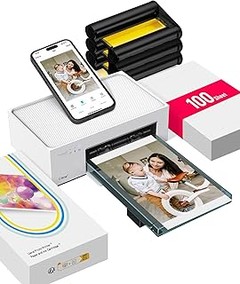
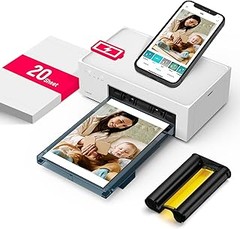
- [Imprime sin tinta con tecnología ZINK] Liene impresora fotográfica utiliza tecnología ZINK, que reduce enormemente los daños en los cabezales de impresión y prolonga la vida útil de las impresoras portátiles. La mini impresora calienta el papel fotográfico y las imágenes se imprimen al instante. La impresora imprime fotos nítidas con detalles a 300 ppp. La superficie del papel fotográfico es resistente al agua y al polvo. Las fotos impresas no se decoloran ni siquiera con el paso de los años.
- [Conexión Bluetooth Rápida & Estable] Solo necesitas conectarte por Bluetooth y podrá disfrutar de una experiencia de impresión rápida durante un viaje. La conexión Bluetooth 5.0 atribuye a la impresora fotográfica una mayor compatibilidad y estabilidad con diversos iOS/Android dispositivos. La tapa deslizante facilita colocar el papel fotográfico. Descarga la Liene Photo App y conecta la impresora portátil a tu smartphone mediante Bluetooth para empezar a imprimir momentos inolvidables.
- [Diseño Portátil & Amplia Compatibilidad] Esta Bluetooth mini impresora fotográfica mide 12,5 x 8,5 x 2,5 cm, pesa 183 g y es compatible con varios smartphones iOS/Android. Puedes llevarte la impresora fotográfica portátil a fiestas e imprimir fotos en cualquier momento y lugar. Perfecto para imprimir fotos en vacaciones o fiestas, y para regalar a amigos y familiares. Esta impresora portátil con puerto de carga Tipo-C para smartphones puede imprimir hasta 30 fotos con una carga completa.
- [Papel fotográfico con Reverso Adhesivo] La mini impresora fotográfica incluye 50 hojas de Zink papel fotográfico. Este popular tamaño de 2 x 3 pulgadas deja volar la imaginación. Una impresora asequible es la primera opción para los aficionados a la impresión fotográfica. Reviva los mejores recuerdos y comparta la felicidad con sus seres queridos. Ahora puedes imprimir fantásticos retratos en color para diferentes tipos de fotos y pegarlos donde quieras, para que se queden para siempre.
- [Decora fotos con la APP Liene Photo] ¿Quieres que tus fotos sean aún más perfectas? Con la aplicación puedes cambiar, editar, decorar y mejorar tus fotos fácilmente. Elige entre 8 filtros diferentes para cambiar el ambiente de las fotos. Personaliza tus fotos fácilmente con 4 marcos (Sin bordes, Bordeado, Polaroid y Sin Recorte) populares diferentes. Descubre más funciones como el ajuste de brillo/saturación, etc.
Última actualización el 2026-10-24 / Enlaces de afiliados / Imágenes de la API para Afiliados
Conexión de la impresora a tu móvil
Cuando decides aventurarte en el mundo de las impresoras portátiles, la emoción es palpable, pero también puede llegar el momento del “¿y ahora qué?”. Ya tienes tu impresora lista, pero conectar ese artefacto mágico a tu móvil a veces se siente como intentar descifrar un rompecabezas. La buena noticia es que el proceso es más sencillo de lo que parece. Te voy a contar los pasos que necesitas seguir para hacer esa conexión sin quebraderos de cabeza.
Pasos para conectar vía Bluetooth
Primero que nada, asegúrate de que la impresora y tu smartphone tengan Bluetooth activado. Antes de seguir, asegúrate de que tu impresora esté encendida, suena obvio, pero a veces estamos tan emocionados que olvidamos lo básico. Abre la configuración de Bluetooth en tu móvil y busca el nombre de tu impresora en la lista de dispositivos disponibles. Cuando aparezca, selecciona y espera a que se emparejen.
Una vez que el móvil y la impresora estén conectados, puede que necesites instalar una actualización o, en algunos modelos, ingresar un código que por lo general está en el manual. Con la ORGBRO Mini Impresora Térmica, por ejemplo, la conexión es bastante rápida y sin complicaciones. Esta impresora es perfecta para imprimir fotos, notas de estudio y un montón de cosas más. Si usas el modelo eSynic Mini Impresora, el Bluetooth también se activa de manera fácil, permitiéndote comenzar a imprimir tus imágenes al instante. Recuerda, si algo no funciona a la primera, ¡no te desesperes! Desconectar y volver a intentar muchas veces puede ser la clave.
Uso de aplicaciones recomendadas
Una vez que tienes tu impresora conectada, el siguiente paso es elegir la aplicación que mejor se adapte a tus necesidades. Algunas impresoras vienen con su propia aplicación, pero también hay opciones genéricas que son geniales. Por ejemplo, para la Liene Pearl K100 Mini Impresora Fotográfica, la app recomendada es bastante intuitiva y te permite elegir entre diferentes estilos a la hora de imprimir. Además, puedes personalizar varias opciones como añadir filtros o textos, convirtiendo tus fotos en recuerdos únicos y divertidos.
Si te gusta tener más control y experimentar un poco, aplicaciones como Adobe Scan o Canva son opciones que no decepcionan. Con Canva, puedes diseñar al detalle tus impresiones, desde etiquetas para tus cuadernos hasta fotos en formato hermoso. Si eres más del estilo “simple y directo”, la app que se asocia con el modelo eSynic Mini Impresora suele ser suficiente y te permitirá imprimir sin complicaciones, dejando volar tu creatividad. Así que elige según tu flujo de trabajo y el estilo que más te guste.
Configuración de la calidad de impresión
En el momento que decides imprimir esa foto genial de tus últimas vacaciones o ese documento que necesitabas en un abrir y cerrar de ojos, es crucial que la calidad de impresión esté a la altura. No hay nada peor que ver una imagen desenfocada o un texto ilegible. Por eso, vamos a hablar de cómo ajustar los parámetros clave, asegurándonos de que tus impresiones brillen por su calidad.
Ajustes de brillo y contraste
¿Te has encontrado alguna vez con una foto que parece lavada o un documento que parece más oscuro que el alma de un villano? Pues ajustar el brillo y el contraste es la solución ideal para darle vida a lo que vas a imprimir. Estos sencillos ajustes pueden marcar la diferencia entre una impresión frustrante y una que te haga sentir orgulloso de mostrar.
Para comenzar, el brillo se refiere a cuán clara o oscura aparece tu imagen en general. Subir el brillo podría hacer que los detalles oscuros se vean más claros, pero cuidado con pasarte, ya que podrías perder algunos matices. Por otro lado, el contraste es lo que diferencia los colores y las tonalidades entre sí. Aumentar el contraste hará que los colores más audaces resalten y que los detalles más finos se aprecien mejor. Pero ojo, un exceso puede hacer que la imagen se vea artificial.
Por tanto, realiza algunas pruebas en una hoja de papel antes de imprimir tu material final. Ajusta el brillo hasta que esté equilibrado y juega con el contraste para conseguir ese efecto deseado. ¡No te preocupes! Es como arreglar un video de tus vacaciones: lo ajustas un poco aquí y allá hasta que se vea perfecto.
Selección del tipo de papel
La elección del papel es tan importante como los ajustes técnicos que acabamos de mencionar. No puedes usar cualquier papel para cualquier impresión, así que vamos a desmenuzarlo. Imagínate que decides imprimir una foto de tu gato en un papel reciclado. Lo más probable es que no se vea ni la mitad de bien que si lo haces en un papel fotográfico de alta calidad, que tiene un acabado brillante y captura los colores como si hubieran sido tomados en una revista.
Si estás usando la ORGBRO Mini Impresora Térmica, el papel térmico que viene con la impresora está diseñado para esos momentos en que necesitas algo rápido y efectivo. Perfecto para notas o fotos pequeñas, pero no esperes que tenga la misma calidad que un papel fotográfico de la Liene Pearl K100. Este último, en cambio, es ideal para imprimir fotos y recuerdos, ya que utiliza papel Zink, que es autoadhesivo y te permite decorar tus cosas de manera instantánea.
Así que, a la hora de elegir, piensa en el propósito de tu impresión. Si vas a enmarcar algo, busca un papel lujoso. Si es solo para esa nota rápida que le quieres dejar a tu roommate, un papel estándar servirá. Recuerda, ¡el papel adecuado hace toda la diferencia!