Instalar una impresora de inyección de tinta en casa parece una tarea complicada, pero en realidad, no tiene por qué ser un desafío. Seguro que has encontrado problemas comunes al intentar poner en marcha tu nueva máquina. Aquí te compartimos una guía práctica que te ayudará a navegar por cada paso de la instalación, asegurando que tu impresora esté lista para usar en un abrir y cerrar de ojos. Con nuestra ayuda, podrás disfrutar de la imprimir en casa sin complicaciones, y, quién sabe, hasta podrías encontrarle el gusto a la impresión antes de que te des cuenta.

- Alturas de impresión ajustables de 2 ~12,7 mm, con capacidad para imprimir hasta 5 líneas de texto. Esta mini impresora de inyección de tinta portátil TH10 incluye un cartucho de tinta negra de secado rápido de 42 ml. La tinta de alto rendimiento garantiza una impresión clara y una adhesión superior en una amplia gama de superficies
- La impresora portátil cuenta con una pantalla táctil de 3,2 pulgadas y una interfaz de usuario sencilla y práctica. Puede editar el contenido directamente en la máquina e importar imágenes BMP/JPG personalizadas y fuentes TTF para una impresión personalizada. Compatible con 27 idiomas (inglés, español, francés, chino, alemán, japonés, italiano, portugués, etc.)
- La mini impresora portátil puede imprimir una amplia gama de contenidos, incluyendo texto, número de serie, número de lote, símbolo, código QR, código de barras, fecha de caducidad, imagen, contador, logotipo DIY, etc. Ofrece una solución ideal para múltiples aplicaciones, ofreciendo flexibilidad y eficiencia
- La codificadora de inyección de tinta puede imprimir en diversos materiales, como madera, metal, vidrio, tela, cartón, plástico, papel, cerámica, cuero, acero inoxidable, placas de aluminio, cartones, etc. Su placa posicionadora garantiza una impresión precisa en diversas superficies. Ideal para diversas industrias, como almacenamiento, fabricación, comercio minorista y diseño, este dispositivo adaptable satisface una amplia gama de necesidades de impresión
- Versión mejorada de la mini impresora portátil: pesa tan solo 280 g y su diseño compacto y ligero permite un manejo sencillo, lo que la hace perfecta para imprimir
Última actualización el 2026-08-17 / Enlaces de afiliados / Imágenes de la API para Afiliados
Pasos previos a la instalación
No hay nada peor que abrir esa caja de impresora nueva y, justo cuando estás listo para sacarla, darte cuenta de que no tienes la conexión correcta o que tu computadora y la impresora no se llevan bien. Digamos que es como querer salir de fiesta sin el outfit adecuado, ¡no va a funcionar! Así que antes de lanzarte a la instalación, aquí te dejamos los pasos previos que te van a hacer la vida más fácil.
Verifica la compatibilidad de tu impresora
A estas alturas, la mayoría de la gente suele tener varios dispositivos en casa: un laptop, un smartphone, quizás una tablet. El primer paso es hacer las paces con tu impresora y asegurarte de que todos se llevan bien. ¿Tu computadora es de última generación y la impresora tiene unos años a cuestas? Es hora de revisar esas especificaciones. Ve al sitio web del fabricante y busca el modelo de tu impresora. Normalmente, ahí encontrarás un apartado de compatibilidad. ¿Es compatible con tu sistema operativo? Si tienes una Mac y la impresora es más vieja que el café instantáneo, puede que necesites un adaptador o, en el peor de los casos, una nueva impresora.
Además, no olvides verificar si tus dispositivos tienen la última actualización de software. A veces, un simple click en “actualizar” puede resolver muchos problemas antes de que empieces a instalar.
Requisitos de software y conexión
Aquí es donde el asunto se pone un poco más técnico, pero no te preocupes, lo vamos a dejar fácil. Piensa en esto como en preparar la mesa antes de comer: no quieres darte cuenta de que te falta un cuchillo o un tenedor en el último minuto. Asegúrate de que tienes todos los drivers necesarios para tu impresora. Los drivers son como los traductores que ayudan a tu computadora a hablar con la impresora. Si no los tienes, puedes bajarlos desde la página del fabricante.
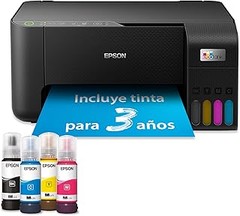
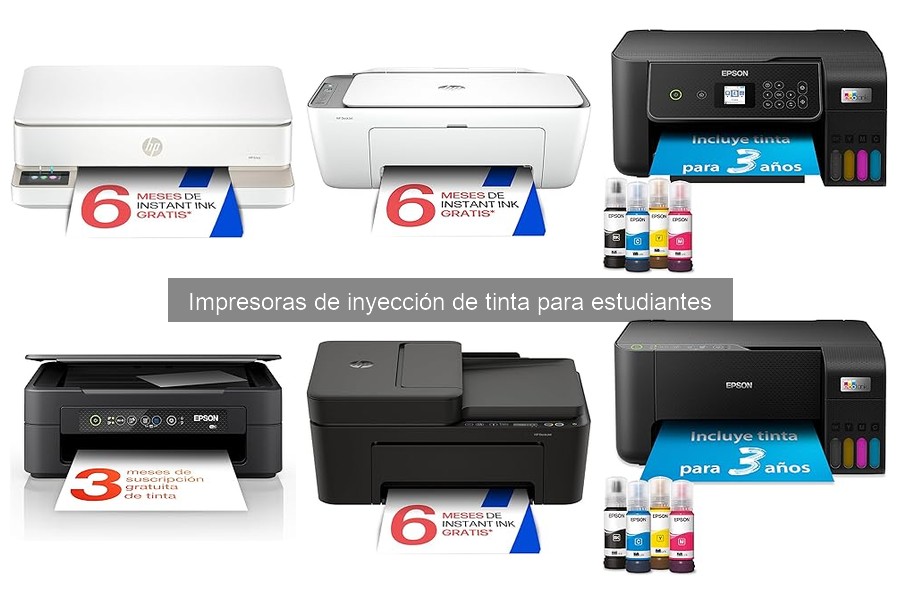
Y hablemos de la conexión: ¿puedes hacerlo a través de Wi-Fi? Si es así, asegúrate de tener la contraseña de tu red a mano porque, si no, será como intentar entrar a una fiesta sin saber la clave. Por otro lado, si optas por la conexión por USB, asegúrate de que tienes un cable lo suficientemente largo para no estar en una pelea por el enchufe. En este punto, tener claro que estás configurando una Epson Impresora de inyección de Tinta multifunción Expression XP-2200 o una HP DeskJet 2820e puede ayudarte a encontrar los requisitos específicos que necesitas.
Tómate un momento para comprobar todo esto antes de empezar. Una vez que tengas el plan bien armado, la instalación será pan comido y podrás volver a tus estudios sin dramas de impresora.
No se han encontrado productos.
Instalación de la impresora de inyección de tinta
Tener una impresora de inyección de tinta en casa puede ser todo un juego de habilidades. ¿Alguna vez has visto a alguien luchando con esos cables y manuales de instrucciones? Es como intentar armar un mueble de Ikea sin el manual, pero tranquilo, aquí estamos para facilitarte la vida. A continuación, te explicaremos de manera sencilla cómo poner en marcha tu impresora.
Conexión eléctrica y encendido
Primero lo primero, si has sacado la impresora de su caja, ya sabes que hay una variedad de cables que parecen más un rompecabezas que un conjunto de instrucciones. Lo primero que tienes que hacer es encontrar el cable de alimentación. Este suele ser el que tiene un conector que se asemeja a un teléfono antiguo. Conéctalo a la toma de corriente y a la impresora, ¡y listo! Pero espera, no le des al botón de encendido todavía. Verifica que tu impresora esté colocada en una superficie plana y estable, lejos de la ventana o del borde de la mesa, ¡no queremos que haga un vuelo inesperado!
En cuanto enciendas la impresora, un pequeño ritual comenzará. Normalmente, escucharás un zumbido y verás luces parpadeantes, como si estuviera diciéndote: “¡Hola, humano! Estoy lista para trabajar!” Si todo va bien, tu impresora debería estar lista para ser configurada.
Configuración inicial y carga de tinta
Ahora que has conectado tu impresora, el próximo paso es la configuración inicial. Este es el momento en el que le dices a tu impresora quién es y qué se espera de ella. Suele empezar con la elección del idioma. Si hablas español, selecciona “Español” y dale a “Aceptar”. Fácil, ¿verdad?
Pasemos a la parte emocionante: cargar la tinta. La mayoría de las impresoras de inyección de tinta, como la Epson Expression XP-2200 o la HP DeskJet 2820e, tienen cartuchos que son fáciles de instalar. Abre la tapa de la impresora y verás los compartimentos para los cartuchos. Mantén la tinta en un lugar seguro y, antes de abrir el cartucho, asegúrate de que no te hayas manchado con ese líquido que es más fácil derramar que un café.
Sigue las instrucciones para insertar los cartuchos en su lugar correcto: generalmente, el negro va en uno y los colores en los otros. ¡Chas! El clic que suena al encajarlos es como música para los oídos, significa que lo has hecho bien. Cierra la tapa de la impresora y, si todo salió bien, deberías ver un mensaje en pantalla que indique que la tinta está cargando. Solo queda esperar a que la impresora haga un par de movimientos de calibración, ¡y voilà! Ya estás listo para imprimir tu primer documento.
Recuerda, si alguna vez te encuentras en apuros, siempre puedes volver al manual. Pero si lo haces, asegúrate de tener una buena bebida al lado, a veces, leer instrucciones se siente como un maratón. ¡Listo! Ya tienes tu impresora de inyección de tinta lista para acompañarte en tus aventuras de estudiante!
No se han encontrado productos.
Conexión a dispositivos y redes
Si hay algo que puede frustrar a cualquiera durante la instalación de una impresora de inyección de tinta, es el momento de conectar ese aparato del futuro a nuestros dispositivos del día a día. A pesar de que parezca una tarea sencilla, aquí es donde las cosas suelen complicarse. ¿Te suena la típica escena en la que haces *clic* en 'conectar' y te quedas mirando la pantalla, pensando “¿y ahora qué?”? No te preocupes, aquí vamos a aclarar todo este asunto.
Opciones de conexión (USB, Wi-Fi, Bluetooth)
Primero, hay que entender las distintas opciones de conexión que tenemos en las impresoras de inyección de tinta. Está el clásico USB, que es como ese amigo leal que siempre está ahí, pero, seamos sinceros, puede ser un poco incómodo si tu computadora está lejos de la impresora. Conectar de esta manera es fácil, literalmente, es enchufar un cable y listo. Pero luego tenemos las opciones “moderna” como Wi-Fi y Bluetooth.
El Wi-Fi es genial porque te permite imprimir desde cualquier rincón de la casa, siempre y cuando estés en la misma red. Imagina estar en la cocina preparando un café y hacer un par de clics en tu laptop para que tu impresora trabaje en la sala. ¡Eso es comodidad! Por otro lado, el Bluetooth es excelente para impresiones rápidas desde dispositivos móviles, pero su rango es más limitado. Así que dependiendo de tus necesidades, una opción puede ser más adecuada que otra.
No olvides que modelos como la Epson Expression XP-2200 y la HP DeskJet 2820e son estrellas en conectividad, permitiéndote olvidarte de los cables de forma inteligente.
Cómo conectar desde diferentes dispositivos (PC, móvil)
Conectar la impresora a un PC es relativamente sencillo, pero si estás en la onda con tu móvil, ahí es donde las cosas se ponen más interesantes. Para los usuarios de PC, solo tienes que asegurarte de tener los drivers adecuados instalados. Eso significa que irás al sitio web del fabricante, descargas lo que necesites y ¡zaz! Tu impresora está lista para trabajar.
Ahora, si quieres hacer magia desde tu móvil, sobre todo si tienes Android o iOS, deberás tener en cuenta que muchas impresoras tienen su propia aplicación. La Epson Expression XP-2200 tiene una app que hace que imprimir desde tu smartphone sea un paseo. Solo la descargas, te conectas al Wi-Fi y seleccionas lo que quieres imprimir. Así de fácil, como pedir una pizza online.
Algunos móviles incluso tienen opciones de *AirPrint* o *Google Cloud Print*, que permiten enviar documentos directamente a la impresora a través de la nube. Así que si tienes un archivo en tu Gmail, ¡ola de imprenta al instante! La clave está en explorar las opciones que tienes y adaptarlas a tu estilo de vida. Conectarte nunca había sido tan fácil, solo sigue los pasos y ¡manos a la obra!
Solución de problemas comunes
Ciertamente, nada puede arruinar una sesión de estudio más rápido que tu impresora decidiendo que hoy no es su día de trabajo. Lo vemos a menudo: tú, inmerso en tus tareas, cuando de repente, ¡pum!, un grito del abismo de la tecnología te saca de tu concentración. Pero no te preocupes, aquí vamos a resolver esos problemas comunes que se presentan con las impresoras de inyección de tinta. Con unos simples pasos, tu impresora estará lista para seguir estampando esa información en papel.
Problemas de conexión
¿Alguna vez te has sentido como un detective buscando pistas, solo que en lugar de crimen, estás tratando de conectar tu impresora a Wi-Fi? Es una escena bastante común. Al encender tu impresora, se te presenta la posibilidad de conectarla a tu red doméstica, pero parece que se hace la distraída.
Primero, asegúrate de que la impresora está dentro del alcance del router. A veces, la señal es tan débil que es como si tu impresora estuviera en un sótano y el router en la azotea. Si el problema persiste, verifica el nombre y la contraseña de tu red, a veces, un pequeño error tipográfico puede hacer que te quedes más tiempo conectado a la tristeza que a tu impresora. En modelos como la Epson Expression XP-2200, la conectividad inalámbrica es bastante sencilla, solo debes seguir los pasos en la pantalla y ¡listo!
Si te aparecen problemas de conexión por cuestiones de firewall en tu red, intenta desactívalo temporalmente para ver si eso arregla el asunto. Pero recuerda, esto es solo un paso temporal. Si conectas exitosamente tu impresora, vuelve a activarlo. También, asegúrate de que todos los drivers de tu impresora estén actualizados. Muchas veces, un controlador desactualizado es lo que está en medio de ti y tu hoja impresa.
Mensajes de error en la pantalla
Otro clásico en el mundo de las impresoras son esos mensajes de error que aparecen como un fantasma inesperado en medio de la noche. Te sientas y, de repente, el LCD de tu impresora muestra frases incomprensibles como "error de cartucho" o "atasco de papel", y te preguntas: ¿qué hizo esta máquina para ofenderme?
En primer lugar, no entres en pánico. Estos mensajes son más comunes de lo que piensas. Si ves un "error de cartucho", revisa que esté instalado correctamente. Un cartucho mal colocado puede ser la razón detrás del drama. Cualquier modelo, desde la HP DeskJet 2820e hasta la más compacta, debe tener sus cartuchos sentados en su sitio como si estuvieran tomando un café.
En el caso del clásico "atasco de papel", sigue el sonido de las quejas: abre las cubiertas de la impresora y asegúrate de que no haya papel atascado en ninguna parte. Muchas veces, un pequeño trozo de papel se convierte en el villano de la película. Además, si cambias de papel, revisa que sea el correcto, insisto, nada de papel arrugado o demasiado grueso.
Después de resolver los errores, es un buen momento para reiniciar la impresora, esa acción mágica que, como en la vida, a veces resuelve los problemas de la tecnología de manera sorprendentemente sencilla. Así, te amparas de casi cualquier conflicto de impresión que te quiera robar el tiempo de estudio.