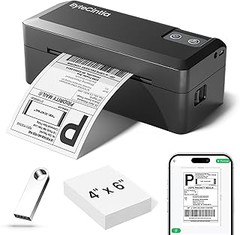
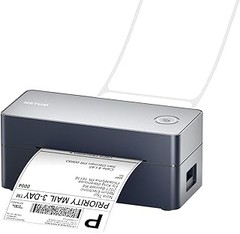
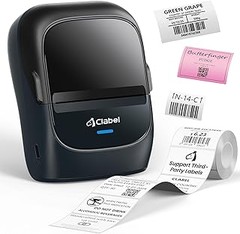
Si estás buscando instalar una impresora de etiquetas en casa, llegaste al lugar indicado. Puede parecer complicado al principio, pero con los pasos adecuados y las herramientas necesarias, podrás configurarla sin problemas. En esta guía, vamos a desglosar cómo hacerlo, abordando las diferencias entre las marcas y modelos más populares. Al final, no solo tendrás tu impresora funcionando, sino que también podrás disfrutar de la comodidad y eficiencia que ofrece en tus tareas diarias. ¡Vamos al lío!

- 👍1. Diseño compacto y fácil de transportar: Esta mini etiquetadora pesa solo 149 gramos, aproximadamente el peso de dos huevos.
- 👍2. Máxima calidad de impresión: Etiquetas térmicas directas sin BPA. Equipada con un chip de alta velocidad y 203 DPI, podrá disfrutar de alta definición sin necesidad de tinta ni tóner. Batería recargable integrada de larga duración para un uso prolongado.
- 👍3. Impresión sin tinta: No necesita comprar tóner ni cinta de carbono. El papel de etiquetas térmicas compatible es impermeable, resistente a la abrasión y al aceite, con una fuerte adhesión y sin BPA. Es ideal para archivar y organizar en casa, clasificar archivos de oficina, gestionar la información de nombres de estudiantes, etc.
- 👍4. Súper fácil de usar: Simplemente encienda la etiquetadora, establezca una conexión Bluetooth a través de su teléfono en la aplicación y estará lista para imprimir. Equipada con tecnología RFID, esta etiquetadora puede identificar automáticamente el modelo de papel de etiqueta, eliminando la necesidad de seleccionar el modelo correcto. La mayoría de las rotuladoras de otras marcas requieren que los clientes seleccionen manualmente el modelo de papel, lo cual es una molestia.
- 👍5. Manual y app en Español: El manual en Español está incluido en el paquete y la configuración del idioma Español está disponible en la app NIIMBOT. Compatible con Android e iOS. Personalice fácilmente su etiqueta, compatible con diversos contenidos como texto, código de barras, código QR, tabla, imagen, Excel, hora, figura, línea y símbolo. Admite múltiples fuentes y permite ajustar el tamaño, el formato, la alineación, el espaciado, etc.
Última actualización el 2026-10-23 / Enlaces de afiliados / Imágenes de la API para Afiliados
Herramientas necesarias para la instalación
Todo empieza un día cualquiera, cuando decides que tu vida necesita un poco más de organización. Te pasó alguna vez que te sientes como si estuvieras en un episodio de “Dónde está Wally” pero buscando tus propios objetos perdidos. ¡Eso se acabó! Ahora piensas en hacerte con una impresora de etiquetas. Pero, espera un momento: ¿sabes qué herramientas necesitas para llevar a cabo esa instalación? Aquí te cuento lo básico para que no te atrapes en la maraña de cables y manuales.
Primero que todo, necesitarás un destornillador. Sí, suena simple, pero a veces olvidamos lo más obvio. La mayoría de las impresoras de etiquetas, como la NIIMBOT D110, vienen con instrucciones que, aunque sean un poco enrevesadas, te indican cómo montarlo y poner las cosas en su lugar. Así que ten a mano tu destornillador y, de paso, asegúrate de tener un espacio limpio donde puedas trabajar sin interrupciones. Un escritorio desordenado puede convertirse en un campo de batalla que solo complicará las cosas.
Conexiones y cables
Si ya tienes todo listo, es hora de conectar los cables. Aunque parezca sencillo, hay que prestar atención a dónde va cada uno. Por ejemplo, con la DYMO LetraTag LT-100H, necesitarás ingresar las pilas (sí, esas pequeñas cosas que parecen desaparecer en casa). Asegúrate de que el compartimiento esté cerrado bien, nadie quiere una impresora que se apague justo cuando estás a punto de etiquetar esa caja de galletas que siempre se acaban.
Después de eso, tendrás que conectar el cable USB o configurar la conexión Bluetooth si tu impresora tiene esa opción. La Nelko P21, por ejemplo, te permite hacerlo a través de tu teléfono. La configuración inicial puede parecer como resolver un rompecabezas, pero, con un par de clics, todo debería estar en marcha. Si te atascas, un vistazo rápido a las instrucciones o un tutorial en línea puede ser tu mejor amigo.
Aplicaciones necesarias
Ahora, ya que los cables están en su sitio, no olvides las aplicaciones necesarias. No querrás quedarte colgado al intentar imprimir tu primera etiqueta. La mayoría de estas impresoras cuenta con apps que te permiten personalizar etiquetas de manera fácil. La aplicación de la NIIMBOT D110 es súper intuitiva y viene con múltiples plantillas, ¡nada de empezar de cero! Solo descárgala, conéctate via Bluetooth y empieza a jugar.
Recuerda que establecer una buena conexión no solo es cuestión de tecnología, sino también de tu paciencia. Si algo no funciona a la primera, respira. Eso le pasa a cualquiera. Más de un colega ha tenido que repetir los pasos porque el cable estaba mal conectado. Así que, si ves que no avanza, revisa todo y mantén la calma. La organización de tu hogar está al alcance de un par de clics, y todo empieza con una buena instalación.

- Escoja entre 5 tamaños de fuente, 7 estilos de texto y 8 estilos de recuadro
- La pantalla LCD de 13 caracteres y la pantalla gráfica le permiten ver los mensajes, las fuentes y los efectos con claridad antes de llevar a cabo la impresión
- Aproveche la memoria para 9 etiquetas y la impresión con 2 líneas
- Ahorre energía gracias a la funcionalidad de apagado automático; Pantalla LCD de 13 caracteres; Sello de fecha y 195 símbolos
- Gracias a la tecnología de impresión térmica, no tendrá que adquirir cartuchos de tinta ni tóneres. Además, cuenta con apagado automático para el ahorro energético, una navegación sencilla y botones de acceso rápido, lo que permite crear etiquetas de forma rápida y sencilla

Última actualización el 2026-10-22 / Enlaces de afiliados / Imágenes de la API para Afiliados
Pasos para instalar la NIIMBOT D110
¿Cuántas veces has tenido que buscar un rollo de cinta y, cuando lo encuentras, te das cuenta de que ni siquiera tiene una etiqueta? Eso ya es pasado si te haces con la NIIMBOT D110, una impresora de etiquetas que te hará la vida más fácil. Pero antes de que empieces a imprimir tus etiquetas y a sentirte un crack de la organización, hay que instalarla. Aquí te cuento los pasos para que todo salga sobre ruedas.
Conexión a dispositivos a través de Bluetooth
Primero lo primero, vamos a conectar la impresora a tu móvil o tableta mediante Bluetooth. Este paso puede sonar complicado, pero en realidad es pan comido. Si has conectando otros dispositivos antes, ya tienes medio camino recorrido.
1. Enciende la NIIMBOT D110 - Asegúrate de que la máquina tiene carga. Si no estás seguro, deja el cargador conectado un ratito.
2. Activa el Bluetooth en tu dispositivo. Ve a la configuración y busca esa opción que suele estar en la sección de 'conexiones' o 'dispositivos'. Asegúrate de que esté activado.
3. Abre la aplicación de NIIMBOT (sí, hay que instalarla, pero ya veremos eso en el siguiente paso). En la app, deberías ver un botón que diga algo como “conectar” o “añadir dispositivo”.
4. Selecciona la NIIMBOT D110 cuando aparezca en la lista de dispositivos disponibles. A veces, puede tardar un poco en aparecer, así que dale un momento y revisa que el Bluetooth esté activado en la impresora.
5. Si todo va bien, debería hacer un pip, y tu dispositivo te indicará que está conectado. ¡Y listo! Ya tienes tu impresora lista para empezar a crear etiquetas que van a revolucionar tu organización diaria.
Instalación de la aplicación móvil
Ahora que ya conectaste la NIIMBOT D110, centrémonos en la aplicación. Esta es la joya para que puedas diseñar tus etiquetas como quieras. La instalación es rapidísima y aquí te cuento cómo hacerlo:
1. Busca la app específica. Ve a la tienda de aplicaciones de tu dispositivo, ya sea Google Play o App Store, y escribe “NIIMBOT”. Te debe aparecer en la lista, así que no te despistes.
2. Descárgala. Dale al botón de “descargar” y mientras espera, aprovecha para preparar el área donde vas a usar la impresora. Un espacio ordenado ayuda a que todo fluya mejor, ¿no?
3. Cuando termine de descargar, instala la aplicación. Esto debería ser automático, pero asegúrate de abrirla una vez completada la instalación.
4. Configura tu perfil. Si te pide crear una cuenta o iniciar sesión, hazlo. No solo te permitirá personalizar tus etiquetas, sino que también guardará tus diseños por si quieres repetirlos más adelante.
5. Por último, juega con las opciones de diseño. La app tiene varias plantillas y herramientas muy intuitivas. Dedica un momento a experimentar con diferentes estilos hasta que encuentres lo que más te gusta.
Con esto, ya deberías tener tu NIIMBOT D110 lista para funcionar. Ahora, olvídate de las confusiones y ¡a disfrutar de una vida más organizada!
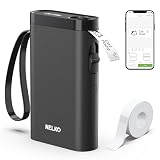
- Nueva versión: En comparación con las impresoras de etiquetas tradicionales, nuestra etiquetadora es la mitad de pesada, más pequeña, inteligente y conveniente. La etiquetadora Bluetooth se guarda en el bolsillo y permite imprimir en cualquier momento y lugar, ideal para crear stickers personalizados y etiquetas material escolar. Para mejor calidad, recomendamos nuestro papel térmico NELÖko-Tex. Si tiene problemas para imprimir varias veces: actualice la aplicación a la última versión.
- Impresión de alta calidad: Esta etiquetadora, ideal para etiquetas material escolar, incorpora tecnología ThermoDirect sin BPA. Equipada con chips de alta velocidad y 203 ppp para que puedas disfrutar de alta definición sin depender de tinta ni tóner. La mini impresora térmica cuenta con una batería recargable de larga duración. Esta etiquetadora es en blanco y negro y solo imprime texto en negro. Podemos crear ilustraciones de etiquetas a color y debemos usar cintas de etiquetas con muestras de color para imprimir. Nota: no incluye adaptador de carga.
- Fácil de usar: La etiquetadora Bluetooth NELKO es compatible con smartphones iOS y Android a través de conexión Bluetooth. Paso 1: Descarga la aplicación «Nelko» en Google Play o App Store. Paso 2: Instale el rollo de papel. Paso 3: Conecta el P21 a la aplicación a través de Bluetooth. Paso 4: Elija una plantilla rápida y comience a imprimir. Esta mini impresora térmica con aplicación para cintas contiene más de 90 fuentes, más de 10 idiomas y más de 450, perfecta para uso escolar.
- Múltiples funciones creativas y plantillas: Con esta etiquetadora, la aplicación de creación de etiquetas ofrece diferentes funciones y plantillas, por lo que puedes crear fácilmente diferentes pegatinas de etiquetas de diseño y stickers personalizados con texto, código QR, código de barras, materiales, imágenes, tiempo y márgenes, etc. en la aplicación. La longitud de las etiquetas es fija, incluyendo 12X40mm, 15X30mm, 15x40mm, etc. Nota: no es compatible con cintas de etiquetas continuas.
- Diseña tus propias etiquetas: La etiquetadora adhesiva se usa ampliamente en la vida privada y en la oficina. En el hogar para organizar ropa, almacenamiento de alimentos, cosméticos y correos. En la oficina para organización como etiquetas de cuadernos, etiquetas de precio y etiquetas de recuerdos. En el colegio para identificar objetos personales y nombres (perfecta para etiquetas material escolar y la vuelta al cole). La etiquetadora te ofrece diversión y comodidad. Regalos de Navidad, regalos de año nuevo para niños, amigos, novios, novias, papá y mamá.
Última actualización el 2026-10-23 / Enlaces de afiliados / Imágenes de la API para Afiliados
Guía de instalación para la DYMO LetraTag LT-100H
Cuando piensas en empezar un proyecto de organización en casa, lo último que quieres es complicarte la vida. Piensa por un momento en esos momentos de caos, donde cada cosa está fuera de su lugar y no sabes por dónde comenzar. Aquí es donde entra en juego la DYMO LetraTag LT-100H, esa máquina que te hará la vida más fácil al momento de etiquetar todo lo que se te ocurra. Pero, ¿cómo se arma esta belleza? Echemos un vistazo a cómo configurarla sin quebrarte la cabeza.
Configuración del teclado y pantalla
Al abrir la caja, lo primero que ves es un teclado que parece más complicado de lo que realmente es, pero no te asustes. La DYMO LetraTag LT-100H tiene un teclado sencillo, con letras y números claros, lista para que empieces a darle uso. Desde el primer momento, se siente que este dispositivo está diseñado para ser intuitivo, como un buen amigo que te guía en cada paso.
Primero, asegúrate de insertar las baterías en la parte trasera del dispositivo. Suelen ser 6 pilas AA, que son fáciles de conseguir en cualquier tienda o supermercado. Cuando enciendas la máquina, verás un mensaje en la pantalla LCD que te dirá que todo está bien. Aquí empiezas con la configuración del teclado. Tienes varias opciones, desde elegir el tamaño de las etiquetas hasta el tipo de fuente. Además, el teclado cuenta con un modo "ABC" y otro "QWERTY", lo que es genial si estás acostumbrado a escribir al estilo de una computadora o si prefieres el clásico método.
La pantalla de 13 caracteres es un poco pequeña, pero suficiente para ver qué estás escribiendo. Así que, si de repente decides etiquetar esos frascos de especias, puedes ver claramente lo que pones sin perderte. El truco está en aprovechar al máximo esas opciones de formato. Por ejemplo, ¿quieres que la letra sea más grande o que tenga un borde? Fácil: solo navegas por el menú, eliges lo que quieras y ¡listo!
La configuración inicial debería tomarte unos minutos. Lo mejor es jugar un poco con las diferentes funcionalidades del teclado. Así, en lugar de sentirte frustrado, disfrutarás del proceso de etiquetar. Y no te olvides de preparar todas esas cosas que quieres organizar, porque cada etiqueta que saques será un paso más hacia el orden total en tu hogar. La DYMO LetraTag LT-100H no solo es un juguete, ¡es una inversión en espacio y tranquilidad!
Cómo configurar la Nelko P21
A veces, lo más complicado no es comprar un aparato nuevo, sino descubrir cómo funciona. Cuando José llegó a casa con su Nelko P21, la emoción lo llenó, pero a los cinco minutos de intentar conectarla a su smartphone, ya estaba rascándose la cabeza. Si estás en la misma onda y no sabes cómo empezar, aquí te dejo una guía sencilla para que, en un abrir y cerrar de ojos, estés imprimiendo etiquetas como un pro.
Creación de etiquetas con plantillas
Todo comienza en la app. Después de encender la Nelko P21, lo primero que tienes que hacer es descargar la aplicación que la acompaña. No te preocupes, está disponible tanto para Android como para iOS y es bastante fácil de usar. Una vez instalada, debes conectar tu móvil a la impresora mediante Bluetooth. ¿Te suena familiar esta situación? José, después de unos minutos de búsqueda, finalmente logró emparejar su teléfono con la impresora y la magia comenzó.
Dentro de la app, encontrarás una serie de plantillas que te ayudarán a crear etiquetas personalizadas. Desde nombres para los botes de especias, hasta etiquetas para organizar tus documentos. Necesitas pensarlo como si estuvieras creando una historia: cada etiqueta tendrá un propósito y una presentación.
Al elegir una plantilla, la app te permite editar el texto y seleccionar colores y fuentes. ¿Ves lo fácil que es? Piensa en la diferencia que hace tener todo etiquetado en casa. Por ejemplo, en la cocina, puedes etiquetar tus frascos de manera que no busques el azúcar en el bote del café. ¡Funciona de maravilla! Así que súbete a la ola y empieza a crear etiquetas que no solo sean bonitas, sino también útiles.
Consejos para la conexión Bluetooth
Conectar la Nelko P21 al móvil a veces puede parecer un reto de nivel pro, pero te aseguro que no es tan complicado. Para evitar problemas, asegúrate de que la impresora y tu smartphone estén lo suficientemente cerca. Muchas veces, un simple error de distancia puede hacer que todo se complique.
Primero, activa el Bluetooth en tu móvil y asegúrate de que la Nelko P21 esté encendida y lista para emparejar. Recuerda que, al inicio, puede aparecer como “dispositivo desconocido” o algo similar. No te agobies, solo selecciona la impresora y dale al botón de conectar. Asegúrate de que no haya otras conexiones abiertas.
Una vez conectado, prueba imprimir una etiqueta simple para verificar que todo funcione bien. Si te sale un error, asegúrate de que la impresora tenga papel y tinta (caso de que uses etiquetas preimpresas). José hizo esto y, en un par de intentos, su Nelko estaba lista para rockear.
Así que ya lo sabes, sigue estos pasos y conviértete en un maestro de las etiquetas con tu Nelko P21. ¡A imprimir se ha dicho!