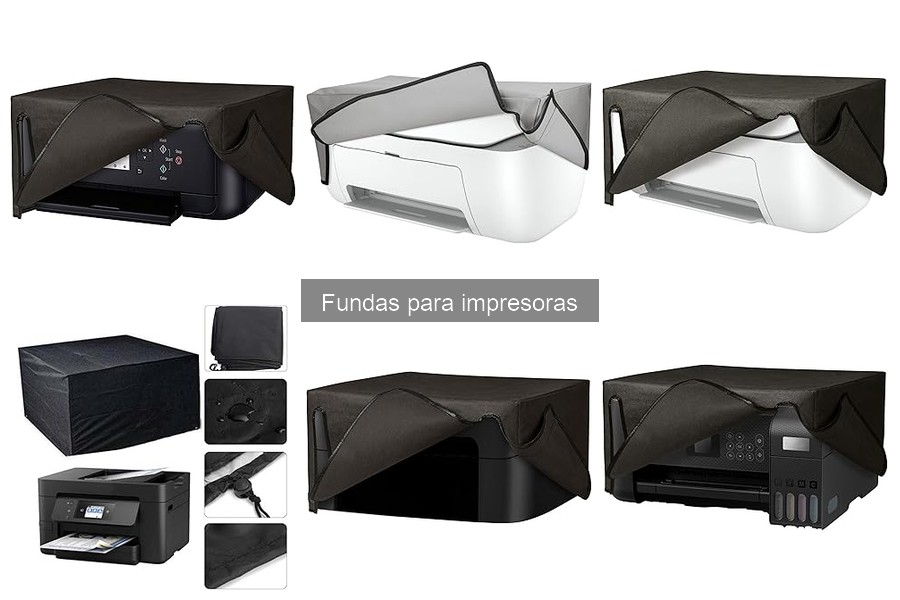
Colocar una funda en tu impresora puede parecer una tarea sencilla, pero es crucial para proteger tu equipo de polvo y desgaste. Si te has preguntado cómo hacerlo correctamente, has llegado al lugar indicado. Aquí te daremos instrucciones claras y prácticas que abarcan diferentes modelos, para que logres un ajuste perfecto. Al seguir nuestros consejos, asegurarás la durabilidad de tu impresora, evitando problemas comunes y maximizando su rendimiento. ¡Vamos a ponernos manos a la obra!

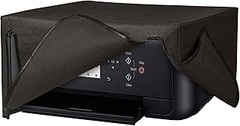
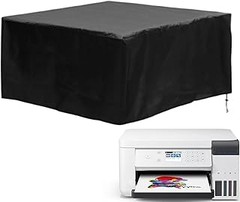
- UN GRAN PROTECTOR PARA TU IMPRESORA: Protege a tu impresora de la suciedad, salpicaduras, polvo, huellas dactilares y otras influencias externas con esta práctica carcasa de protección.
- ABERTURA EXTRA: El case tiene en la parte posterior una abertura extra para colocar las conexiones de cable de tu impresora. Además este recubrimiento es muy fácil de doblar, por lo que no ocupará espacio cuando no se use.
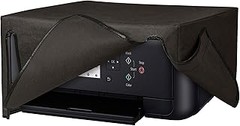
- COMPATIBILIDAD: Compatible con Canon Pixma TS3350 / MG7750 Serie.
- MATERIAL: La cubierta delgada, está hecha de un tejido plástico textil resistente que convence por su resistencia al desgarro y por su flexibilidad.
- LIMPIEZA: Para limpiar el cover usa un rodillo para sacar pelusas, un cepillo pequeño o lava el forro a mano. ¡La funda para impresora no es adecuada para lavadora!
Última actualización el 2026-10-27 / Enlaces de afiliados / Imágenes de la API para Afiliados
Preparativos antes de colocar la funda
A muchos nos ha pasado que decidimos proteger nuestros gadgets, pero luego nos encontramos en medio de un lío porque no tenemos todo lo necesario a mano. Así que, antes de lanzarte a cubrir tu impresora con esa funda antipolvo que tanto esperas, es mejor asegurarte de que tienes todo listo. Vamos a revisar lo que necesitas para que te evites un dolor de cabeza y lo hagas de la manera más sencilla posible.
Herramientas necesarias
Antes de empezar, es clave hacer una rápida lista de cosas que te harán la vida más fácil. ¿Una hoja de papel? Puede parecer trivial, pero te servirá para limpiar cualquier polvo extra que haya caído en tu impresora. También necesitarás un paño suave, preferiblemente de microfibra, que no deja pelusa. ¡Olvídate de esos trapos viejos que sólo desparraman más suciedad!
Además, asegúrate de tener unas tijeras a mano, a veces la funda puede venir con un poco de exceso de material que tendrás que ajustar. Y, por último, aunque no es estrictamente una herramienta, tener un buen café al lado puede ser la motivación que necesitas para realizar la tarea sin apuros. Piensa en esto como tu pequeño ritual antes de ponerte manos a la obra.
Limpiar la impresora antes de proceder
Es un hecho: antes de ponerle la funda, tu impresora necesita un poco de cariño. La realidad es que esa máquina que tanto usamos se llena de polvo y pequeñas partículas que, a la larga, pueden hacer que funcione mal. Así que un buen desempolvado es obligatorio. Con tu paño de microfibra en mano, pasa suavemente por la carcasa, los bordes y, si te atreves, hasta por el interior donde suelen acumularse los restos.
Para tener un acabado más professional, te diría que uses un poco de limpiador apto para electrónica, pero si no tienes a la mano, un poco de agua humedecida en el paño también hace el truco. El objetivo es asegurarte de que tu impresora está lista para el nuevo abrigo que le vas a poner, así que no te salte ninguna zona. Además, esto ayudará a que la funda se ajuste mejor y, sobre todo, a que no se adhiera al polvo ya presente. ¡Hazlo con cariño, que se lo merece!

- UN GRAN PROTECTOR PARA TU IMPRESORA: Protege a tu impresora de la suciedad, salpicaduras, polvo, huellas dactilares y otras influencias externas con esta práctica carcasa de protección.
- ABERTURA EXTRA: El case tiene en la parte posterior una abertura extra para colocar las conexiones de cable de tu impresora. Además este recubrimiento es muy fácil de doblar, por lo que no ocupará espacio cuando no se use.
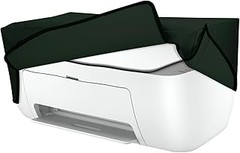
- COMPATIBILIDAD: Compatible con HP DeskJet 2755e / 2720e / 2710e / 2820e / 2721e.
- MATERIAL: La cubierta delgada, está hecha de un tejido plástico textil resistente que convence por su resistencia al desgarro y por su flexibilidad.
- LIMPIEZA: Para limpiar el cover usa un rodillo para sacar pelusas, un cepillo pequeño o lava el forro a mano. ¡La funda para impresora no es adecuada para lavadora!
Última actualización el 2026-10-27 / Enlaces de afiliados / Imágenes de la API para Afiliados
Cómo colocar la funda en impresoras Canon
A veces, un simple accesorio puede marcar la diferencia. ¿Te has dado cuenta de que las impresoras, aunque son geniales para imprimir ese documento importante, terminan llenándose de polvo y pelusas? Colocar una funda puede evitar que tu impresora se convierta en un imán de suciedad. Vamos a ver cómo ponerle una funda a esos modelos de Canon como si nada. Aquí te dejo los pasos para que lo hagas sin complicaciones.
Instalación para Canon Pixma TS3350
Cuando uno se enfrenta a la tarea de colocar la funda en la Canon Pixma TS3350, la clave es la sencillez. Primero, asegúrate de tener todo a la mano. Necesitas, claro, la funda kwmobile que es especialmente compatible. Al abrir la caja de la funda, notarás que tiene un diseño que encaja a la perfección con tu impresora.
Para comenzar, coloca la impresora en una superficie plana. Asegúrate de que no haya cables enredados ni obstáculos que puedan complicar el proceso. Una vez que tengas todo en su lugar, simplemente agarra la funda y colócala sobre la impresora, alineando las aberturas con los botones y conexiones. Esta parte es clave, no querrás tapar el puerto USB ni los botones de encendido.
Cuando veas que todo está en su sitio, presiona suavemente los bordes para que la funda se ajuste bien. Revisa que no quede ningún pliegue extraño. ¡Y listo! Tu Canon Pixma TS3350 ahora está protegida y lista para resistir el polvo. Si le das un uso frecuente, esta funda será tu mejor aliada.
Instalación para Canon MG7750
La Canon MG7750 es otra joyita que merece su protección. La instalación aquí es similar, pero hay algunos detalles a tener en cuenta. Al sacar la funda kwmobile, notarás que está hecha para seguir las curvas de tu impresora.
Inicia el proceso asegurándote de que la impresora esté apagada y desconectada. Sin tensión, todo será más fácil. A continuación, coloca la funda sobre la impresora y asegúrate de que el diseño se acomode bien a las esquinas. Esos pequeños detalles son super importantes, ya que una buena adaptación no solo se ve bien, sino que también permite que la impresora respire.
Después, verifica que todas las secciones estén bien ajustadas, especialmente las áreas alrededor de los paneles de control y las bandejas. Con un ligero movimiento, busca el ajuste perfecto. Si la funda parece un poco holgada en alguna parte, prueba tirando suavemente para que se acomode mejor. Al final, asegúrate de que no haya aristas que puedan causar problemas. ¡Y voilà! La Canon MG7750 está ahora lista para mantenerse limpia y lista para trabajar en cualquier momento.
Así que ya lo sabes: proteger tu impresora no es un problema, ¡es un juego de niños!

- UN GRAN PROTECTOR PARA TU IMPRESORA: Protege a tu impresora de la suciedad, salpicaduras, polvo, huellas dactilares y otras influencias externas con esta práctica carcasa de protección.
- ABERTURA EXTRA: El case tiene en la parte posterior una abertura extra para colocar las conexiones de cable de tu impresora. Además este recubrimiento es muy fácil de doblar, por lo que no ocupará espacio cuando no se use.
- COMPATIBILIDAD: Compatible con HP DeskJet 2755e / 2720e / 2710e / 2820e / 2721e.
- MATERIAL: La cubierta delgada, está hecha de un tejido plástico textil resistente que convence por su resistencia al desgarro y por su flexibilidad.
- LIMPIEZA: Para limpiar el cover usa un rodillo para sacar pelusas, un cepillo pequeño o lava el forro a mano. ¡La funda para impresora no es adecuada para lavadora!
Última actualización el 2026-10-27 / Enlaces de afiliados / Imágenes de la API para Afiliados
Cómo colocar la funda en impresoras HP
A veces, la vida te sorprende con pequeñas sorpresas, como cuando necesitas proteger tu querida impresora del polvo y la mugre. ¿Quién quiere que esos bichos se cuelen en la máquina justo cuando necesitas imprimir ese documento importante? Aquí te traigo el paso a paso para colocar la funda en varios modelos de impresoras HP sin complicarte la vida. Con unos detalles sencillos, tu impresora estará protegida y lista para la acción.
Instalación para HP DeskJet 2755e
Primero, aterrizamos en la HP DeskJet 2755e. Este modelo es muy popular y, como muchos saben, es muy práctico, pero no podemos olvidar que necesita su protección. La funda que le va como anillo al dedo es la de kwmobile, que no solo le queda bien, sino que también es un escudo contra el polvo.
Para ponerla bien, lo primero es desenganchar cualquier cable que esté por ahí molestando. Luego, coge la funda y colócala suavemente sobre la impresora. Asegúrate de que se ajuste perfectamente a los bordes y que no quede ningún hueco. Te recomiendo que lo hagas con cuidado, porque querer forzarla podría joder la funda o, peor aún, la impresora. Una vez esté bien colocada, verifica que todas las partes estén cubiertas. Y ¡listo!, tu impresora estará como una fortaleza contra el polvo.
Instalación para HP DeskJet 2720e y modelos similares
Hay quienes optan por la HP DeskJet 2720e y sus modelos hermanos como el 2710e o el 2820e, y lo cierto es que el proceso para cubrirlos no se aleja mucho. La funda de kwmobile para estas impresoras es igual de efectiva y sencilla de manejar. Pero, aquí viene el truco: mientras estás colocando la funda, comprueba que todas las hendiduras y conexiones permanezcan libres para que no haya problemas al imprimir. Se trata de hacer un trabajo limpio, así que evita que la funda quede demasiado ajustada en los puertos.
El truco es alinear la funda desde un lado y dejar que se “acomode” hacia el otro. Si la ajustas bien desde el comienzo, te ahorrarás un montón de molestias después. Finalmente, asegúrate de que las impresoras no tengan cables enredados. Revisa todo.
Proteger tu impresora es un movimiento inteligente, y no hay nada como hacerlo con un poco de estilo. Las fundas no solo son prácticas, sino que le aportan un toque a tu espacio de trabajo. Así que no lo dudes más, ¡escoge la tuya y cuida tu impresora!