Mejorar la calidad de impresión en una impresora A3 puede ser un desafío, especialmente si no estamos seguros de los ajustes necesarios. Muchos usuarios se encuentran insatisfechos con los resultados, ya sea por la falta de nitidez o colores desfasados. En este espacio, compartiremos ajustes sencillos y efectivos que puedes aplicar para optimizar el rendimiento de tu impresora A3, permitiéndote obtener documentos más claros y profesionales. Con estos consejos, podrás disfrutar de impresiones de alta calidad en la comodidad de tu hogar u oficina.

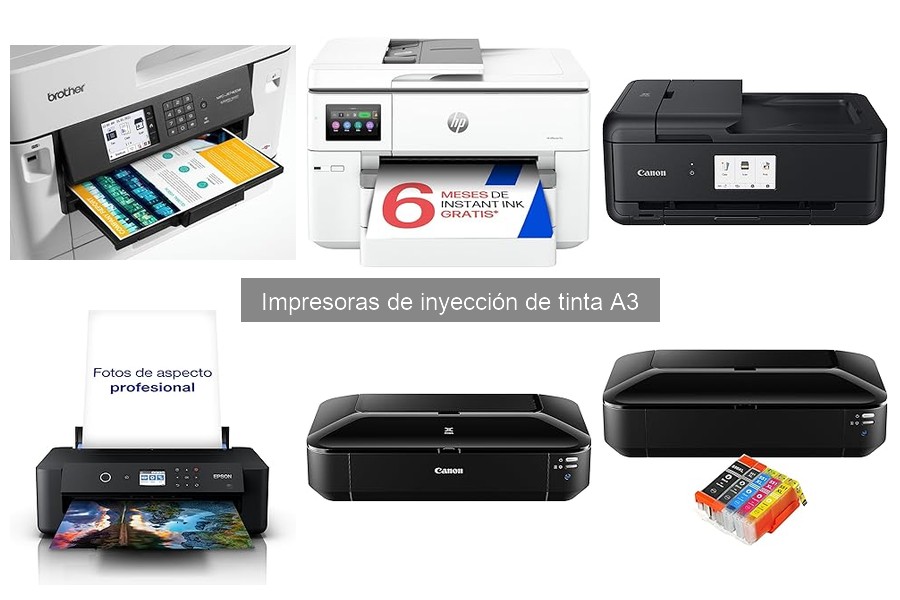
- SOLO IMPRESIÓN, MONOFUNCIÓN: La Canon PIXMA iX6850 es una impresora de inyección de tinta A3+ diseñada exclusivamente para imprimir. No incluye funciones de escaneo, copia ni fax. Si buscas una impresora multifunción con escáner y copiadora, consulta la gama de impresoras multifunción Canon PIXMA.
- CONECTIVIDAD INTELIGENTE: Gracias a la conectividad Wi-Fi y Ethernet, puedes compartir fácilmente esta impresora Canon entre varios PC e imprimir desde dispositivos inteligentes con Apple AirPrint y la aplicación Canon PRINT.
- Impresiones de excelente calidad: sin residuos gracias al sistema de 5 tintas independientes, sustituibles individualmente.
- Impresiones de excelente calidad: sin residuos gracias al sistema de 5 tintas independientes, sustituibles individualmente.
- DÚPLEX MANUAL Y TINTAS XL: La iX6850 permite imprimir a doble cara de forma manual a través del controlador de la impresora. No admite la impresión automática a doble cara. Las tintas XL opcionales ofrecen muchas más páginas, con un ahorro de hasta el 30 % por página, y la tinta negra pigmentada XXL imprime hasta 1000 páginas en blanco y negro.

Última actualización el 2026-11-23 / Enlaces de afiliados / Imágenes de la API para Afiliados
Ajustes básicos para mejorar la impresión
Cuando estás a punto de imprimir ese trabajo importante o una foto que esperabas desde hace tiempo, los nervios suelen apoderarse de ti. ¿Qué pasa si no se ve como lo soñaste? La calidad de impresión es clave y ajustar algunos parámetros puede marcar la diferencia entre una impresión mediocre y una obra maestra. Aquí verás cómo con unos pocos tweaks podrás optimizar tu impresora A3 y llevar tus impresiones a un nivel superior.
Configuración de resolución y calidad
El primer paso para conseguir impresiones impresionantes es afinar la resolución y calidad de impresión. Las impresoras A3, como la Canon Pixma iX6850, ofrecen varias opciones que pueden parecer confusas, pero son esenciales para obtener ese acabado perfecto. Por lo general, encontrarás configuraciones que van desde "borrador" hasta "alta calidad". En este punto, vale la pena invertir algunos minutos.
Comienza seleccionando la opción de alta calidad. Este ajuste hará que tu impresora utilize más tinta y una resolución superior, ideal para fotos y documentos importantes. Por ejemplo, un documento en 9600 x 2400 DPI (puntos por pulgada) proporciona detalles mucho más nítidos, haciendo que tu trabajo se vea profesional.
Recuerda que aunque una resolución más alta significa una mejor calidad, también puede aumentar el tiempo de impresión. Así que si solo necesitas un borrador o algo rápido, elegir la opción de “borrador” puede ser un salvavidas, pero si buscas calidad en la presentación, ¡no dudes en optar por lo mejor!
Selección del tipo de papel adecuado
Imagina que has ajustado la configuración de tu impresora y estás listo para imprimir, pero te detienes a pensar: ¿qué tipo de papel necesitas? La elección del papel puede afectar increíblemente el resultado final. No es lo mismo imprimir en papel fotográfico que en papel normal. Por ejemplo, el papel fotográfico brilloso es genial para fotos, ya que resalta los colores y los detalles, mientras que un papel mate es perfecto para documentos escritos.
Si cuentas con la Epson Workforce WF-7830, tienes la opción de elegir papeles especiales que realmente optimizan la impresión. Si quieres imprimir fotos familiares o trabajos creativos, un papel de alta calidad, como el de fotográfico, es tu mejor aliado. Por otro lado, para documentos más simples, un papel de oficina estándar hace el trabajo sin complicaciones y es más económico.
Además, revisa la gramaje del papel. Un papel más pesado suele ser más resistente y da una apariencia más profesional. Así que no escatimes en este detalle, una correcta selección del tipo de papel no solo realza la calidad de impresión, sino que también dice mucho de ti y de tus trabajos.
Con estos ajustes sencillos, tu impresora A3 puede convertirse en una herramienta poderosa que transforma tus ideas en impresiones de alta calidad, dándoles ese toque profesional que tanto buscas. ¡Manos a la obra!

- Sin cartuchos originales con 5 cartuchos XL IC Office, compatibles con Canon PGI-550 / CLI-551 XL
- Sistemas operativos compatibles: Windows XP o superior, Mac OS X 10.6.8 o superior
- Impresión a doble cara (A3+, A3, A4, A5, B4, B5, LTR, LGL, LDR, 25 x 30 cm, 20 x 25 cm, 13 x 18 cm, 10 x 15 cm), impresión sin bordes (A3+, A3, A4, LTR, LDR, 25 x 30 cm, 20 x 200 cm) x 20 cm. cm. 5 cm, 13 cm. 18 cm, 10 x 15 cm
- Servicios de impresión para dispositivos móviles y en la nube: aplicación de impresión, Apple AirPrint, Google Cloud Print
- Velocidad de impresión A4 (documentos) a ISO/min. páginas. (aproximadamente): 14,5 páginas ISO/min S/W 10,4 ISO/min. Color: azul
Última actualización el 2026-11-22 / Enlaces de afiliados / Imágenes de la API para Afiliados
Mantenimiento de la impresora para mejores resultados
Cuando piensas en tu impresora, ¿te viene a la mente esa imagen de papeles atascados y calidad de impresión que deja mucho que desear? La realidad es que, sin un buen mantenimiento, es probable que esos problemas se conviertan en los protagonistas de tu día a día. Mantener tu impresora en óptimas condiciones no solo te ahorra tiempo, sino que también mejora notablemente la calidad de tus impresiones. Aquí desglosamos algunos pasos sencillos que puedes seguir para que tu impresora A3 siempre dé lo mejor de sí.
Limpieza de cabezales de impresión
¿Te has dado cuenta de que tus impresiones salen con tiras o manchitas? Eso normalmente es señal de que los cabezales de impresión necesitan cariño. La limpieza de los cabezales es un paso crucial para asegurar que los colores salgan vibrantes y nítidos. Para empezar, muchos modelos de impresoras, como la Canon Pixma iX6850 o la Epson Workforce WF-7830DTWF, tienen una función de autolimpieza que puedes activar desde la configuración de la impresora. Usar esta función regularmente ayuda a evitar acumulaciones de tinta seca que pueden obstruir el flujo.
Si prefieres el método manual, puedes empaparte un poco de paciencia. Desmonta la parte del cabezal siguiendo las instrucciones del fabricante. Con un paño suave y un poco de agua destilada, limpia suavemente cualquier residuo de tinta. ¡Hazlo con cuidado, que los cabezales son delicados! Una vez que esté todo limpio, vuelve a colocar el cabezal y realiza una prueba de impresión para comprobar que todo funcione como debe.
Uso de cartuchos originales frente a genéricos
Ahora, hablemos de un tema que siempre genera debate: cartuchos originales vs. genéricos. Por un lado, los cartuchos originales, como los de Canon y Epson, son formulados específicamente para sus impresoras. Esto significa que si usas la Canon Pixma iX6850, contar con su cartucho original puede garantizar que obtendrás la mejor calidad posible. Las impresiones tienen colores más brillantes y el riesgo de atascos o daños se minimiza.
Sin embargo, los cartuchos genéricos a menudo son más baratos y parecen una opción atractiva para quienes buscan ahorrar. Aunque algunos funcionan bien, hay que tener ojo: no todos ofrecen la misma calidad y pueden, a largo plazo, generar problemas en la impresora. Por ejemplo, un cartucho genérico podría no ser completamente compatible, lo que podría llevar a obstrucciones o, en casos peores, a daños en tu impresora.
En resumen, si quieres asegurarte de que tu impresora siempre esté en condiciones óptimas y produzca resultados de alta calidad, lo más recomendable es optar por cartuchos originales. Aunque puedas gastar un poco más upfront, a la larga, esto puede suponer un ahorro en reparaciones y frustración. Ahora, ¿estás listo para poner en práctica estos consejos y disfrutar de impresiones increíbles?

- Impresión A3 profesional - Esta impresora multifunción A3 satisfará las necesidades de los usuarios más exigentes que tengan oficinas domésticas o pequeñas empresas. Incluye fax, escáner e impresión a doble cara (dúplex) con capacidad para todos los formatos hasta A3, además de un alimentador automático de documentos que puede procesar hasta 50 páginas a doble cara en A3. Además, su cabezal de impresión PrecisionCore genera impresiones de gran calidad, similares a las de láser.
- Mejora tu productividad - Este modelo rápido, fiable y eficiente ofrece impresión A3 a doble cara y velocidades de impresión de 25 ppm en blanco y negro y de 12 ppm en color*. Además, su uso es sencillo gracias a la pantalla táctil de 6,9 cm y a su intuitiva interfaz de usuario.
- Ahorra en costes - Reduce drásticamente tus costes: esta impresora es compatible con tintas individuales, un 50 % más eficientes que los cartuchos de tres colores*. Los cartuchos, con una excelente relación calidad-precio, están disponibles en formato estándar, XL y XXL. Además, presentan el mayor rendimiento posible, hasta 1100 páginas*.
- Soluciones inalámbricas flexibles - Imprime desde cualquier lugar de la oficina con conectividad Wi-Fi o utiliza Wi-Fi Direct para imprimir desde equipos inalámbricos compatibles sin una red Wi-Fi. Las soluciones y las aplicaciones para impresión móvil gratuitas de Epson son muy versátiles. Por ejemplo, con Email Print puedes enviar documentos a imprimir desde casi cualquier lugar del mundo*. Además, con Scan-to-Cloud disfrutas de las ventajas del trabajo colaborativo*.
- 3 meses gratis de suscripción ReadyPrint Flex* - Para nuevos clientes, puedes conseguir los primeros 3 meses gratis si te registras con el código AMAZON3. Suscríbete y ahorra hasta un 70 % en costes de tinta* con ReadyPrint Flex y no vuelvas nunca a quedarte sin ella. Los niveles de tinta de tu impresora se monitorizan para que recibas tinta de repuesto directamente en la puerta de tu casa, ¡antes de que se te agote!
Última actualización el 2026-11-22 / Enlaces de afiliados / Imágenes de la API para Afiliados
Configuraciones avanzadas para impresiones de calidad
¿Te has encontrado alguna vez con esa frustración de ver una impresión que no refleja lo que tienes en la pantalla? La calidad de impresión puede marcar la diferencia entre un trabajo mediocre y uno que realmente impresiona, sobre todo si usas una impresora A3. Aquí te contamos cómo puedes optimizar la calidad de tus impresiones ajustando algunos parámetros cruciales.
Ajustes de color y perfiles de impresión
Los colores que ves en tu pantalla pueden desviarse bastante de lo que obtienes al imprimir, y esto se debe, en gran medida, a los perfiles de color. Quiero que pienses en esto como si fueras a una fiesta y quisieras que tu look sea el mismo que el de la inspiración que llevabas en la cabeza. Si tu impresora y el monitor no hablan el mismo idioma, el resultado será un verdadero lío visual.
Para que todo luzca perfecto, ajusta los perfiles de color de tu impresora. Ve a la configuración de impresión y busca opciones como "Administrar perfiles de color". Aquí puedes seleccionar un perfil que se ajuste mejor a tus necesidades, dependiendo de si vas a imprimir fotos o documentos. Por ejemplo:
- Para fotos: Utiliza un perfil que optimice los colores vivos y el contraste, como el perfil Adobe RGB.
- Para texto: Un perfil más sobrio como sRGB puede ser suficiente.
Recuerda que también debes asegurarte de que estés usando la configuración correcta en tu software de edición. Por ejemplo, si trabajas con Adobe Photoshop, ten en cuenta el espacio de color de tu documento: debe coincidir con el perfil que elegiste para la impresión.
Cómo calibrar tu impresora A3
La calibración de tu impresora es como ponerle un traje a medida. No se trata solo de mantenerla bien, sino de que cada impresión salga a las mil maravillas. Un buen punto de partida es la calibración de los colores y la alineación de los cabezales de impresión. Aquí te dejo un proceso sencillo que puedes seguir:
1. Impresión de prueba: Empezar con una impresión de prueba te dará una idea clara de cómo está funcionando tu impresora. Imprime una imagen con colores diferentes y detalles tanto claros como oscuros.
2. Ajuste de colores: Si observas que los colores se ven apagados o muy saturados, busca la opción de ajustes de color en el menú de configuración de tu impresora. Juega un poco con la saturación, el brillo y el contraste hasta que llegues a un punto que te satisfaga.
3. Calibración de cabezales: En la opción de mantenimiento de tu impresora, realiza una limpieza de cabezales. Esto es importante, sobre todo si has notado líneas en las impresiones o áreas que se ven borrosas. Sigue las instrucciones del fabricante para este proceso.
4. Guardado de ajustes: Una vez que hayas ajustado todo, asegúrate de guardar la configuración antes de salir del menú. De lo contrario, podrías volver a los ajustes predeterminados sin quererlo.
La combinación de estos ajustes y la calibración regular asegura que cada vez que imprimas, el resultado sea justo lo que esperas: calidad excepcional, ya sea para tus obras de arte o tus proyectos personales.


