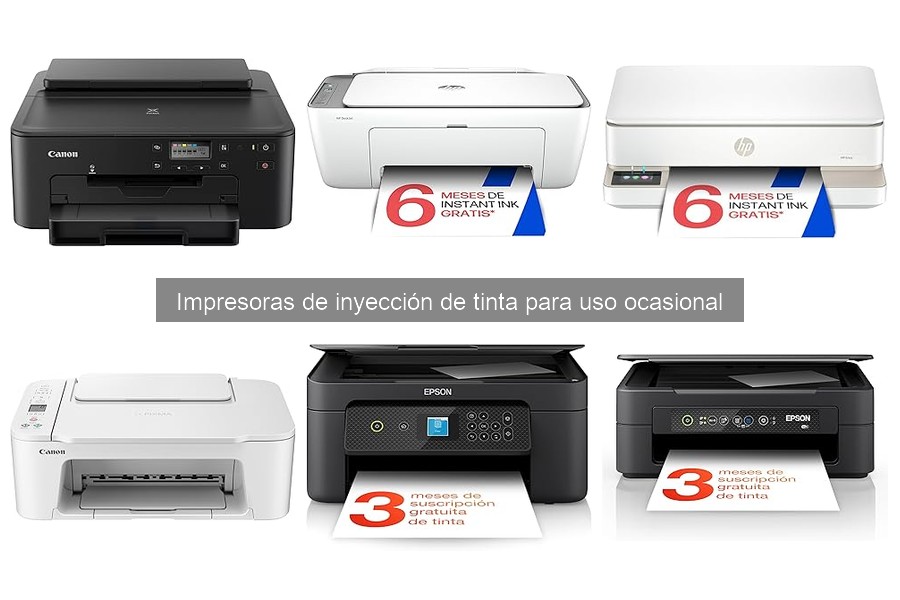
Mantener una impresora de inyección de tinta en buen estado es crucial para evitar inconvenientes y asegurar una impresión de calidad. Muchos usuarios ocasionales enfrentan problemas como boquillas obstruidas o cartuchos que no rinden, lo que puede generar frustración. Aquí compartiremos consejos prácticos sobre cómo realizar un mantenimiento regular, desde la limpieza hasta el cuidado de componentes clave, para que tu impresora funcione de manera óptima y prolongue su vida útil. Siguiendo estas recomendaciones, no solo mejorarás el rendimiento de tu equipo, sino que también evitarás costosas reparaciones a futuro.

- Compatible con PIXMA Print Plan: suscripción mensual para recibir tintas de forma automática antes de que se te agoten, con diferentes tarifas disponibles para adaptarse a tu uso.
- Impresora Canon multifunción 3 en 1: inteligente y práctica. Ideal para un uso doméstico con funciones como impresión, copia y escaneo de alta calidad.
- Impresora conectada: puedes imprimir, copiar y escanear desde tu tablet o smartphone gracias a la compatibilidad inalámbrica y una interfaz clara y sencilla.
- Ver para creer: puedes ver las actualizaciones de estado a simple vista en la nítida pantalla LCD monocroma de 1,5".
- Fácil configuración: lo tendrás todo listo más rápido que nunca con la conectividad inalámbrica de un solo toque y un procedimiento de configuración más sencillo.

Última actualización el 2026-11-25 / Enlaces de afiliados / Imágenes de la API para Afiliados
Importancia del Mantenimiento Regular
¿Te has encontrado alguna vez en la situación de necesitar imprimir algo urgente y tu impresora decide tomarse un día libre? Ese momento de frustración es más común de lo que piensas. Y todo podría haberse evitado con un poco de mantenimiento regular. Ahora, no te preocupes, no estamos hablando de hacer una revisión técnica exhaustiva cada semana, sino de unos sencillos cuidados que pueden mantener tu impresora de inyección de tinta funcionando como nueva.
Realizar un mantenimiento adecuado no solo prolonga la vida de tu impresora, sino que también mejora la calidad de impresión. Si dejas pasar el tiempo sin cuidarla, puede que te lleves sorpresas desagradables, como rayas en tus documentos o colores deslavados. Con una impresión de calidad comprometida, esos informes importantes o los recuerdos familiares que quieres compartir en papel pueden acabar siendo una pesadilla visual.
Beneficios de un buen mantenimiento
Un buen mantenimiento tiene beneficios que van más allá de la estética. Primero, te ahorra dinero. ¿A quién le gusta gastar en tinta y papel solo para que se malgasten por un trabajo mediocre? Limpiar las boquillas de tu impresora regularmente puede mejorar la eficiencia del uso de la tinta. Por ejemplo, si tienes la HP Envy 6120e, dedicándole solo unos minutos a la limpieza de los cabezales, puedes asegurarte de que cada gotita de tinta caiga donde debe, sin desperdiciar nada.
No solo eso, mantener tu impresora limpia y en condiciones adecuadas también significa que la velocidad de impresión aumentará. En una máquina como la Canon PIXMA TS705a, verás cómo los trabajos se imprimen a toda velocidad si la mantienes en su mejor forma. Sin olvidar que un mantenimiento adecuado permite que tu impresora esté lista para usar en esos momentos en los que hay que enviar documentos al instante, sin perder tiempo ni paciencia.
Consecuencias de la falta de mantenimiento
Pasar por alto el mantenimiento puede tener sus consecuencias, y a veces son más graves de lo que parece. Una impresora descuidada no solo se queda atascada, sino que puede sufrir daños permanentes. Con el tiempo, podrás notar una pérdida de calidad en las impresiones, desde manchas hasta colores completamente incorrectos. Imagina planear una presentación importante y, al abrir la impresora, ver que los colores son más apagados que en un día nublado. ¡El horror!
Además de eso, la falta de mantenimiento puede resultar en costos elevados. Muchas personas piensan que el gasto está en la tinta y el papel, pero lo que realmente duele es tener que reemplazar piezas que se estropean por no darles el cuidado necesario. Las boquillas obstruidas y los cabezales dañados son una pesadilla que afecta a cualquier modelo, ya sea la Canon PIXMA TS3751i o cualquier otra. Así que, aunque no lo veas como una tarea urgente, dedicar unos minutos cada mes a revisar y limpiar tu impresora puede ahorrarte tiempo, dinero y mucha frustración en el futuro.

- Elegante y con estilo - Este modelo asequible aprovecha al máximo el espacio disponible al combinar impresión, escaneado y copia en un solo dispositivo.
- Facilidad de uso - Al contar con una amplia variedad de funciones esenciales de fácil uso, con la XP-3200 podrás imprimir y escanear de forma inalámbrica desde cualquier lugar, y con Wi-Fi Direct podrás imprimir sin necesidad de conectarte a una red inalámbrica. Su pantalla LCD de 3,7 cm permite copiar e imprimir fácilmente sin necesidad de PC y con la impresión a doble cara reducirás el gasto de papel.
- Soluciones inalámbricas flexibles - Imprime, escanea y mucho más, directamente desde tu móvil o tableta con la aplicación Epson Smart Panel*. Además, con la aplicación Epson Creative Print, puedes usar tus fotos para crear e imprimir álbumes fotográficos, tarjetas de felicitación, collages y mucho más.
- Una solución asequible - El juego de tintas de cuatro colores Piña 604 de Epson proporciona copias precisas y nítidas con un gasto mínimo. Además, reducen los costes de impresión con tintas individuales y asequibles en cartuchos estándar y XL.
- 3 meses de suscripción gratuita a ReadyPrint Flex* - Para nuevos clientes, puedes conseguir los primeros 3 meses gratis si te registras con el código AMAZON3. Suscríbete y ahorra hasta un 70 % en costes de tinta* con ReadyPrint Flex y no vuelvas nunca a quedarte sin ella. Los niveles de tinta de tu impresora se monitorizan para que recibas tinta de repuesto directamente a la puerta de tu casa, ¡antes de que se te agote!
Última actualización el 2026-11-24 / Enlaces de afiliados / Imágenes de la API para Afiliados
Limpieza de la Impresora
Te has dado cuenta de que tus impresiones ya no salen tan nítidas como antes, y eso que sólo la usas de vez en cuando. ¿Te suena? Es un escenario común cuando no le echamos un ojo a la limpieza de las impresoras de inyección de tinta. Con un poco de cuidado, lograrás mantenerla en condiciones óptimas. Aquí te explicamos cómo hacerlo de manera sencilla, para que tus documentos sigan luciendo perfectos cada vez que los imprimes.
Pasos para limpiar las boquillas de tinta
Las boquillas de tinta son el corazón de tu impresora, y si se tapan, las impresiones se volverán un desastre. Puedes notar que algunas líneas están faltando o los colores no se ven vibrantes. Para evitarlo, la limpieza de las boquillas es esencial.
Primero, muchos modelos de impresoras, como la HP Envy 6120e, vienen con una función de limpieza automática. Solo tienes que ir al menú de tu impresora, buscar la opción de mantenimiento o limpieza, y seguir las instrucciones. Si prefieres hacerlo manualmente, imprime una página de prueba para ver qué colores están fallando.
Si alguna boquilla está obstruida, llena un recipiente con agua tibia y coloca un paño absorbente dentro. Luego, remueve los cartuchos de tinta (asegúrate de no tocar los contactos eléctricos) y coloca los cabezales de tinta en el paño durante unos minutos. Esto ayudará a disolver cualquier tinta seca. Después de esto, seca todo cuidadosamente, vuelve a colocar los cartuchos y realiza otra impresión de prueba. Normalmente verás que el problema se ha solucionado, aunque puede que necesites repetir el proceso un par de veces si la obstrucción es muy severa.
Limpieza externa e interna de la impresora
La limpieza externa de tu impresora es casi tan importante como la interna. Una impresora limpia no solo se ve mejor, sino que también funciona mejor. Cada vez que imprimes, pequeñas partículas de polvo y tinta se pueden acumular en la superficie y en los compartimentos. Así que, lo primero que hay que hacer es desenchufarla y quitar todos los cables.
Con un paño suave y un poco de agua jabonosa, limpia la parte exterior con movimientos suaves. Si tienes una Canon Pixma TS705a, asegúrate de limpiar el área de las bandejas y los botones, que suelen acumular más suciedad. Aplica cuidado en no usar productos químicos agresivos, ya que podrían dañar el acabado.
La limpieza interna puede ser un poquito más complicada, pero no imposible. Abre la tapa del escáner y revisa si hay residuos de papel, polvo o tinta. Puedes usar un aspirador de mano para eliminar el polvo, pero siempre con mucho cuidado. Con la ayuda de un hisopo de algodón ligeramente humedecido, limpia los rodillos que alimentan el papel. Esto evitará atascos y asegurará que las impresiones salgan sin manchas.
Con mantener tu impresora limpia, no solo mejoras la calidad de impresión, sino que también prolongas la vida útil del equipo. Así que, dale ese cariño que merece y verás cómo te lo agradece con cada impresión.
No se han encontrado productos.
Recomendaciones Específicas por Modelo
Cuando hablamos de impresoras de inyección de tinta, el mantenimiento es clave para asegurar que sigan funcionando como un relojito. No hay nada más frustrante que querer imprimir un documento importante y encontrarte con que la impresora se ha desconfigurado o que las boquillas están tapadas. Para ti, que usas la impresora de manera ocasional, aquí tienes algunas recomendaciones específicas para cada modelo, así podrás conservar tus accesorios en óptimas condiciones y evitar sorpresas desagradables.
Mantenimiento para HP Envy 6120e
Este modelo es un verdadero todoterreno para el hogar, ideal para imprimir desde clases online hasta tus recetas favoritas. Sin embargo, el mantenimiento es crucial, sobre todo si la utilizas solo de vez en cuando. La clave aquí es mantener el sistema de impresoras limpio. ¿Sabías que las boquillas pueden obstruirse si la impresora lleva mucho tiempo sin usarse? Para prevenirlo, puedes ejecutar la función de limpieza de inyectores que trae incorporada.
Un consejo práctico que muchos pasan por alto: realiza impresiones de prueba al menos una vez a la semana, aunque sea solo un documento en blanco. Esto ayuda a que la tinta fluya y evita que se seque dentro de las boquillas. Además, asegúrate de que siempre haya tinta en los cartuchos, si ves que están en el límite, aunque no proyectes imprimir algo, es mejor reemplazarlos que esperar a que se agoten completamente, porque eso podría causar que la impresora no funcione correctamente.
Consejos para Canon Pixma TS705a
Si tienes la Canon Pixma TS705a, estás en buenas manos. Esta impresora compacta se adapta a tu espacio y es perfecta para esos momentos en los que necesitas imprimir documentos rápidamente. Sin embargo, lo que quizás no te hayan contado es que mantener los cartuchos de tinta limpia es fundamental para evitar problemas de calidad en tus impresiones.
Asegúrate de que los cartuchos estén bien insertados en su lugar—esto parece obvio, pero a veces un pequeño giro puede hacer que todo funcione mejor. Otra recomendación es aprovechar el modo de impresión a doble cara, no solo ahorras papel, sino que también ayudas a que la mecánica de la impresora funcione de manera más eficiente, manteniéndola en buen estado. Y, si dejas que la impresora descanse un poco, será menos probable que se formen burbujas de tinta o que se sequen las boquillas.
Cuidado de Canon PIXMA TS3751i
Para los que tienen la Canon PIXMA TS3751i, la versatilidad es la carta de presentación. Esta impresora no solo imprime, sino que también funciona como copiadora y escáner, lo que la convierte en un aliado perfecto para el hogar. Para mantenerla en buen estado, es importante prestar atención al entorno en el que se encuentra. Lo mejor es tenerla en un lugar seco y a una temperatura justa, ya que la humedad puede jugar en contra de la tinta.
Una práctica recomendable es limpiar la superficie de impresión de vez en cuando con un paño suave. Esto garantiza que el polvo y la suciedad no se introduzcan en tus documentos. Y si usas tu smartphone para imprimir, asegúrate de tener la aplicación de Canon actualizada, esto no solo mejora la funcionalidad, sino que también puede prevenir problemas de conectividad que pueden surgir por falta de mantenimiento digital. Recuerda, una impresora bien cuidada te dejará siempre un documento impreso impecable.

- LA MEJOR IMPRESORA FAMILIAR; Imprime, escanea y copia en blanco & negro y en color; la velocidad de impresión máxima es de hasta 20 ppm en blanco y negro y de hasta 17 ppm en color
- CARACTERÍSTICAS: Impresora multifunción, impresora de inyección de tinta, impresora a color, impresora con escáner, escaneo, impresión a doble cara automática
- CONECTIVIDAD: Imprime desde PC, smartphones y tablets con la aplicación HP Smart, que se conecta a los dispositivos mediante Wi-Fi de doble banda, Wi-Fi Direct, AirPrint y Mopria; cable USB no incluido
- IMPRESIÓN: hasta 10 ppm en blanco y negro, 7 ppm en color, inyección de tinta, con una resolución de hasta 4800 x 1200 ppp, en papel normal A4, A5, A6 con un gramaje de 60 a 90 g/m², sobres, papel fotográfico
- La impresora HP Envy 6120e 714L8B es compatible con los siguientes cartuchos originales: HP 308 negro, HP 308 tricolor, HP 308e EvoMore negro, HP 308 Multipack negro/tricolor
Última actualización el 2026-11-24 / Enlaces de afiliados / Imágenes de la API para Afiliados
Uso de Productos de Limpieza
Seguramente te has encontrado en esa situación en la que tu impresora de inyección de tinta se niega a funcionar justo cuando más la necesitas, ¿verdad? Un papel atascado, una mala calidad de impresión o esas boquillas bloqueadas son problemas más comunes de lo que parece. La realidad es que el mantenimiento regular es clave para que tu impresora esté siempre lista y funcionando como un reloj. A continuación, descubrirás cómo hacer que tu impresora se mantenga en óptimas condiciones utilizando los productos adecuados y algunos trucos infalibles.
Productos recomendados para el mantenimiento
Si eres de los que imprime de vez en cuando, aquí tienes los productos que te ayudarán a mantener tu impresora a punto. Comenzamos con el HP Envy 6120e. Esta impresora multifunción es perfecta para quienes necesitan imprimir documentos y fotos de calidad en casa. Con su impresión a doble cara automática y la capacidad de conectarse vía Wi-Fi, añade un plus de comodidad a tu rutina. Además, el servicio Instant Ink que ofrece HP permite recibir cartuchos a domicilio, asegurando que nunca te quedes sin tinta.
Ahora, si buscas algo más compacto, la Canon Pixma TS705a es una excelente opción. Su diseño elegante y funcional no solo ahorra espacio, sino que también te permite imprimir con cartuchos XL, lo que significa que tendrás suficiente tinta para esas impresiones inesperadas. Recuerda que esta impresora también cuenta con la impresión a doble cara automática, una característica que no solo ahorra papel sino que te ayuda a cuidar el medio ambiente.
Por otro lado, la Canon PIXMA TS3751i se lleva el trofeo en versatilidad. No solo imprime, sino que también funciona como copiadora y escáner. Su conectividad inalámbrica te permite imprimir directamente desde tu smartphone, ideal para quienes les gusta la inmediatez. Este modelo es perfecto para el hogar o un espacio pequeño de trabajo.
Así que, ya lo sabes. Ten a mano productos como el HP Envy 6120e, la Canon Pixma TS705a y la Canon PIXMA TS3751i, y realiza un mantenimiento regular. Un par de limpiezas y chequeos aquí y allá pueden marcar la diferencia entre una impresora que funcione con eficiencia y una que esté siempre lidiando con problemas. Recuerda que cuidarla no solo es cuestión de tenerla limpia, sino también de utilizar los productos adecuados para su mantenimiento. ¡Tu impresora te lo agradecerá!

- Impresora Canon compacta y productiva: pequeña en tamaño, grande en características. Con capacidad para 350 hojas para utilizar en fotografías y documentos.
- Cartuchos de tinta XL: ahorra dinero y saca la máxima rentabilidad con la impresión automática a doble cara para reducir el uso de papel.
- Información a tu alcance: supervisión remota de las tintas y el uso mediante una base de gestión de la información.
- Cartuchos de gran calidad: consigue fotografías perfectas y de una gran duración de hasta 100 años gracias a las 5 tintas independientes con tecnología FINE orginales de Canon.
- Saca tu lado creativo: aplicaciones y soportes creativos para una personalización ilimitada.
- Compatible con PIXMA Print Plan: suscripción mensual para recibir tintas de forma automática antes de que se te agoten, con diferentes tarifas disponibles para adaptarse a tu uso.
- Impresora Canon multifunción 3 en 1: inteligente y práctica. Ideal para un uso doméstico con funciones como impresión, copia y escaneo de alta calidad.
- Impresora conectada: puedes imprimir, copiar y escanear desde tu tablet o smartphone gracias a la compatibilidad inalámbrica y una interfaz clara y sencilla.
- Ver para creer: puedes ver las actualizaciones de estado a simple vista en la nítida pantalla LCD monocroma de 1,5".
- Fácil configuración: lo tendrás todo listo más rápido que nunca con la conectividad inalámbrica de un solo toque y un procedimiento de configuración más sencillo.
Última actualización el 2026-11-25 / Enlaces de afiliados / Imágenes de la API para Afiliados