
Los atascos de papel son uno de los problemas más comunes que enfrentan quienes utilizan impresoras multifunción de inyección de tinta, ya sea en casa o en la oficina. Saber cómo solucionar este inconveniente no solo ahorra tiempo, sino que también evita frustraciones innecesarias. Aquí encontrarás una serie de soluciones prácticas y efectivas para resolver esos molestos atascos, además de las causas más frecuentes que los generan. Con esta información, podrás mantener tu equipo en óptimas condiciones y disfrutar de la impresión sin interrupciones.
No se han encontrado productos.
Causas Comunes de Atascos de Papel
La escena es familiar: vas a imprimir un documento importante, y justo cuando le das al botón, escuchas ese sonido ominoso de “clac, clac”. Lo que sigue es un atasco de papel que podría hacer que cualquier persona pierda la paciencia. Pero, ¿qué lo provoca? Vamos a examinar las causas más comunes de esos molestos atascos en impresoras de inyección de tinta multifunción.
Problemas de Alimentación de Papel
¿Te has fijado cuántas veces el papel parece no entrar correctamente en la impresora? Puede ser un verdadero jaleo. Los problemas de alimentación de papel son una de las principales razones detrás de los atascos. Esto suele ocurrir cuando los rodillos de alimentación están sucios, desgastados, o mal alineados.
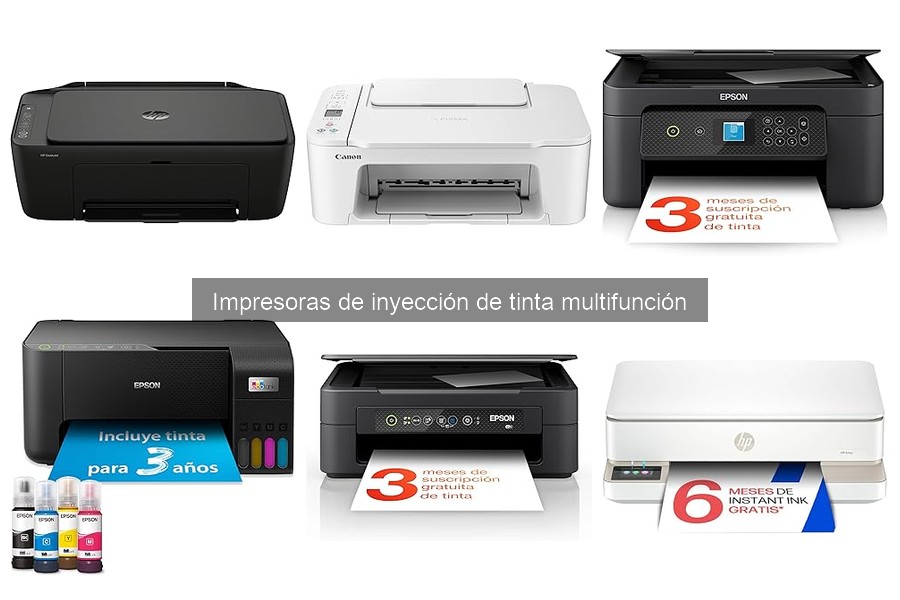
Por ejemplo, imagínate que tienes la HP DeskJet 2820e. Si no limpias esos rodillos de vez en cuando, acumulan polvo y residuos. Cuando el papel intenta pasar, se detiene en seco porque esos rodillos no tienen agarre. La solución aquí es sencilla: limpia los rodillos con un paño suave y húmedo para eliminar cualquier suciedad que impida una buena alimentación.
Además, también es importante no sobrecargar el alimentador. Colocar demasiado papel puede hacer que se atasque. Así que, cuando estés listo para imprimir, asegúrate de que el alimentador esté balanceado. Si ves que el papel se queda en una posición rara, no dudes en reajustar.
Uso de Papel Inadecuado
No todo tipo de papel es igual, y esto es un hecho que muchos olvidan. Usar papel inadecuado es otra de las causas frecuentes de atascos. Muchas impresoras tienen especificaciones sobre el tipo de papel que pueden manejar, así que ¡ojo con eso!
Imagina que decides usar un papel más grueso o rugoso por alguna razón. La Epson Expression XP-2200, por ejemplo, puede que no esté diseñada para soportar ese tipo de papel. Es como intentar meter un zapato de montaña en una zapatilla de baile, simplemente no cuadra. Esto puede llevar a que se atasque en los rodillos.
Para evitar este tipo de problema, elige siempre un papel que se ajuste a las especificaciones de tu impresora. Si tu impresora recomienda papel de 80 g/m² y decides usar uno de 200 g/m², ya sabes que las probabilidades de un atasco aumentan. Lo mejor es usar papel compatible con tu modelo, que no solo evitará atascos, sino que también te dará resultados de impresión de mejor calidad. Si estás en la duda, los papeles de marca reconocida son una buena opción, ya que suelen cumplir con los estándares requeridos.
- Marca original
- Garantía de tres años contra defectos de fabricación.
Última actualización el 2026-10-25 / Enlaces de afiliados / Imágenes de la API para Afiliados
Pasos para Diagnosticar el Atasco
¿Alguna vez te ha pasado que estás a punto de imprimir ese documento importante y, justo en el momento menos esperado, tu impresora decide que no quiere colaborar? Eso es lo peor, y más frustrante cuando no tienes idea de por dónde empezar a buscar el problema. Antes de entrar en pánico y pensar que debes comprar una nueva impresora, probemos con unos sencillos pasos para diagnosticar el atasco de papel que te están dando dolores de cabeza.
Revisar el Compartimiento de Papel
Hay un viejo dicho que dice que "todo está en los detalles", y en el caso de los atascos de impresoras, eso es clave. Lo primero que deberías hacer es abrir el compartimiento de papel. A veces, el problema es tan sencillo como que la bandeja está mal colocada o que hay papel arrugado o doblado. Una revisión visual rápida puede salvarte de muchos problemas. Asegúrate que la bandeja esté bien alineada y que el papel esté bien colocado, sin pilas demasiado altas. Recuerda que es importante no sobrecargar la bandeja. Colocar el papel correctamente, sin que sobresalga o esté en desorden, evitará futuros atascos.
Además, verifica que el papel sea el adecuado para tu impresora. No todas funcionan bien con el mismo tipo de papel, especialmente las impresoras de inyección de tinta. Si estás usando papel reciclado o de baja calidad, es posible que eso sea lo que está provocando el atasco. ¡Una pequeña inversión en papel puede hacer una gran diferencia!
Comprobar los Rodillos de Alimentación
Los rodillos de alimentación son como el motorcito que mueve el papel por la impresora. Si están sucios o desgastados, la impresora no podrá hacer su trabajo. Así que, una vez que hayas revisado la bandeja de papel, es hora de echar un vistazo a estos rodillos. Para empezar, apaga la impresora y desconéctala. Esto es importante, no querrás correr el riesgo de que un movimiento inesperado cause más problemas.
Limpia los rodillos con un paño suave y húmedo (nada de productos químicos fuertes, por favor). Si ves que hay alguna pelusa o residuo acumulado que no se va, puedes usar un poco de agua jabonosa. Después de limpiarlos, asegúrate de que estén completamente secos antes de volver a encender la impresora. Si notas que los rodillos están desgastados, posiblemente necesiten ser reemplazados. Las impresoras como la HP DeskJet 2820e o la Epson Expression XP-2200 son bastante resistentes, pero si la tuya ya tiene sus añitos, puede que necesiten una actualización.
Siguiendo estos pasos, estarás en el camino correcto para diagnosticar esos molestos atascos de papel. A veces la solución puede ser tan simple como un poco de limpieza y atención a los detalles. ¡Sigue adelante y dale otra oportunidad a tu impresora!

- Impresora multifunción compacta A4 - Impresión, copia y escaneado de alta calidad en una sola máquina
- Conectividad inalámbrica para imprimir desde cualquier lugar - Utiliza la aplicación Epson Smart Panel para configurar, monitorizar, imprimir y mucho más desde tu móvil
- Cambia solo los colores agotados y ahorra - Con las tintas individuales originales de Epson
- Disfruta de recambios de tinta sin complicaciones, entregados en tu puerta, antes de que se te agote. -
- Primeros 3 meses de suscripción gratuita a ReadyPrint Flex* con el código EPSON3

Última actualización el 2026-10-25 / Enlaces de afiliados / Imágenes de la API para Afiliados
Cómo Desatascar el Papel
¿Te has encontrado en medio de un trabajo importante y, de repente, tu impresora decide jugar a "quien se queda sin papel"? Es más común de lo que piensas. Este tipo de contratiempos pueden salirte del paso, pero desatascar el papel no es tan complicado si sigues unos pasos claros. No te preocupes, aquí te dejamos unos tips prácticos para que no te frene.
Instrucciones para Retirar el Papel Atascado
Primero que nada, hazte amigo de la paciencia: abrir la impresora con prisa no hará más que aumentar las posibilidades de que rompas algo. Comienza apagando la impresora y desconectándola de la corriente. Una vez hecho esto, abre la tapa para acceder a la zona donde se encuentra el cartucho de tinta.
Ahora llega lo importante: revisa el área del papel atascado. Es posible que veas claramente el papel enredado. Si lo puedes alcanzar completamente, suéltalo suavemente desde donde esté más expuesto. Asegúrate de no tirar con fuerza, ya que esto podría dejar pequeños restos que pueden causar más problemas más adelante. Si el papel está completamente atascado y no hay forma de agarrarlo desde atrás, puede que debas sacar el cartucho de tinta temporalmente para mejorar el acceso.
Recuerda siempre revisar el manual de tu impresora, que puede tener algunos trucos adicionales específicos para tu modelo. Si has retirado cuidadosamente el papel sin romperlo y todo parece estar en orden, vuelve a conectar y enciende tu impresora para verificar que todo funcione. Pero si al encenderla vuelve a dar un error de atasco, es hora de meterle mano a esa limpieza.
Soluciones para Limpieza de Rodillos
Aquí es donde necesita entrar el plan de acción para prevenir futuros atascos. Los rodillos de una impresora son cruciales para el mecanismo de alimentación del papel, y si están sucios o desgastados, puede que se conviertan en el enemigo número uno.
Para limpiarlos, saca la impresora nuevamente de la corriente. Con un paño suave y un poco de agua tibia, humedece ligeramente el trapo (no lo empapes, que aquí queremos evitar más manchas) y pásalo por los rodillos. Asegúrate de dar una vuelta completa a cada uno. Esto eliminará la suciedad acumulada que podría estar impidiendo un buen agarre del papel.
Si todavía experimentas problemas después de la limpieza, podría ser momento de cambiar tus rodillos. Algunos modelos como la HP DeskJet 2910 tienen piezas de repuesto disponibles. A veces es mejor invertir en ese tipo de mantenimiento que estar lidiando con atascos a cada rato.
Recuerda, una impresora bien cuidada no solo printa bien, sino que te ahorra tiempo y frustraciones. Aplica estos consejos y verás que desatascar el papel se convierte en un proceso sencillo y rápido, lo que te dejará más tiempo para hacer lo que realmente amas.
Prevención de Atascos de Papel
La escena es común: estás a punto de imprimir ese informe importante que te han solicitado y, de repente, el sonido familiar de la impresora se detiene. Te asomas y lo ves: papel atascado. ¿Te ha pasado alguna vez? La frustración asoma y, en cuestión de minutos, esa tarea sencilla se convierte en un verdadero quebradero de cabeza. Prevenir atascos de papel en las impresoras de inyección de tinta multifunción requiere más que solo tener paciencia. Con algunos cuidados y estrategias, puedes hacer que tu impresora funcione como debe.
Mantenimiento Regular de la Impresora
Un buen amigo siempre dice: “las cosas funcionan mejor cuando les das cariño”. Y esto aplica de maravilla a tu impresora. Realizar un mantenimiento regular es clave para evitar esos atascos inesperados. Incluye tareas como limpiar los rodillos de alimentación y revisar el interior de la máquina para asegurarte de que no haya trozos de papel viejo que puedan causar problemas. ¿Sabías que los rodillos pueden acumular polvo y residuos de tinta?
Dedicar unos minutos cada semana a revisar y limpiar puede hacer la diferencia. Usar un paño suave y un poco de alcohol para limpiar los componentes es una buena práctica. Además, no olvides verificar si hay actualizaciones de software disponibles para tu impresora, ya que un firmware desactualizado podría ser responsable de algunos fallos en la impresión.
Selección del Papel Adecuado
No todo el papel es igual, y elegir el que mejor se adapte a tu impresora es como seleccionar la mejor bebida para una cena: ¡marida todo mejor! Usar papel de mala calidad puede resultar en atascos frecuentes. Optar por un papel que sea compatible con tu impresora, como el papel de impresora A4 diseñado específicamente para inyección de tinta, es clave.
Por ejemplo, las impresoras HP DeskJet 2820e y HP DeskJet 2910 funcionan de maravilla con papel normal de 75 a 90 gramos. No te olvides de considerar el grosor del papel, usar papeles excesivamente gruesos o demasiado delgados también puede ocasionar problemas de alimentación. En el caso de la Epson Expression XP-2200, asegúrate de que el papel sea de buena calidad para obtener la mejor imagen y evitar sorpresas desagradables.
Así que, la próxima vez que tengas que elegir papel, piensa igual que en esa cena: elige lo mejor y evita las sorpresas.


