Si estás buscando una forma de optimizar tu imprenta en casa u oficina y reducir costes, has llegado al lugar adecuado. Saber instalar correctamente una impresora láser de bajo consumo puede parecer complicado, pero en realidad es más sencillo de lo que piensas. Aquí te vamos a guiar a través de los pasos previos para que puedas configurar tu impresora sin contratiempos y aprovechar al máximo su eficiencia. Al final, tendrás un equipo listo para trabajar que te hará la vida más fácil, ahorrando energía y dinero.

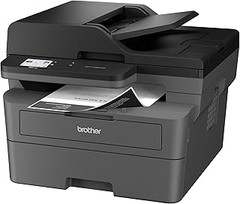
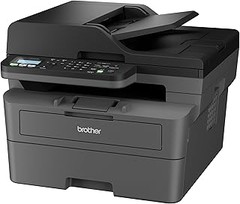
- Velocidad de impresión hasta 32ppm
- Impresión automática a doble cara
- Alimentador automático de documentos (ADF) de hasta 50 hojas (11)
- Pantalla LCD de 2 líneas
- Red cableada, WiFi 5GHz, Wi-Fi Direct y conexión móvil

Última actualización el 2026-08-17 / Enlaces de afiliados / Imágenes de la API para Afiliados
Pasos previos a la instalación
Cuando decides darle vida a una nueva impresora láser de bajo consumo, es como abrir un regalo en tu cumpleaños. La emoción está en el aire, pero antes de ponerte a imprimir a lo loco, hay un par de cosas que tienes que tener en cuenta. Aquí te cuento los pasos que no te puedes saltar si no quieres estrellarte contra un muro de frustración.
Requisitos del sistema y espacio
Primero, revisar los requisitos del sistema es clave. No tiene sentido que tu impresora sea de última generación y tu computadora sea un dinosaurio, eso es un choque de trenes asegurado. Verifica que tu PC, ya sea Windows o Mac, cumpla con lo que pide la impresora. Si has pillado la Brother MFCL2800DW, asegúrate de contar con una conexión Wi-Fi estable, porque si no, tu impresora se convertirá en un bonito pisapapeles.
Ahora, no olvides el espacio. Recuerda que una impresora necesita su pequeño reino. No solo debes considerar el tamaño del aparato, sino también la cantidad de papel que vas a almacenar, y un área para que la tinta y otros materiales estén a la mano. Hazte un favor y haz un pequeño recuento del espacio: búscale un sitio donde no esté apretada y que sea accesible. Menos estrés, más fluidez al momento de imprimir.
Desembalaje y revisión de componentes
Saca las tijeras y prepara la mesa porque llegó el momento del desembalaje. La emoción te invadirá, pero ojo, esto es más que solo abrir cajas. Primero, cuenta que todos los componentes están ahí: cable de alimentación, cartuchos de toner y lo que le toque a tu modelo. No estás para juegos, así que si ves algo fuera de lugar, mejor revisa el manual de inmediato.
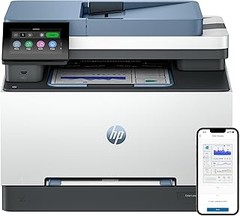
Mientras estás en ello, tómate un momento para revisar que no haya daños visibles. A veces, el transporte puede ser un poco brusco, y lo último que quieres es que tu chula impresora llegue con un rasguño o, peor, que no funcione. Saca todo con cuidado y déjalo listo para la acción. Si has conseguido la HP LaserJet M234dw, asegúrate de que todos los cables y manuales estén ahí, porque nada peor que querer imprimir y darte cuenta de que faltó algo.
¡Listo! Con todo esto en su lugar, ya puedes seguir con la instalación y configuración. Recuerda, cada pequeño paso cuenta si quieres tener una experiencia de impresión chida y sin complicaciones.

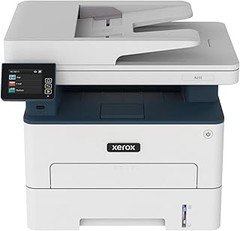
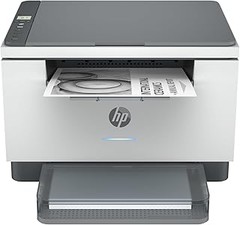
- Impresora Laser compacta que cabe en casi cualquier parte, rápida, intuitiva y facil de usar
- Gran productividad gracias a su alta velocidad de impresión automática de hasta 29 ppm
- Conectividad Wi-Fi de doble banda con restablecimiento automático, Wi-Fi Direct, Fast Ethernet, USB 2.0 de alta velocidad
- Imprime, escanea, copia y comparte en todo momento tus documentos con resultados uniformes cómodamente desde tu móvil con la aplicación HP Smart
- Con Instant Ink nunca más te quedes sin tóner y ahorra hasta un 50 % . Recibe tus cartuchos cómodamente en casa, antes de que se agoten, con reciclaje incluido y con flexibilidad para cambiar o cancelar el servicio en cualquier momento y sin coste adicional. Esta impresora se ha diseñado para que funcione únicamente con cartuchos de tóner con chips o circuitos originales de HP y las actualizaciones de firmware periódicas mantienen la efectividad de estas medidas
Última actualización el 2026-08-17 / Enlaces de afiliados / Imágenes de la API para Afiliados
Instalación del hardware
¿Te imaginas esa vez que compraste una impresora nueva y pensaste que todo sería fácil, solo para darte cuenta de que necesitabas un máster en instalación? La verdad es que conectar una impresora láser de bajo consumo, como las que tenemos en el mercado hoy, puede ser más sencillo de lo que parece si sigues unos pasos claros. Aquí te explico cómo hacerlo sin complicarte la vida, para que puedas enfocarte en imprimir tus documentos en un abrir y cerrar de ojos.
Conexión de la impresora a la fuente de alimentación
Primero lo primero: hay que darle vida a la impresora. Imagina la escena: estás listo para comenzar, pero la impresora no tiene energía y se queda ahí, mirando al vacío. Para evitar ese momento incómodo, conectarla a la fuente de alimentación es un paso básico.
Saca el cable de alimentación de la caja y ubica la entrada en la parte trasera de la impresora. Inserta el conector y busca un enchufe cercano. No hace falta que te pongas a buscar electricidad por toda la casa, asegúrate de que esté cerca y lo más accesible posible. Una vez conectado, enciende la impresora y observa cómo emite ese suave pitido que significa “estoy lista para trabajar”. ¡Ya estamos en marcha!
Conexión de la impresora a la red (Wi-Fi o Ethernet)
Después de que tu impresora esté alimentada, el siguiente paso es conectarla a la red. Aquí es donde puedes escoger entre dos caminos: Wi-Fi o Ethernet. Si prefieres la comodidad del Wi-Fi, no te preocupes, es bastante fácil. Pero si te sientes más tradicional y quieres una conexión más sólida, el Ethernet es tu amigo.
Para conectar via Wi-Fi, busca la opción de configuración en el panel de la impresora. Esto puede variar según el modelo, pero en la mayoría de las impresoras láser de bajo consumo, como las de Brother o HP que mencionamos, hay un asistente que te guía paso a paso. Selecciona tu red, ingresa la contraseña y listo. Una vez conectado, ¡tu impresora está lista para volar por la red!
Si optaste por Ethernet, el proceso es igual de sencillo. Conecta un extremo del cable al puerto de la impresora y el otro a tu router. Así, tendrás una conexión estable, perfecta para imprimir documentos pesados o varios trabajos a la vez sin que se caiga la señal. Recuerda, cada opción tiene sus ventajas: el Wi-Fi te permite imprimir desde cualquier rincón de casa, mientras que el Ethernet te brinda estabilidad.
Así que ya tienes el cómo conectar tu impresora, ya sea por cable o de manera inalámbrica. Ahora solo queda configurar las opciones y empezar a imprimir esos documentos que llevabas tiempo posponiendo. ¡Enhorabuena, ya estás un paso más cerca!

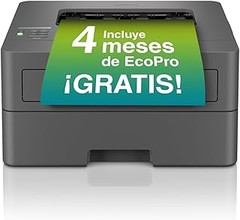
- Imprime hasta 32 páginas por minuto; Impresión a doble cara de 16 caras por minuto
- Panel de control LCD de 2 líneas; 5GHz WiFi y USB
- 128 MB de memoria interna
- Bandeja de entrada de 250 hojas
- 4 meses de prueba del programa de subscripción EcoPro
Última actualización el 2026-08-17 / Enlaces de afiliados / Imágenes de la API para Afiliados
Configuración inicial de la impresora
Cuando te llegan esos paquetes a casa y ves la impresora nueva, la emoción no puede faltar. Pero, al abrirlo, un bache puede aparecer: ¿y ahora qué? La verdad es que la configuración inicial no tiene por qué ser un dolor de cabeza, sobre todo si sigues algunos pasos sencillos. Así que, ¡vamos a ello!
Encendido y configuración del panel de control
Aquí empieza la magia. Primero, asegúrate de que la impresora está bien colocada en una superficie plana y estable. Conéctala a la corriente y enciéndela. Si ves que en la pantalla se ilumina el panel de control, ya estás haciendo las cosas bien. Aunque puede que te encuentres con un par de opciones básicas, no te estreses. Esto es solo el comienzo.
Ahora, lo siguiente es seleccionar tu idioma. Es como el desayuno antes de un gran día, algo necesario. La mayoría de las impresoras suelen ofrecerte varias opciones, así que elige el que más te mole. Luego, si tu impresora tiene Wi-Fi, busca la opción de conexión a red y sigue las instrucciones en pantalla. ¿Cómo? Normalmente te pedirá el nombre de tu red y la contraseña. Un par de clicks y listo, ¡ya estás conectado!
Instalación de controladores en el ordenador
Ahora que ya tienes la impresora configurada y lista para funcionar, hay un paso clave que no puedes saltarte: la instalación de los controladores en tu ordenador. Esto es como el aceite en un motor, sin él, las cosas no van a funcionar bien.
Lo primero que necesitas hacer es dirigirte al sitio web de la marca de tu impresora, ya sea Brother, HP, etc. Busca la sección de soporte o descargas. Allí, solo tendrás que ingresar el modelo de tu impresora, como el Brother MFCL2800DW o el HP LaserJet M234dw. Una vez que lo encuentres, descarga los controladores indicados para tu sistema operativo.
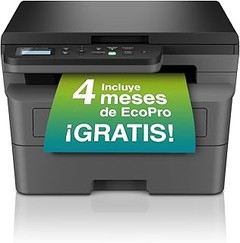
Cuando la descarga termine, abre el archivo y sigue las instrucciones en pantalla. A veces, el proceso pide que conectes la impresora mediante un cable USB, pero si tu impresora es Wi-Fi, podrás conectarla de forma inalámbrica. Así que, ¿todo claro? Asegúrate de que todo esté bien instalado y listo para imprimir. En un par de minutos, podrás poner a prueba la rapidez de tu nueva impresora láser, como la Brother DCP-L2627DWE, y verás que vale la pena el esfuerzo. ¡A imprimir se ha dicho!
Realizar una impresión de prueba
¿Alguna vez has tenido esa sensación aterradora al presionar “imprimir” y esperar a ver si todo saldrá bien? Esa incertidumbre puede ser un dolor de cabeza, sobre todo si estás tratando de ahorrar tinta y papel. Hacer una impresión de prueba es como ese primer sorbo de café por la mañana: te prepara y te asegura que todo está en su lugar antes de lanzarte a lo grande. Así que vamos a meternos en cómo puedes hacer esto sin complicarte la vida, especialmente si tienes una impresora láser de bajo consumo como las de la línea Brother o HP.
Configuración de opciones de impresión
Arrancar el proceso de impresión sin tomar unos minutos para ajustar las configuraciones es como salir de casa sin revisar si tienes las llaves. Primero, navega a tu panel de control de la impresora o al software que usas en tu computadora. Aquí no se trata solo de dar al botón de “imprimir” a ciegas. Existen algunas configuraciones clave que puedes modificar:
1. Calidad de impresión: Para pruebas, lo ideal es que uses una calidad estándar, no la mejor. Así evitas gastar toda la tinta en algo que no necesita ser perfecto. Por ejemplo, en una Brother MFCL2800DW, puedes poner la opción de calidad a "borrador" para asegurarte de que todo esté en orden antes de hacer la impresión final.
2. Formato de papel: Verifica que los ajustes coincidan con el tipo de papel que vas a usar. Si te pasaste a un papel más grueso por hacer algo especial, no querrás darte un batacazo de que no se imprima nada.
3. Prueba de color (si aplica): Si tu impresora tiene opciones de color, hacer una prueba para ver que los tonos no estén desentonados siempre es una buena idea. No olvides que las impresoras láser monocromo, como la HP LaserJet M234dw, solo imprimirán en negro, así que deja eso claro en tu plan de impresión.
Recuerda que hacer todo esto en una impresora como la Brother DCP-L2627DWE es rápido y no requiere una enciclopedia. Si sigues estos pasos, te aseguras que la siguiente impresión, esa que necesitas para un cliente o un amigo, salga a la perfección.
Cómo resolver problemas comunes
A veces, hacer una impresión de prueba puede traernos sorpresas desagradables. Los fallos en la impresión son tan inevitables como el tránsito en hora pico. Pero, tranqui, aquí van unas soluciones rápidas para que no pierdas más tiempo del necesario.
1. Impresora atascada: Si la hoja no sale o se detiene a medio camino, lo primero es revisar el interior. Asegúrate de que no haya papel atorado. Es como sacar un calcetín del fondo del cajón: todo se complica si no lo haces bien.
2. Calidad pobre: Si tus impresiones se ven mal, tal vez los cartuchos de toner necesiten una revisión. Busca la opción de “limpiar los cabezales” o “al realizar una limpieza de impresión” en el menú de tu impresora. Esto puede ayudar a esos problemas de calidad.
3. Conexión inestable: Si tu impresora es Wi-Fi, asegúrate de que esté conectada a tu red en todo momento. Detalles como tener una buena señal de Wi-Fi son vitales. Una buena señal es como tener un buen flujo de conversación, si hay interrupciones, todo se vuelve confuso.
Con estos tips y trucos, cualquier usuario puede superar los problemas más comunes y confirmar que su impresora está a punto. No dudes en probar y ajustar hasta que estés al 100%. En el mundo de la impresión láser, la paciencia te pagará, ya que el resultado vale la pena.