Instalar una impresora láser con dúplex automático puede parecer un desafío, pero no tiene por qué serlo. A menudo, muchos usuarios se sienten perdidos ante los cables y configuraciones, lo que puede generar frustración. Aquí encontrarás una guía paso a paso que te ayudará a realizar la instalación de manera sencilla y efectiva. Con estos consejos, no solo aprenderás a ponerla en funcionamiento, sino que también podrás aprovechar al máximo sus beneficios, como la impresión a doble cara, que te ahorrará tiempo y papel en tu oficina.
No se han encontrado productos.
Preparativos antes de la instalación
¿Te ha pasado alguna vez que empiezas a montar algo y te das cuenta de que te falta una herramienta clave? Bueno, esa sensación de frustración se puede evitar si te preparas antes de empezar a instalar tu impresora láser con dúplex automático. Aquí, te contamos cómo estar listo para no tropezar en el camino. Recuerda, tener todo a la mano no solo ahorra tiempo, sino que también hace que la experiencia sea mucho más placentera.
Herramientas y materiales necesarios
Primero que nada, asegúrate de tener a mano las herramientas y materiales que vas a necesitar. No, no hace falta un kit de herramientas de un superhéroe, pero sí algunas cosas básicas que deben estar listas en tu espacio de trabajo. Necesitarás un destornillador, un cable de alimentación y, dependiendo del modelo, tal vez un cable USB o un cable Ethernet si tu impresora se conecta a la red de forma cableada. Ah, y no olvides los cartuchos de toner si no vienen incluidos, es una de esas sorpresas que nadie quiere encontrar a última hora.
En cuanto a los materiales, ten a mano el manual de instalación que viene con la impresora. Aunque muchos de nosotros tendemos a ignorarlos, a veces esas instrucciones pueden tener trucos útiles que facilitan el proceso. Un par de servilletas o un paño de microfibra también puede ser útiles para limpiar cualquier polvo antes de poner en marcha la impresora. Con todo esto reunido, estarás más que listo para dar el siguiente paso.
Ubicación ideal para la impresora
Imagínate esto: vas a instalar tu nueva impresora y te das cuenta de que está situada en el rincón más oscuro de tu oficina, lejos de la luz y de cualquier enchufe. Para evitar ese tipo de malentendidos, es crucial elegir la ubicación perfecta. Más que una simple decisión estética, la ubicación de tu impresora puede afectar su rendimiento y tu comodidad a la hora de usarla.
Elige un lugar cercano a una toma de corriente, y asegúrate de que esté bien ventilado. Esto evita que se sobrecaliente. También es recomendable colocarla a una altura accesible. Si tienes que hacer malabares para alcanzar los papeles, rápidamente se volverá un rollo. ¿Y qué pasa si tienes que conectar la impresora a la red? Busca un espacio donde el router esté a mano si utilizas Wi-Fi, o donde puedas juntarlo fácilmente con el cable Ethernet.
Si tienes compañeros de trabajo o familiares que van a usarla, considera la disposición de las sillas y mesas. Lo último que quieres es que tu impresora se vuelva el ninja del hogar u oficina, esquivando a la gente solo para que alguien pueda imprimir un documento urgente. La mejor ubicación no solo hará que la instalación sea más fluida, sino que también facilitará su uso diario. ¡Así que, ponle un poco de atención a ese detalle!

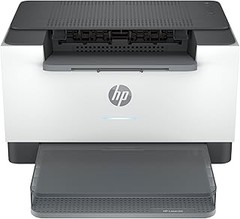
- Impresora Laser compacta que cabe en casi cualquier parte, rápida, intuitiva y facil de usar
- Gran productividad gracias a su alta velocidad de impresión automática de hasta 29 ppm
- Conectividad Wi-Fi de doble banda con restablecimiento automático, Wi-Fi Direct, Fast Ethernet, USB 2.0 de alta velocidad
- Imprime, escanea, copia y comparte en todo momento tus documentos con resultados uniformes cómodamente desde tu móvil con la aplicación HP Smart
- Con Instant Ink nunca más te quedes sin tóner y ahorra hasta un 50 % . Recibe tus cartuchos cómodamente en casa, antes de que se agoten, con reciclaje incluido y con flexibilidad para cambiar o cancelar el servicio en cualquier momento y sin coste adicional. Esta impresora se ha diseñado para que funcione únicamente con cartuchos de tóner con chips o circuitos originales de HP y las actualizaciones de firmware periódicas mantienen la efectividad de estas medidas
Última actualización el 2026-08-21 / Enlaces de afiliados / Imágenes de la API para Afiliados
Pasos para la instalación de la impresora
La llegada de una nueva impresora a casa es como abrir la puerta a un mundo de posibilidades, ¿no crees? Aquellos días de imprimir a mano o correr al ciber se quedan atrás. Pero antes de sacar pecho con tu impresora láser con dúplex automático, hay un par de pasos que hay que seguir. Aquí te explico cómo hacerlo de manera fácil y sin complicaciones.
Conexión de la impresora a la red
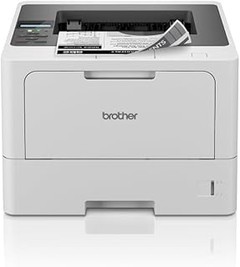
Primero, hablemos de la conexión. A veces, conectar la impresora puede parecer un reto digno de un videojuego, pero no es tanto. Si tienes un modelo como el Brother HLL5210DN, con tarjeta de red, estarás en el camino correcto. Lo único que necesitas es un cable de red, así que asegúrate de tenerlo a mano.
Situémonos un momento. Estás en tu oficina casera, miras los dispositivos y piensas: “¿Dónde va esto?” Bien, la impresora tiene un puerto de red. Inserta el cable en ese puerto y en tu router. Ahora, enciende la impresora. ¡No te olvides de hacerlo!
Una vez que esté encendida, debes buscar la opción de red en el menú de la impresora. Sigue las instrucciones y elige tu conexión, ya sea por Wi-Fi o Ethernet. Si optas por Wi-Fi, tu impresora te pedirá la contraseña de la red, asegúrate de tenerla a mano. En menos de lo que cantan dos gallos, deberías ver la luz de Wi-Fi encendida, lo que significa que ya estás conectando todos los hilos de tu nueva herramienta.
Instalación del controlador y software
Ahora que tu impresora está conectada a la red, viene el siguiente nivel: instalar el controlador. Esto puede sonar un poco técnico, pero es bastante sencillo. Si tienes un modelo como el HP LaserJet M234dw, puedes ir directamente a la página web de HP y buscar el controlador específico para tu modelo.
Una vez que llegues a la página, encontrarás una sección de descargas. Ahí seleccionas tu sistema operativo, ya sea Windows o Mac, y descargas el controlador. Es como elegir el traje que mejor le queda a tu impresora, necesitas el adecuado para que funcione bien. Después de descargarlo, haz doble clic en el archivo. Esto iniciará la instalación, y solo tendrás que seguir las instrucciones en pantalla. Si te pide conectar la impresora, asegúrate de que esté encendida y conectada a la red.
En cuanto a software adicional, algunas impresoras ofrecen herramientas útiles para gestionar las impresiones. Por ejemplo, HP Smart App es ideal para usar desde tu smartphone. Esta aplicación te hará la vida más fácil, permitiéndote escanear y verificar el estado de tu impresora sin moverte del sofá.
Así que ya sabes, los pasos son claros: conectar la impresora a la red, instalar el controlador y agregar el software que necesitas. Y en un abrir y cerrar de ojos, estarás imprime que te imprime, disfrutando de la comodidad que te ofrece tu nueva impresora láser. ¡Manos a la obra!

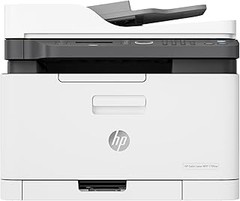
- Gran productividad gracias a su alta velocidad de impresión automática de hasta 28 ppm y una resolución de hasta 600dpi
- Conectividad Wi-Fi de doble banda con restablecimiento automático, Wi-Fi Direct, Fast Ethernet, USB 2.0 de alta velocidad
- Imprime, escanea, copia y comparte en todo momento tus documentos con resultados uniformes cómodamente desde tu móvil con la aplicación HP Smart
- Esta impresora se ha diseñado para que funcione únicamente con cartuchos de tóner con chips o circuitos originales de HP y las actualizaciones de firmware periódicas mantienen la efectividad de estas medidas
- Panel de control con botón LED e Iluminación inteligente
Última actualización el 2026-08-22 / Enlaces de afiliados / Imágenes de la API para Afiliados
Configuración del dúplex automático
Una vez que tienes tu impresora láser lista para rodar, el siguiente paso es asegurarte de que sepas cómo aprovechar al máximo ese dúplex automático. Imagínate que te sientas a trabajar y, en vez de estar dando vuelta hojas y haciendo equilibrios con las impresiones, simplemente le dices a tu impresora que lo haga sola. Así es, el dúplex automático llega para hacerte la vida más fácil. Pero, claro, a veces la tecnología puede parecer un libro abierto en otro idioma. No te preocupes, aquí te lo explicamos de forma sencilla.
Activar opciones de impresión a doble cara
¿Te ha pasado que imprimes un documento solo para darte cuenta de que necesitas usar la otra cara? Esa laboriosa tarea de voltear las hojas y esperar a que quede perfecto puede ser cosa del pasado. Con esta función, las impresoras láser te permiten impresiones a doble cara sin complicaciones.
Primero, asegúrate de que tu impresora sea compatible. Por ejemplo, las impresoras Brother HLL5210DN y HP LaserJet M234dw vienen con esta opción integrada. Para activar esta funcionalidad, entra en el menú de tu impresora o en la configuración de impresión del documento que quieres imprimir. Busca la opción que diga “Imprimir en ambas caras” o “Dúplex automático”. En modelos como la HP LaserJet M207dw, también puedes hacerlo fácilmente desde la aplicación móvil o el panel de control.
Una vez que hayas elegido esa opción, asegúrate de comprobar si necesitas ajustar el tipo de papel o la orientación. Esto es clave, ya que no todos los papeles funcionan de la misma manera con la impresión a doble cara. Si utilizas un papel más grueso, podrías acabar con atascos. Recuerda que cada impresora tiene sus detallitos, así que siempre es buena idea checar el manual.
Una vez que hayas ajustado todo esto, solo queda pulsar el botón de imprimir y ¡listo! Verás cómo tus documentos salen impecables por ambas caras. No solo ahorrarás papel, sino que también le darás un aire más profesional a tus trabajos. ¿Y quién no quiere eso?
Solución de problemas comunes durante la instalación
A veces, cuando crees que todo está listo para imprimir, algo no cuadra. En esas ocasiones, la nueva impresora láser con dúplex automático que adquiriste puede traerte más de un quebradero de cabeza. Un pequeño fallo puede hacer que tu proyecto se convierta en un rompecabezas. Por suerte, aquí vamos a ver cómo evitar esos tropiezos y cómo solucionarlos de manera sencilla.
Errores frecuentes y cómo resolverlos
Es normal enfrentarse a algunos errores comunes al instalar tu nueva impresora láser, pero eso no significa que debas rendirte. ¿Te ha pasado que la impresora simplemente no responde? Es frustrante, pero muchos problemas tienen solucionadores fáciles. Uno de los más típicos es la falta de conexión. Asegúrate de que tus cables estén bien conectados y que la impresora esté encendida, aunque parezca lo más obvio. A veces, una simple desconexión del cable USB o del puerto de red puede ser la causa de ese mutismo inesperado.
Otro error común es el tema de los controladores. Puede que tu impresora no reconozca tu ordenador si no tienes los controladores actualizados. Para ello, dirígete al sitio web del fabricante (por ejemplo, Brother o HP) y descarga la versión más reciente. No te lleves la sorpresa de que tu flamante Brother HLL5210DN no salga a la luz solo porque no tienes el software correcto. La instalación del controlador puede ser el paso que desbloquee todas las funciones que esperas.
Un consejo que siempre da resultado es asegurarse de que la impresora esté en la misma red que tu ordenador. Si optas por una conexión Wi-Fi, verifica que ambas máquinas estén conectadas a la misma red. Las impresoras como la HP LaserJet M234dw o la HP LaserJet M207dw pueden ser un poco quisquillosas si no están en sintonía con el router. Si después de todo esto sigues sin poder imprimir, no dudes en reiniciar tanto la impresora como el ordenador. A veces, los dispositivos sólo necesitan un respiro para recomponerse.
Para aquellos que se sienten un poco más aventureros: un problema habitual es el escáner que no funciona, incluso en modelos multifuncionales como la HP LaserJet M234dw. Verifica que estés utilizando la aplicación correcta y que estén habilitadas todas las configuraciones en la interfaz. Es sanador saber que no estás solo en este camino de pruebas y errores. Todos pasamos por allí alguna vez, pero con estos consejos, serás un pro en instalar tu impresora en un abrir y cerrar de ojos.