
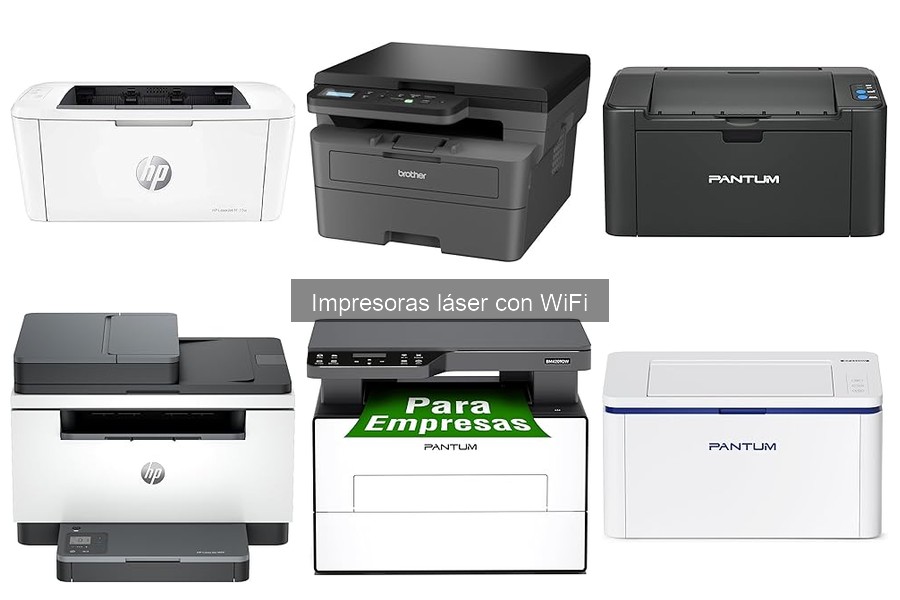
Si tienes una impresora láser y quieres aprovechar la comodidad de la conexión WiFi, instalarla puede parecer un desafío, especialmente si no tienes mucha experiencia técnica. En esta guía, te vamos a ayudar a superar esos primeros obstáculos, detallando los requisitos previos para que la instalación sea pan comido. Aquí encontrarás instrucciones claras y útiles que te permitirán conectar tu impresora sin complicaciones, y así disfrutar de la experiencia de imprimir desde cualquier rincón de tu casa u oficina. ¡Vamos a darle!

- Ahorra tiempo, papel y costes con altas velocidades de impresión automática a doble cara de hasta 25 ppm, elevado ciclo de trabajo mensual (40 000 páginas)
- Pantalla táctil CGD de 4,3 pulgadas
- Conexión Wi-Fi de banda dual, Wi-Fi Direct, puertos USB de alta velocidad y Ethernet
- Esta impresora se ha diseñado para que funcione únicamente con cartuchos de tóner con chips o circuitos originales de HP y las actualizaciones de firmware periódicas mantienen la efectividad de estas medidas
- Esta impresora es compatible con los cartuchos de tóner originales HP LaserJet 219A Negro W2190A, HP LaserJet 219X de alta capacidad Negro W2190X, HP LaserJet 219A Cian W2191A, HP LaserJet 219X de alta capacidad Cian W2191X, HP LaserJet 219A Amarillo W2192A, HP LaserJet 219X de alta capacidad Amarillo W2192X, HP LaserJet 219A Magenta y HP LaserJet 219X de alta capacidad Magenta W2193X
Última actualización el 2026-07-14 / Enlaces de afiliados / Imágenes de la API para Afiliados
Requisitos previos para la instalación
¿Te has encontrado alguna vez con esa extraña sensación de emoción y a la vez frustración al abrir la caja de un nuevo gadget? Pues eso es lo que muchos sienten al conseguir una impresora láser con WiFi. Pero espera un momento, antes de lanzarte a imprimir esas fotos con la abuela o ese documento que te recuerda al deadline del proyecto, hay algunos requisitos que necesitas tener claros. Aquí te cuento qué debes chequear para que la instalación sea pan comido.
Verifica la compatibilidad de la impresora
Primero, es crucial que te asegures de que la impresora que compraste sea compatible con tus dispositivos. Porque no hay nada más fastidioso que intentar conectar algo y que no funcione simplemente porque no es compatible. Si tienes una laptop nueva con Windows 11 y te compraste una impresora que solo funciona con Windows 7, más vale que lo sepas antes de hacer la instalación.
Busca en la caja de la impresora o en la página web del fabricante información sobre los sistemas operativos que soporta. Por ejemplo, si te tiraste por la HP LaserJet M110w, asegúrate de que tu sistema esté en la lista de compatible. Esto te ahorrará tiempo y posibles quebraderos de cabeza.
Asegúrate de tener una red WiFi funcional
Ahora, hablemos de tu red WiFi. Suponte que ya tienes tu impresora lista y descubres que tu conexión WiFi es tan estable como un castillo de naipes en medio de un huracán. Antes de seguir, primero verifica que tu conexión esté funcionando bien. Intenta abrir alguna página web o, mejor aún, envía un par de mensajes a tus colegas para comprobar la conectividad.
En el caso de la HP Color LaserJet Pro 3302sdw, una de sus características es que viene con Wi-Fi Direct, lo que significa que te puedes conectar directamente sin necesidad de un router, pero aún así necesitarás una conexión estable para la configuración inicial. Si tienes problemas con el WiFi, es mejor solucionarlo antes de entrar en la instalación, porque, créeme, no querrás terminar luchando con cables y configuraciones en plena crisis de impresora.
Así que, ya sabes, verifica el equipo y tu red antes de cumplir el sueño de poner en marcha esa nueva impresora. Con estos pasos, estarás en camino de realizar impresiones en un abrir y cerrar de ojos. ¡Manos a la obra!

- Gran productividad gracias a su velocidad de impresión de hasta 20 ppm en blanco y negro
- Conectividad Wi-Fi de doble banda con restablecimiento automatico, Wi-Fi Direct, Puerto USB 2.0 de alta velocidad, Bluetooth
- Imprime, escanea, copia y comparte en todo momento tus documentos con resultados uniformes cómodamente desde tu móvil con la aplicación HP Smart
- Bandeja de entrada de hasta 150 hojas y una bandeja de salida de hasta 100 hojas
- Esta impresora es compatible con los cartuchos de tóner originales W1420A HP LaserJet 142A negro
Última actualización el 2026-07-14 / Enlaces de afiliados / Imágenes de la API para Afiliados
Pasos para instalar la impresora láser
A veces, la llegada de una nueva impresora láser puede convertirse en todo un desafío. Te levantaste emocionado con la idea de imprimir tus documentos en casa, pero de repente, te encuentras con un rompecabezas tecnológico. No te preocupes, aquí te cuento cómo instalarla fácil y sin complicaciones para que puedas ponerte a imprimir en un abrir y cerrar de ojos.
Conexión de la impresora a la red WiFi
Cuando te enfrentas a la instalación de tu impresora láser, lo primero que debes hacer es conectar esa belleza a tu red WiFi. Ya sabes, un paso crucial porque, si no, no verás ni un papel impreso. Así que, ¿qué hay que hacer? Empieza por colocar la impresora en un lugar estratégico, cerca del router, para evitar problemas de señal.
Una vez que la impresora está en su sitio, enciéndela y localiza el panel de control. La mayoría de las impresoras láser son como esos smartphones que todos tenemos: tienen pantallas táctiles donde puedes navegar. Busca la opción de "Configuración" o "Red", que es donde empieza la magia. Ahora selecciona "Conexión WiFi" y elige tu red del listado. Introduce la contraseña (con calma, que no se te escapen los dedos) y, si todo va bien, escucharás un sonido de éxito. Y si no, revisa que la contraseña esté bien escrita, a veces, ese "1" que parece una "i" puede ser el villano de la historia.
Instalación del software y controladores
Ya tenemos la impresora conectada a la red, pero aún falta un paso crucial: instalar el software y los controladores. Esto es como el motor de un coche, sin él, la impresora no hará mucho más que ser un bonito adorno. Lo primero que necesitas es un ordenador o un dispositivo móvil para realizar esta tarea.
Ve al sitio web de HP y busca tu modelo específico. Vamos a poner un ejemplo: si tienes la HP Color LaserJet Pro 3302sdw, entra en su sección de soporte. Allí encontrarás los controladores para tu sistema operativo, ya sea Windows o Mac. Descárgalos e inicia la instalación. Siguiendo las instrucciones en pantalla, descubrirás que no es tan complicado como parece. A veces, te pedirá que elijas cómo quieres conectar la impresora (así que escoge la opción WiFi, claro).
Finalmente, una vez que el proceso esté completo, haz una prueba de impresión. Si todo ha salido bien, deberías ver ese primer documento salir por la ranura. Y si no, tranquilo, que siempre hay un botón de "ayuda" donde puedes buscar soluciones. Con esto, ya tienes tu impresora lista para rockear y hacer todo tipo de impresiones. ¡Felicidades!

- Gran productividad gracias a su alta velocidad de impresión automática de hasta 29 ppm
- Conectividad Wi-Fi de doble banda con restablecimiento automático, Wi-Fi Direct, Fast Ethernet, USB 2.0 de alta velocidad
- Imprime, escanea, copia y comparte en todo momento tus documentos con resultados uniformes cómodamente desde tu móvil con la aplicación HP Smart
- Esta impresora se ha diseñado para que funcione únicamente con cartuchos de tóner con chips o circuitos originales de HP y las actualizaciones de firmware periódicas mantienen la efectividad de estas medidas
- Panel de control LCD con 10 botones e Iluminación inteligente para facil gestion de tareas
Última actualización el 2026-07-14 / Enlaces de afiliados / Imágenes de la API para Afiliados
Configuración inicial de la impresora
Antes de que puedas sacar el máximo provecho a tu nueva impresora láser con WiFi, hay un momento crucial que no puedes pasar por alto: la configuración inicial. Imagina que llevas días esperando ese paquete, y ¡por fin llega! Lo abres con emoción y te encuentras con un artefacto que promete hacer tu vida más fácil, pero entonces te das cuenta de que necesitas darle un poco de cariño antes de que comience a funcionar.
Empieza conectando la impresora. Busca un lugar apropiado en casa o en la oficina, preferiblemente cerca del router, para asegurarte de que la conexión WiFi no tenga interferencias. Recuerda que la ubicación es clave, si está muy lejos del router, puede que te lleve a tener problemas de conectividad. ¡Nadie quiere una impresora que se quede colgada a media impresión!
Configuración de funciones adicionales
Cuando ya tienes la impresora conectada y lista, es hora de darle un toque extra a esa configuración. ¿Sabías que muchas impresoras láser vienen con funciones que facilitan aún más tu vida? Si tienes la HP Color LaserJet Pro 3302sdw, por ejemplo, puedes aprovechar sus opciones de escaneo y copiado, además de la impresión.
Primero, asegúrate de instalar los controladores desde el sitio web de HP. No te preocupes, es un proceso más sencillo de lo que parece, solo sigue los pasos en pantalla. Una vez que los drivers estén listos, podrás acceder a algunas funciones anticipadas. Puedes, por ejemplo, ajustar la calidad de impresión según lo que necesites. ¿Vas a imprimir un documento importante? ¡Selecciona alta calidad! ¿Un borrador? Usa la opción de calidad estándar y ahorra un poco de tinta.
Además, si quieres aprovechar al máximo el WiFi, activa el Wi-Fi Direct o configura la aplicación Smart App, que te permite imprimir desde tu móvil sin ataduras. Con estas configuraciones adicionales, te estarás ahorrando tiempo y esfuerzo en el futuro.
Cómo realizar la impresión de prueba
Calma, colega, que ahora viene la parte emocionante: poner a prueba la máquina. Hacer una impresión de prueba es como darle ese primer empujón a un coche recién adquirido. No quieres salir disparado en dirección equivocada, así que asegúrate de que todo esté en su lugar.
Para ello, ve al menú de configuración en la impresora. Si tienes un modelo como la HP LaserJet M235sdw, el proceso es bastante intuitivo. Busca la opción de "Impresión de prueba" y selecciona un documento simple, como una hoja de texto con el famoso “Hola Mundo”. Así podrás ver cómo se comporta el equipo en la práctica. Es muy importante observar cómo salen los colores, la calidad de la impresión y si hay algún error. Si todo va bien, ¡felicidades! Estás listo para comenzar a imprimir lo que quieras. Pero si ves algún detalle irregular, no dudes en ajustar un par de configuraciones y probar otra vez.
Recuerda, una buena configuración al inicio ahorra problemas a largo plazo y te da la tranquilidad necesaria para disfrutar de tu nueva impresora láser. ¡Ahora sí, a imprimir!
Solución de problemas comunes
A todos nos ha pasado alguna vez. Te sientas a imprimir ese documento crucial justo antes de una reunión, y tu impresora láser decide que es un buen momento para hacer de las suyas. ¡Qué estrés! La buena noticia es que hay soluciones simples para los problemas más comunes que enfrentamos con este tipo de tecnología, y aquí vamos a cubrir dos de los más comunes: los problemas de conexión a WiFi y los errores de impresión. Así que prepárate, que vamos a dejar todo esto claro como el agua.
Problemas de conexión a WiFi
¿Te ha dado vueltas en la cabeza eso de que tu impresora no se conecta a la red? No eres el único. La conexión WiFi parece algo sencillo, pero puede convertirse en un rompecabezas. Por ejemplo, imagina a Juan, que lleva horas intentando que su HP Color LaserJet Pro 3302sdw reconozca la red de casa. Después de un par de tazas de café y varios intentos, se da cuenta de que solo tenía que reconfigurar la conexión a la red.
La primera jugada es siempre comprobar que tu impresora está encendida y, sobre todo, conectada a la corriente. Luego, ve a la configuración de red en el panel de la impresora. Asegúrate de que el modo WiFi esté activo y que esté intentando conectarse a la red correcta. Si no aparece, puede que tu router esté un poco celoso. Un simple reinicio, ya sea de la impresora o del router, puede solucionar el problema.
Otro tip es asegurarte de que la impresora y el router estén cerca. A veces, la señal no llega bien porque hay obstáculos en medio. Reubicar esos aparatos puede ser una opción fácil. Considera también conectarla temporalmente por USB para configurar la red, y después desenchufar el cable.
Errores de impresión y su solución
Ya estamos en la parte de los errores de impresión, otra de esas situaciones que pueden ponerte de los nervios. Será absolutamente frustrante cuando lo que esperabas ver en papel no aparece, o peor, sale incompleto. Por ejemplo, Silvia compró la HP LaserJet M110w con toda la ilusión, y le toca lidiar con hojas en blanco. Llama a su amigo técnico, y tras unos minutos, descubre que la tinta estaba casi vacía. Un detalle, pero uno que vale oro.
Los problemas de impresión pueden ser de todo tipo. Si recibes un mensaje de error, lo primero que debes hacer es verificar el estado del cartucho de tóner. A veces, no está instalado correctamente o necesita ser reemplazado. Si todo parece en orden, revisa si hay atascos de papel. A menudo, una simple hoja atascada puede causar un verdadero caos.
No olvidar también asegurarte de que estás enviando el trabajo de impresión desde la computadora correcta. A veces, las impresoras se confunden cuando hay más de una en la casa. Por último, si todo lo demás falla, un reinicio tanto de la impresora como de tu dispositivo puede ser la clave para que todo funcione de nuevo.
Con estas pequeñas soluciones en mente, deberías poder darle la vuelta a cualquier situación problemática que se presente con tu impresora. ¡No dejes que la tecnología te saque de quicio!