Instalar una impresora multifunción de bajo consumo puede parecer una tarea complicada, pero con los pasos adecuados, lograrás hacerlo sin problemas. Es común enfrentarse a dudas sobre cómo conectar y configurar correctamente este tipo de dispositivos, especialmente cuando se busca eficiencia energética. En esta guía, exploraremos en detalle los pasos previos a la instalación, así como consejos prácticos que te ayudarán a optimizar el uso de tu impresora. Al final, contarás con una herramienta que no solo ahorra energía, sino que también mejora tu productividad en casa o en la oficina.

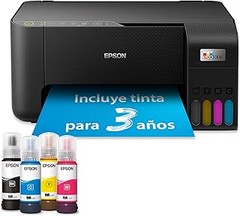
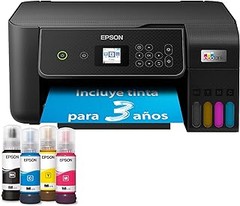
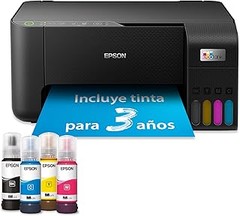
- Impresión cómoda y fluida. La caja incluye tinta suficiente para hasta 3 años de uso*. - Ahorra hasta un 95 % en costes de impresión* con los depósitos de tinta rellenables
- Impresora multifunción A4 - Impresión, copia y escaneado de alta calidad en una sola máquina
- Conectividad inalámbrica para imprimir desde cualquier lugar - Utiliza la aplicación Epson Smart Panel para configurar, monitorizar, imprimir y mucho más desde tu móvil
- Un solo juego de tintas imprime hasta 4500 páginas en negro y 7500 en color* - Sin estrés ni complicaciones, ¡simplemente añade papel e imprime!
- La marca de impresoras con depósito de tinta n.º 1 en el mundo* - Más de 100 millones de impresoras EcoTank vendidas en todo el mundo*
Última actualización el 2026-10-25 / Enlaces de afiliados / Imágenes de la API para Afiliados
Pasos previos a la instalación
Antes de lanzarte a conectar tu nueva impresora multifunción de bajo consumo, hay un par de pasos que no puedes pasar por alto. La última vez que Juan compró una, fue un festín de distracciones: un paquete atractivo, la promesa de ahorro de tinta, y al final, la típica frustración de no saber ni por dónde empezar. Así que, para que no termines como él, aquí van algunos pasos clave.
Preparación del espacio y materiales necesarios
Imagínate esto: llegas a casa, abres la caja de tu nueva impresora y te das cuenta de que no tienes un lugar como Dios manda para instalarla. ¡Menuda faena! Lo primero es encontrar un espacio adecuado. Busca un lugar donde haya contacto con la corriente eléctrica y donde la señal Wi-Fi sea buena. Una mesa o escritorio que no esté colapsado de cosas es ideal.
Ahora, pasemos a los materiales. Necesitarás lo básico: papel, un cable de alimentación (que debería venir con la impresora), y, dependiendo del modelo, puede que necesites cartuchos de tinta. Por ejemplo, si optaste por la Epson EcoTank ET-2862, ya deberías tener en mente que esta viene con suficiente tinta para varios años, así que asegúrate de que estés listo para ese primer arranque sin contratiempos.
Verificación de la compatibilidad con dispositivos
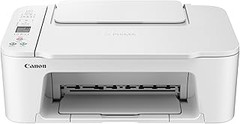
¿Te has encontrado con alguna vez que un dispositivo no se lleva bien con otro? La última vez que le pasó a Marta, intentó conectar su nueva impresora Canon Pixma TR4755i y su laptop solo para descubrir que la falta de ciertas aplicaciones era el problema. Asegúrate de que tu computadora o dispositivo móvil tenga el software necesario para leer tu impresora.
Es fundamental verificar si tu impresora es compatible con el sistema operativo de tu PC o Mac. Los modelos como la Canon PIXMA TS6550I son conocidos por su facilidad de conexión a través de Wi-Fi, así que si tu dispositivo tiene esta opción, ¡perfecto! No olvides chequear que tengas la última versión del sistema operativo, a veces, un simple update puede ser la solución a un posible conflicto de compatibilidad.
Recuerda, este paso es clave para evitar esos momentos de tensión frente a la impresora mientras la pregunta “¿por qué no imprime?” flota en el aire. Asegúrate de que todo esté en orden y listo antes de darle al botón de encendido.

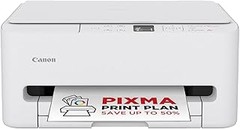
- NO TE QUEDES SIN TINTA: Suscríbete al plan de suscripción Pixma Print Plan para la entrega automática de tinta en tu puerta antes de que se agote, con diferentes planes que se adaptan a tu uso.
- CONTROL INTELIGENTE DE LA IMPRESORA: Controla las funciones de tu impresora Canon TR4755i desde un dispositivo móvil con Wi-Fi y la aplicación Canon PRINT, AirPrint (iOS) y Mopria (Android); Cambia fácilmente a Wireless Direct cuando no estés conectado a Wi-Fi.
- EN CUALQUIER MOMENTO EN LA NUBE: Gracias a la conectividad Wi-Fi, puedes escanear e imprimir fácilmente desde el almacenamiento en la nube usando la aplicación Canon PRINT a través de PIXMA Cloud Link.
- MAYOR PRODUCTIVIDAD: Beneficiate de la impresión, copia y escaneo automático a doble cara, gracias al alimentador automático de documentos de hasta 20 hojas (ADF), e imprime rápidamente fotografías sin bordes en formato de 10 cm x 15 cm directamente desde la impresora.
- OFICINA EN CASA: Esta impresora a color compacta 4 en 1 ofrece impresión rápida y de alta calidad desde dispositivos móviles, así como opciones de escaneo y copia para máxima productividad en oficinas pequeñas y en el hogar.

Última actualización el 2026-10-24 / Enlaces de afiliados / Imágenes de la API para Afiliados
Instalación de la impresora multifunción
Después de un día largo en la oficina, Juan llega a casa con una nueva impresora multifunción bajo el brazo. Ha escuchado maravillas de su bajo consumo y sus funciones que evitan que imprima solo lo que no necesita. Sin embargo, al mirar la caja, se da cuenta de que necesita un plan para poner todo en marcha. Lo bueno es que la instalación es más sencilla de lo que parece, y aquí te explicamos todos los pasos, para que tú también lo hagas como un pro.
Conexión de cables y alimentación eléctrica
¿Te has preguntado alguna vez cuántos cables se necesitan realmente para que una impresora funcione? Al abrir la caja, te recibirán un montón de cables. Primero, el cable de alimentación es tu mejor amigo, conéctalo a una toma de corriente cercana. Pero no te apresures, no olvides buscar un lugar donde la impresora tenga suficiente espacio para respirar. ¡Asegúrate de que no esté pegada a la pared!
Luego, si tu impresora requiere conexión a un ordenador mediante USB, conecta el cable del mismo modo que enchufaste el de la electricidad. Tómate un segundo para verificar que está bien conectado, no hay nada más frustrante que encenderla y que no haga nada. Si ves luces parpadeando, ¡enhorabuena! Estás avanzando.
Configuración de la conexión Wi-Fi
Ahora que ya tienes todo conectado, es hora de darle el toque moderno: la conexión Wi-Fi. Esto es lo que realmente te permitirá aprovechar al máximo la impresora multifunción. Aunque a veces puede parecer complicado, en realidad es bastante simple.
La mayoría de las impresoras tienen una pantalla que te guiará en el proceso. Busca la opción “Configuración de red” y luego “Wi-Fi”. Te pedirá que selecciones tu red. Aquí es donde tendrás que recordar la contraseña de tu Wi-Fi, es la misma que usas para conectar tu móvil o tablet. Una vez que ingreses la contraseña, espera un par de segundos, y si todo va bien, verás que se establece la conexión.
¿Te imaginas poder imprimir desde tu smartphone sin problemas? Al finalizar, asegúrate de hacer una impresión de prueba para confirmar que todo está funcionando como debería. Con los modelos como la Epson EcoTank ET-2862 o la Canon PIXMA TS6550I, tendrás la garantía de que, una vez configuradas, tus impresiones serán rápidas y eficientes, sin consumir demasiada energía. Así que, a disfrutar de tu nueva impresora, ¡ya estás listo para sacar el máximo provecho!

- Impresora: Canon PIXMA TS6550I es una impresora inalámbrica de alta velocidad y alta calidad con un diseño compacto y conectividad fluida con smartphones - la impresora doméstica todo en uno perfecta
- Tinta FINE: Cuenta con la nueva tecnología de optimización de tinta FINE para resultados más rápidos y detallados - imprime códigos QR, mapas, diagramas coloridos y otros documentos detallados
- Conectividad: Conecta tu smartphone o tablet escaneando el código QR en pantalla - imprime, escanea y copia documentos o fotos vibrantes con facilidad - velocidades de impresión de 14 ipm en monocromo y 9 ipm en color
- Impresora compacta: Diseño optimizado que ahorra espacio con pantalla OLED de 1,42” perfecta para tu oficina en casa - rápida y fácil de usar, ideal para tareas escolares, fotos y proyectos creativos
- PIXMA PRINT PLAN: Recibe tinta automáticamente en tu casa cuando tu impresora se quede sin tinta con PIXMA Print Plan. Elige entre varios planes mensuales flexibles que se adapten a ti
Última actualización el 2026-10-24 / Enlaces de afiliados / Imágenes de la API para Afiliados
Configuración del software
La primera vez que enchufas tu nueva impresora multifunción, hay una mezcla de expectativas y un pelín de nervios. Esa sensación, entre emoción y duda, es normal. ¿Saldrá todo bien? ¿Funcionará como promete? Para que no haya sorpresas, vamos a desglosar cómo configurar el software de tu impresora, un paso clave para asegurar que todo esté en marcha.
Descarga e instalación de controladores
Antes de que empieces a imprimir tus proyectos a color, es vital que tengas los controladores adecuados en tu ordenador. Pero, ¿qué es eso de los controladores? Sencillo: son programas que permiten que tu computador se comunique con la impresora, como un traductor que ayuda a entenderse y funcionar juntos.
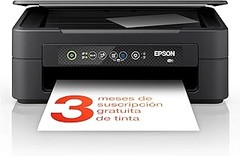
Lo primero que necesitas hacer es dirigirte al sitio web oficial de la marca de tu impresora. Por ejemplo, si tienes una Epson Impresora multifunción EcoTank ET-2862, buscarás específicamente los drivers para ese modelo. Una vez que los encuentres, descárgalos y sigue las instrucciones simples de instalación.
Un consejo útil: asegúrate de que tu conexión a internet esté estable durante la descarga. Hay poco más frustrante que tener que empezar de nuevo porque la conexión falló a mitad del proceso. Tras la descarga, simplemente sigue los pasos que te indican en pantalla, y ya estará lista para su uso.
Configuración de preferencias de impresión
¡Bien! Ya tienes los controladores instalados. Ahora viene otra parte emocionante: la configuración de las preferencias de impresión. ¿Alguna vez has querido hacer algo sencillo como imprimir en modo borrador para ahorrar tinta? O tal vez, necesitas que tus documentos salgan en un tamaño específico. Aquí es donde ajustas todo eso.
Primero, abre cualquier documento y ve a las opciones de impresión. Aquí encontrarás varias configuraciones. ¿Te suena la opción de "calidad de impresión”? Si seleccionas "bajo" o "borrador", ahorrarás tinta y lo notarás en tu cartera. Si necesitas algo más nítido, elige "alta" cuando imprimir algo importante, como un informe o fotos.
Recuerda también revisar si tu impresora tiene opciones de impresión a doble cara. Esto es genial no solo para reducir el uso de papel, sino también para darle un toque más profesional a tus documentos. Además, si tienes una Canon Pixma TR4755i, puedes explorar el modo de "imprimir a través de Wi-Fi", lo que te permitirá controlar todo desde tu smartphone. Así evitas quedarte corriendo hacia la impresora cada vez.
Con todo esto configurado, ¡estarás listo para imprimir con eficiencia y estilo! Así que relájate, pon tu música favorita y disfruta de la experiencia de tener tu impresora multifunción lista para funcionar.
Solución de problemas comunes durante la instalación
En una mañana cualquiera, te decides a configurar la nueva impresora multifunción que compraste. Te emociona la idea de imprimir desde tu smartphone y ya te imaginas la cantidad de documentos que vas a manejar sin problemas. Pero, de repente, aparece el primer obstáculo: el Wi-Fi no se conecta. ¿Te suena familiar? Es más común de lo que parece. Vamos a explorar cómo resolver esos inconvenientes que pueden surgir al instalar tu impresora y así conseguir que todo funcione a la perfección.
Problemas de conexión Wi-Fi
El momento en que se presenta el problema de conexión Wi-Fi puede ser frustrante. Te sientas, sigues las instrucciones al pie de la letra, y aun así, la impresora sigue con esa molesta luz intermitente. Esto puede deberse a varios factores. Primero, asegúrate de que la impresora esté dentro del alcance de tu router. A veces, una pared o un mueble puede interferir.
Otro punto a chequear es que estés utilizando la contraseña correcta. Aunque creas que te la sabes de memoria, ese carácter mayúscula o símbolo especial puede haber sido pasado por alto. Además, verifica que tu red Wi-Fi esté activa y funcionando correctamente. Puedes probar conectando otro dispositivo a la misma red. Si el problema persiste, considera reiniciar tu router y la impresora, a veces, un simple reinicio puede hacer maravillas.
Si aún así no logras conectar, no dudes en consultar el manual de tu impresora o la página de soporte de la marca. Para modelos como la Epson EcoTank ET-2862, encontrarás guías paso a paso que son de gran ayuda para conectar a la red.
Errores de instalación de software
Después de lograr que tu impresora se conecte a la red, llega el momento de la instalación del software. Aquí es donde muchos se encuentran en la jungla de los errores. Es fácil sentirse perdido con tantos pasos y opciones. Un error común es no instalar todos los controladores necesarios. Si tu impresora es de Canon, por ejemplo, el modelo Pixma TR4755i requiere ciertos paquetes de software que optimizan su funcionamiento.
Otra trampa suele ser descargar la aplicación incorrecta. Así que siempre, siempre asegúrate de que estás usando el software específico dispuesto por el fabricante. Por ejemplo, la Canon PIXMA TS6550I puede requerir la app PIXMA para un mejor rendimiento desde tu dispositivo móvil.
Si el software indica que la instalación no ha sido exitosa, puedes intentar desinstalarlo y volver a instalarlo. No olvides, también, verificar si tu sistema operativo está actualizado, ya que a veces los errores de compatibilidad pueden ser culpa de un programa obsoleto.
Para evitar que todo se convierta en un caos, manda a la impresora a realizar una prueba de impresión desde el menú de configuración después de la instalación. Esto confirmará que todo funciona como debe. Así, tendrás todo listo para comenzar a imprimir sin dolores de cabeza.