Instalar una impresora multifunción con función de impresión móvil puede ser un desafío si no se cuenta con la información adecuada. Muchos usuarios enfrentan dificultades durante el proceso de instalación, ya que no siempre están claros los pasos a seguir. En esta guía, abordaremos el proceso de instalación de manera detallada, ofreciendo tips y recomendaciones que facilitarán la tarea. Al final, tendrás una impresora completamente operativa que permitirá optimizar tu trabajo en casa o en la oficina, contribuyendo a una gestión más eficiente de tus documentos.

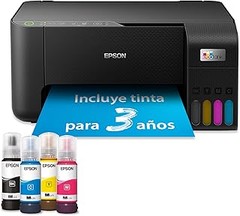
- Impresión cómoda y fluida. La caja incluye tinta suficiente para hasta 3 años de uso*. - Ahorra hasta un 95 % en costes de impresión* con los depósitos de tinta rellenables
- Impresora multifunción A4 - Impresión, copia y escaneado de alta calidad en una sola máquina
- Conectividad inalámbrica para imprimir desde cualquier lugar - Utiliza la aplicación Epson Smart Panel para configurar, monitorizar, imprimir y mucho más desde tu móvil
- Un solo juego de tintas imprime hasta 4500 páginas en negro y 7500 en color* - Sin estrés ni complicaciones, ¡simplemente añade papel e imprime!
- La marca de impresoras con depósito de tinta n.º 1 en el mundo* - Más de 100 millones de impresoras EcoTank vendidas en todo el mundo*
Última actualización el 2026-10-23 / Enlaces de afiliados / Imágenes de la API para Afiliados
Preparativos antes de la instalación
La llegada de una nueva impresora multifunción a casa puede ser un evento emocionante. Sin embargo, antes de conectarla y empezar a imprimir, hay varios pasos importantes a considerar. No se trata solo de enchufar y listo, cada detalle cuenta y puede marcar la diferencia. Así que, si estás listo para dar el salto hacia la impresión móvil, aquí te voy a contar todo lo que necesitas saber para preparar el terreno antes de que esa máquina comience a hacer magia.
Requisitos previos para la conexión
Primero lo primero: verifica que tienes una conexión a Internet estable. La mayoría de las impresoras multifunción modernas, como la Epson EcoTank ET-2862, se conectan a través de Wi-Fi. Si el Wi-Fi de tu casa no es confiable, puedes tener problemas de conexión más adelante, y eso sería frustrante, ¿verdad? Asegúrate de que el router esté en un lugar estratégico y de que la señal llegue bien donde planeas instalar tu impresora.
Otro punto a considerar son los dispositivos desde los que planeas imprimir. ¿Tienes un smartphone, una tablet o una computadora? Necesitarás descargar la aplicación correspondiente de la marca de tu impresora. Por ejemplo, si optas por la Canon PIXMA TS3751i, tendrás que bajar la app "Canon PRINT". Sin esta aplicación, no podrás aprovechar todas las funciones de impresión móvil que te ofrece.
Qué necesitas en casa para la instalación
Pasemos a los detalles prácticos de la instalación. Primero, asegúrate de tener una superficie adecuada para colocar tu impresora. Piensa en un escritorio o mesa que tenga un espacio suficiente para soportar el tamaño del equipo, además de permitirte un fácil acceso a los botones y puertos. Además, es vital contar con una toma de corriente cercana, ya que las impresoras deben estar conectadas para funcionar.
En el caso de modelos como la Epson Expression XP-2200, necesitarás tener a la mano los cartuchos de tinta (viene con tres meses de suscripción ReadyPrint Flex) y el papel adecuado según el tipo de impresión que necesitarás hacer. Si piensas usarla para imprimir fotos, asegúrate de tener papel fotográfico. Siempre es bueno tener un rollo extra de papel a la mano para no quedarte a medias en medio de un proyecto.
Finalmente, asegúrate de tener suficiente espacio en tu red y en tu smartphone o computadora. El proceso de instalación puede requerir un poco de espacio y recursos, así que revisar todo con antelación te evitará sorpresas desagradables. Con todo esto en mente, estarás listo para la instalación y listo para disfrutar de tus impresiones sin complicaciones.

- Impresora multifunción compacta A4 - Impresión, copia y escaneado de alta calidad en una sola máquina
- Conectividad inalámbrica para imprimir desde cualquier lugar - Utiliza la aplicación Epson Smart Panel para configurar, monitorizar, imprimir y mucho más desde tu móvil
- Cambia solo los colores agotados y ahorra - Con las tintas individuales originales de Epson
- Disfruta de recambios de tinta sin complicaciones, entregados en tu puerta, antes de que se te agote. -
- Primeros 3 meses de suscripción gratuita a ReadyPrint Flex* con el código EPSON3

Última actualización el 2026-10-22 / Enlaces de afiliados / Imágenes de la API para Afiliados
Proceso de instalación de la impresora
Cuando decides llevar a casa una impresora multifunción, lo primero que se te viene a la mente es cómo va a encajar todo. Entre cables, configuraciones y aplicaciones, parece que estás ante un rompecabezas. Pero no te preocupes, este proceso de instalación no tiene que ser un dolor de cabeza. Aquí desglosamos cómo poner en marcha tres modelos populares: la Epson EcoTank ET-2862, la Epson XP-2200 y la Canon PIXMA TS3751i. Verás que al final solo habrás necesitado un poco de paciencia y seguir estos pasos sencillos.
Pasos para configurar la impresora Epson EcoTank ET-2862
Empezar a usar la Epson EcoTank ET-2862 es como armar el equipo para un juego: hay que hacerlo bien desde el principio. Lo primero que debes hacer es sacar la impresora de la caja y ejecutar la instalación del tanque de tinta. Este modelo viene con hasta 3 años de tinta incluida, así que asegúrate de llenarlo correctamente para evitar sorpresas en el futuro.
1. Conexión a la corriente: Conecta la impresora a un enchufe y enciéndela. Un pequeño botón verde te indicará que está lista para empezar.
2. Configuración de la conexión: Desde la pantalla táctil de la impresora, selecciona "Configuración de red" y luego "Wi-Fi". La impresora buscará redes disponibles. Escoge tu red y escribe la contraseña cuando te lo pida.
3. Instalación del software: Después, dirígete a tu ordenador o dispositivo móvil y descarga el software de instalación desde la página oficial de Epson. Sigue las instrucciones hasta que la impresora esté conectada correctamente a tu dispositivo.
4. Prueba de impresión: Finalmente, haz una prueba de impresión para asegurarte de que todo funciona. Si no sale como esperabas, revisa que el tanque de tinta esté bien colocado y que no haya ningún error en la configuración de la red.
Pasos para configurar la impresora Epson XP-2200
Si el modelo que elegiste es la Epson XP-2200, el proceso también es bastante sencillo. Con su capacidad para conectarse a tus dispositivos de forma inalámbrica, ya no tendrás que lidiar con los molestos cables.
1. Sacar la impresora y conectar: Igual que con la EcoTank, empieza sacando la impresora de su empaque. Conéctala a la corriente y enciéndela.
2. Conectarse a Wi-Fi: Utiliza la pantalla del panel de control para encontrar la opción de Wi-Fi. Selecciona tu red y escribe la contraseña. Es un paso decisivo para que puedas imprimir desde tu smartphone más adelante.
3. Instalación de la aplicación ReadyPrint: La Epson XP-2200 te ofrece 3 meses gratis de suscripción ReadyPrint Flex, así que descárgala en tu dispositivo. Sigue las instrucciones para sincronizar tu impresora a la app.
4. Prueba final: Una vez configurada, haz una impresión de prueba. Revisa la calidad y asegúrate de que la impresora reconozca correctamente el suministro de tinta. Si algo no va bien, revisa la conexión Wi-Fi nuevamente.
Pasos para configurar la impresora Canon PIXMA TS3751i
Por último, la Canon PIXMA TS3751i es una opción impresionante si buscas funcionalidad y fácil manejo. Su capacidad para conectarse a smartphones directamente cambiará por completo tu forma de imprimir.
1. Desembalaje y conexión: Comienza sacando la impresora de su embalaje y conéctala a la corriente. Enciéndela y espera a que el panel muestre el menú principal.
2. Configuración Inalámbrica: Ve a "Configuración" en el menú y selecciona “Conexión inalámbrica”. La impresora buscará las redes disponibles. Selecciona la tuya e ingresa la contraseña.
3. Instalación de la aplicación Canon PRINT: Para sacarle el máximo provecho, instala la aplicación Canon PRINT. A través de esta app, podrás imprimir, escanear y gestionar todos tus documentos desde tu móvil.
4. Comprobar el funcionamiento: Una vez que esté todo configurado, haz una prueba de impresión. Si todo es correcto, ¡enhorabuena! Ya puedes comenzar a imprimir desde cualquier espacio de tu hogar.
Con estos pasos, la instalación de tu nueva impresora no debería ser una tarea complicada. Cada uno de estos modelos tiene sus toques únicos, pero siguiendo estas indicaciones, tu impresora estará lista antes de que te des cuenta.

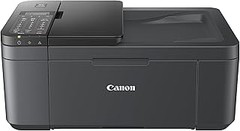
- Compatible con PIXMA Print Plan: suscripción mensual para recibir tintas de forma automática antes de que se te agoten, con diferentes tarifas disponibles para adaptarse a tu uso.
- Impresora Canon multifunción 3 en 1: inteligente y práctica. Ideal para un uso doméstico con funciones como impresión, copia y escaneo de alta calidad.
- Impresora conectada: puedes imprimir, copiar y escanear desde tu tablet o smartphone gracias a la compatibilidad inalámbrica y una interfaz clara y sencilla.
- Ver para creer: puedes ver las actualizaciones de estado a simple vista en la nítida pantalla LCD monocroma de 1,5".
- Fácil configuración: lo tendrás todo listo más rápido que nunca con la conectividad inalámbrica de un solo toque y un procedimiento de configuración más sencillo.
Última actualización el 2026-10-22 / Enlaces de afiliados / Imágenes de la API para Afiliados
Solución de problemas comunes durante la instalación
A veces, una simple imprevisión puede convertir la emoción de estrenar tu impresora multifunción en una pequeña pesadilla tecnológica. Es ese momento en el que has seguido al pie de la letra todas las instrucciones, pero la máquina sigue sin responder como esperabas. Aquí te traemos las soluciones más comunes a los problemas que pueden surgir durante la instalación, para que vuelvas a imprimir sin complicaciones.
Problemas de conexión Wi-Fi
Uno de los problemas más frecuentes a la hora de instalar una impresora multifunción, sobre todo si tiene conectividad inalámbrica, es la conexión Wi-Fi. No es raro que te encuentres en la situación en la que la impresora aparece en la lista de dispositivos, pero no se conecta a la red. ¿La razón? A veces, simplemente el nombre de la red o la contraseña se te escapan de la mente. Asegúrate de que estás introduciendo el SSID (el nombre de tu red) y la contraseña correctamente.
Por ejemplo, si has optado por la Epson Impresora multifunción EcoTank ET-2862, verifica que tu router esté encendido y que otros dispositivos puedan conectarse sin problemas. Si tienes interferencias o la impresora está en una habitación lejanas, considera acercarla al router o usar un repetidor. También es inteligente un reinicio tanto del router como de la impresora, muchas veces, esto soluciona conflictos de conexión que se vienen acumulando.
Errores de configuración inicial
A veces, la propia configuración inicial puede jugar una mala pasada. Te sientas, maravilla en mano, listo para empezar a imprimir, y te encuentras con un mensaje que dice: "Error de configuración". Puede ser frustrante, pero no te preocupes, tiene solución. Primero, asegúrate de que todas las opciones de configuración estén correctamente seleccionadas. Por ejemplo, si eliges la Canon PIXMA TS3751i, revisa que has elegido el modo correcto de conexión, ya sea a través de Wi-Fi Direct o mediante una conexión estándar de red.
Si la impresora te pide un código PIN o un número de serie y no lo tienes a la vista, revisa la documentación que vino con el aparato, estos datos suelen estar allí. Otra opción es utilizar la aplicación móvil correspondiente. Muchas impresoras tienen su propia app que te guía a través del proceso de configuración y puede resolver errores de manera sencilla y rápida. Así, en un par de clics, estarás lista para imprimir desde tu smartphone, sin más complicaciones.