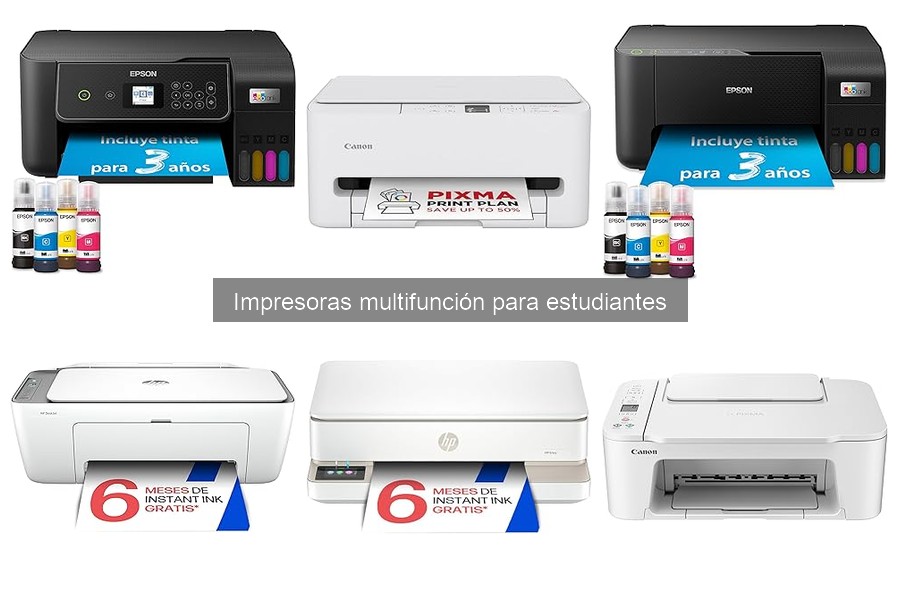
Instalar una impresora multifuncional en casa puede parecer un desafío, especialmente si no tienes experiencia técnica. No te preocupes, aquí estamos para ayudarte a resolver ese pequeño gran problema. En esta guía, vamos a desglosar los requisitos previos que necesitas conocer antes de comenzar la instalación, asegurándonos de que todo fluya sin contratiempos. Al final, podrás disfrutar de tu impresora y aprovechar todas sus funciones como un profesional, haciendo el proceso más ágil y menos estresante. ¡Prepárate para imprimir, escanear y copiar con facilidad!

- Compatible con PIXMA Print Plan: suscripción mensual para recibir tintas de forma automática antes de que se te agoten, con diferentes tarifas disponibles para adaptarse a tu uso.
- Impresora Canon multifunción 3 en 1: inteligente y práctica. Ideal para un uso doméstico con funciones como impresión, copia y escaneo de alta calidad.
- Impresora conectada: puedes imprimir, copiar y escanear desde tu tablet o smartphone gracias a la compatibilidad inalámbrica y una interfaz clara y sencilla.
- Ver para creer: puedes ver las actualizaciones de estado a simple vista en la nítida pantalla LCD monocroma de 1,5".
- Fácil configuración: lo tendrás todo listo más rápido que nunca con la conectividad inalámbrica de un solo toque y un procedimiento de configuración más sencillo.
Última actualización el 2026-10-27 / Enlaces de afiliados / Imágenes de la API para Afiliados
Requisitos Previos para la Instalación
Cuando alguien se decide a comprar una impresora multifuncional, a menudo se imagina el momento épico en que la saca de su caja, conecta los cables y, ¡listo!, comienza a imprimir. Sin embargo, lo que no saben muchos es que hay algunos requisitos previos que pueden hacer la diferencia entre una instalación exitosa y una travesía digna de un viaje sabes adónde. Así que, si quieres evitar la frustración de estar enredado con un papel atascado o buscando una conexión fallida, veamos qué necesitas antes de lanzarte a la aventura.
Espacio Necesario y Requerimientos Técnicos
¿Has visto esas impresoras que parecen salir de una película futurista? Pues bien, ocupan más espacio del que crees, y no siempre son las más grandes. Primero, asegúrate de tener un área dedicada donde la impresora pueda vivir en paz—nada de dejarla en un rincón oscuro junto a la aspiradora que nunca usas. Un lugar con buen acceso a la electricidad y un espacio bien ventilado es clave.
Ahora, pasemos a los requerimientos técnicos, que no tienen por qué sonarte a jerga alienígena. Necesitarás una conexión Wi-Fi estable si optas por una impresora que se conecta de forma inalámbrica—sí, hablo de esos modelos modernos, como la Canon PIXMA TS6550I, que te permite imprimir desde el sofá sin problemas. Pero si prefieres que tu impresora esté unida a tu computadora por un cable, asegúrate de tener un puerto USB disponible.
Ten en cuenta que algunas impresoras requieren aplicaciones específicas para funcionar correctamente, así que no dudes en descargarlas antes de tiempo para que todo fluya como la música en una fiesta.
Materiales y Herramientas Necesarias
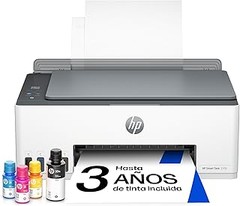
Ahora que tienes el espacio y la conexión asegurada, es el momento de hacer una lista de materiales y herramientas. No te preocupes, no necesitas ser un ingeniero para esto. Lo básico es contar con el cartucho de tinta correcto. Si has elegido la HP DeskJet 2910, asegúrate de tener tus cartuchos listos para darle vida a tu impresora. No hay nada peor que querer imprimir y encontrarte con la triste realidad de un cartucho vacío.
También es útil tener a mano un papel normal y unas tijeras, por si necesitas ajustar algún tamaño. Y claro, en este mundo digital, una computadora o un smartphone va a ser tu mejor amiguito durante la instalación. Por último, si la impresora que elegiste tiene un manual, ¡no lo escondas! Esa pequeña guía puede ser tu salvadora en el momento de desconcierto, así que tenla a la vista.
Con esto, ya tienes todo lo necesario para asegurar que tu nueva impresora multifuncional entre en funcionamiento sin problemas y que tú puedas olvidarte de cualquier contratiempo y simplemente disfrutar de imprimir, copiar y escanear. ¡Ahora sí, manos a la obra!

- Impresora: Canon PIXMA TS6550I es una impresora inalámbrica de alta velocidad y alta calidad con un diseño compacto y conectividad fluida con smartphones - la impresora doméstica todo en uno perfecta
- Tinta FINE: Cuenta con la nueva tecnología de optimización de tinta FINE para resultados más rápidos y detallados - imprime códigos QR, mapas, diagramas coloridos y otros documentos detallados
- Conectividad: Conecta tu smartphone o tablet escaneando el código QR en pantalla - imprime, escanea y copia documentos o fotos vibrantes con facilidad - velocidades de impresión de 14 ipm en monocromo y 9 ipm en color
- Impresora compacta: Diseño optimizado que ahorra espacio con pantalla OLED de 1,42” perfecta para tu oficina en casa - rápida y fácil de usar, ideal para tareas escolares, fotos y proyectos creativos
- PIXMA PRINT PLAN: Recibe tinta automáticamente en tu casa cuando tu impresora se quede sin tinta con PIXMA Print Plan. Elige entre varios planes mensuales flexibles que se adapten a ti

Última actualización el 2026-10-27 / Enlaces de afiliados / Imágenes de la API para Afiliados
Pasos para la Instalación de la Impresora
Después de un largo día de clases, Carlos llega a casa emocionado. Ha adquirido una nueva impresora multifuncional, la Canon PIXMA TS3751i, con la esperanza de poder imprimir sus trabajos sin correr a la biblioteca a última hora. Sin embargo, al mirar la caja, se siente como si tuviera un rompecabezas gigante en frente. ¿Cómo demonios se instala esto? No te preocupes, te guiamos en los pasos para que no termines en un caos de cables y manuales.
Conexión de la Impresora a la Fuente de Energía
La primera misión, y quizás la más sencilla, es conectar la impresora a la electricidad. Si te parece una tontería, piénsalo bien: no hay manera de que imprima sin energía. Lo primero que hay que hacer es sacar la impresora de la caja (sí, ese paso en el que te sientes el rey de la montaña al deshacerte del cartón). Luego, busca el cable de energía. Generalmente, viene en la misma caja, aunque a veces parece que se esconde para un juego de “encuentra el cable”.
Cuando lo encuentres, conecta un extremo a la impresora y el otro a una toma de corriente. ¡Ojo! Asegúrate de que la toma esté funcionando. Puedes hacer la prueba conectando otro aparato, como el cargador de tu móvil. Una vez que esté todo conectado, enciende la impresora y escucha ese sonido satisfactorio de arranque. Si has seguido estos pasos, ¡felicidades! Ya has completado la primera etapa sin complicaciones.
Montaje y Configuración Inicial
Ahora que la impresora está encendida, es momento de la parte divertida: la configuración inicial. Imagina a Carlos, ahora con ese brillo en los ojos, listo para personalizar su nueva máquina. Aunque no seas un genio de la tecnología, ¡tranquilo! Es más sencillo de lo que parece.
Primero, asegúrate de tener tinta y papel listos. La Canon PIXMA TS6550I, por ejemplo, tiene cartuchos de tinta que son fáciles de instalar. Abre la tapa de la impresora y sigue las instrucciones sobre cómo colocar los cartuchos. Cuando escuches un “clic”, significa que están bien instalados. Después, llena el compartimento de papel. Aquí, algunos papeles para impresiones estándar servirán, pero si planeas imprimir fotos, puedes buscar papeles especiales para obtener mejor calidad.
Una vez que todo esté en su lugar, puedes conectar la impresora a tu red Wi-Fi. Esto te permitirá imprimir desde tu smartphone o laptop sin enredarte en cables. Busca una opción en la pantalla de la impresora que diga “Configuración” o “Red”. Siguiendo las señales, selecciona tu Wi-Fi e ingresa la contraseña. Carlos se ríe a sí mismo mientras teclea su contraseña de Wi-Fi complicada, como si estuviera abriendo la bóveda de un banco.
Para finalizar, descarga la app correspondiente a tu impresora –por ejemplo, la aplicación PIXMA Print Plan– en tu dispositivo. Esta app será tu mejor amiga a la hora de imprimir, escanear y hacer copias de manera fácil. Haz una prueba imprimiendo una hoja de tus notas. Si salió bien, ¡bravo! Ya eres un maestro en la instalación de impresoras multifuncionales. Si no, puedes revisitar estos pasos o conseguir ayuda. Al final, todo es parte del proceso.
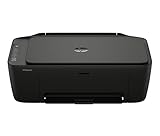
- Marca original
- Garantía de tres años contra defectos de fabricación.
Última actualización el 2026-10-26 / Enlaces de afiliados / Imágenes de la API para Afiliados
Conexión y Configuración del Software
Una vez que ya tienes tu impresora multifuncional lista para atacar esos trabajos de clase o esas fotocopias de última hora, lo primero que hay que hacer es conectar todo como se debe. No hay nada más frustrante que ver que te quedaste a medio camino porque te sirvieron un café con un toque de complicaciones técnicas. Así que relájate y sigue estos pasos sencillos.
Instalación de Controladores y Software Necesario
¿Te estás preguntando cómo instalar los controladores? Bueno, aquí no hay misterio. Cuando compras una impresora como la Canon PIXMA TS3751i o la HP DeskJet 2910, lo primero que deberías hacer es revisar el CD que viene en la caja. Aunque hoy en día es más común bajar el software desde la web, siempre es bueno tenerlo a mano.
1. Baja los controladores: Si tu impresora no tiene CD, no te preocupes. Ve al sitio web del fabricante y busca tu modelo. Aquí encontrarás un apartado de descargas donde podrás obtener el software más reciente. Recuerda siempre elegir el sistema operativo correcto, ¡no querrás que Windows y tu impresora se miren como dos extraños en una fiesta!
2. Instalación: Una vez que hayas descargado el software, haz doble clic en el archivo. El asistente de instalación te guiará, así que solo sigue las instrucciones y, boom, tendrás tu impresora lista para la acción. Recuerda que esto es clave, ya que sin los controladores, tu impresora podría quedar tan silenciosa como un gato en el tejado.
Conectividad Inalámbrica: Cómo Configurar Wi-Fi
Ahora, hablemos de Wi-Fi. La maravilla de poder imprimir desde el sofá mientras disfrutas de tu serie favorita. Para conectar tu impresora, el primer paso es asegurarte de que tienes la contraseña del Wi-Fi a mano. Nadie quiere hacer malabares entre la impresora y el router, buscando ese código.
Aquí va el proceso:
1. Conecta la impresora a la red: En la mayoría de las impresoras, habrá un menú en la pantalla donde puedes configurar la conexión Wi-Fi. Selecciona tu red y escribe la contraseña. Recuerda que esta parte puede parecer un examen de matemáticas si no lo haces bien a la primera, asegúrate de que cada letra esté en el lugar correcto.
2. Prueba la conexión: Pero no te quedes ahí. Haz una prueba de impresión. Descarga el documento que necesitas y mándalo a imprimir. Si suena el motor, ¡felicitaciones! Eres el orgulloso propietario de una impresora conectada. Si no, vuelve a verificar los pasos anteriores y asegúrate de que todo esté en orden.
Tener todo correctamente conectado y configurado te evitará muchos dolores de cabeza en el futuro, especialmente cuando te sorprendan trabajos de última hora. Así que, adelante, ¡pon en marcha tu impresora y a darle caña a esos trabajos!
Solución de Problemas Comunes Durante la Instalación
¿Quién no ha estado un sábado por la mañana, listo para imprimir esa tarea que hay que entregar y se ha encontrado con una impresora que decide tomarse el día libre? Esa frustración puede ser real, pero no te preocupes, aquí vamos a resolver los problemas más comunes que surgen durante la instalación de una impresora multifuncional, para que no te quedes estancado en la última página de tu trabajo.
Problemas de Conexión de Red
Una de las situaciones más comunes es cuando intentas conectar tu impresora a la red Wi-Fi y parece que tu router ha optado por jugar al escondite. Si tras varios intentos aún no logras que tu impresora reconozca la red, no te desesperes. Primero, asegúrate de que tu impresora esté dentro del alcance de la señal. A veces, es cuestión de moverla un poco más cerca del router para que le llegue la señal como a un buen amigo.
Por otro lado, revisa que estés usando la contraseña correcta. Ya sabes, al copiar y pegar desde el correo o el mensaje, ¡a veces se cuela algún espacio extra que puede arruinar todo el proceso! Si estás usando una impresora como la Canon PIXMA TS3751i, intenta también resetear la configuración de red de la impresora para empezar de nuevo.
A veces, el problema puede estar en la configuración del router, así que asegúrate de que no haya restricciones que impidan que la impresora se conecte. Manda un mensaje a tu grupo de amigos y pídeles ayuda, hacen falta siempre unos ojos extras en estos casos.
Errores de Instalación del Software
Los errores de instalación del software pueden convertirse en una pesadilla de muchos colores. Primero, asegúrate de tener el software correcto. ¿Por qué? Porque no todas las impresoras funcionan igual. Un HP DeskJet 2910 no necesita el mismo set de drivers que una Canon PIXMA TS6550I. Así que, revisa la página web del fabricante y descarga la versión correspondiente para tu modelo. Ese es el primer truco para evitar dolores de cabeza.
Si el software no se instala, a menudo es cuestión de permisos. Es como si el sistema operativo quisiera asegurarse de que no estás instalando un virus, y a veces se pone un poco pesado. Asegúrate de ejecutar la instalación como administrador, haciendo clic derecho en el instalador y seleccionando “Ejecutar como administrador”. Esta pequeña acción puede salvarte de muchas frustraciones.
Por último, si persisten los errores, un reinicio simple puede hacer maravillas. Apagar y encender tanto la impresora como el ordenador puede restablecer las conexiones y eliminar conflictos. Después de seguir estos pasos, estarás más cerca de tener tu impresora lista para imprimir esa tarea que tanto te importa. Así que respira hondo, sigue el proceso y, cuando menos te lo esperes, verás que todo marcha bien.