
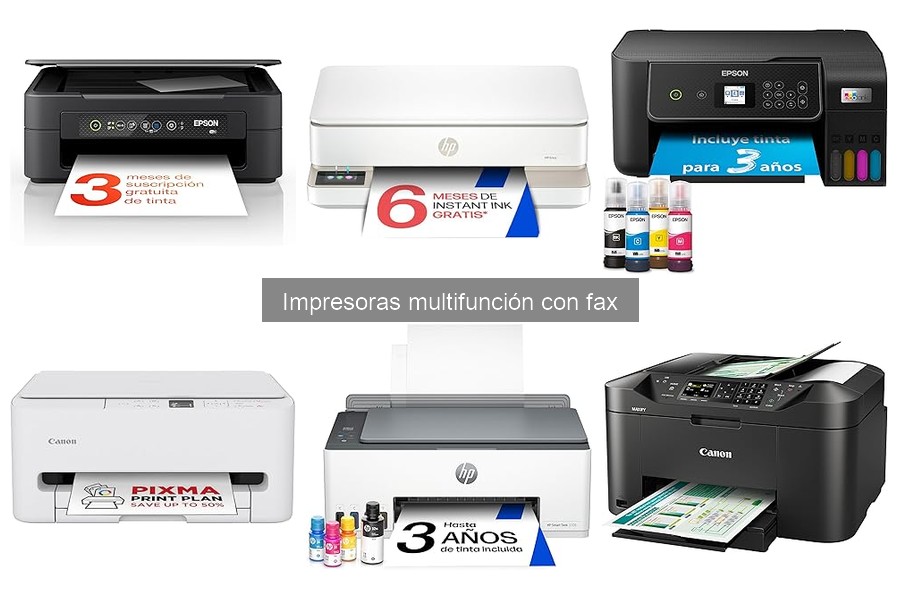
Enviar un fax desde una impresora multifuncional puede parecer un proceso complicado, pero en realidad es una función que puede facilitar mucho la gestión de documentos en casa o en la oficina. A menudo, los usuarios se enfrentan a la necesidad de enviar documentos de manera rápida y eficiente, y aquí es donde la impresión multifuncional se convierte en una solución práctica. En esta guía, abordaremos de manera sencilla los preparativos necesarios antes de enviar un fax, asegurándonos de que cada paso sea claro y directo. Al final, podrás utilizar esta funcionalidad de tu equipo con confianza, es optimizar tu flujo de trabajo y ahorrar tiempo valioso.

- Gran productividad gracias a su alta velocidad de impresión automática de hasta 29 ppm
- Conectividad Wi-Fi de doble banda con restablecimiento automático, Wi-Fi Direct, Fast Ethernet, USB 2.0 de alta velocidad
- Imprime, escanea, copia y comparte en todo momento tus documentos con resultados uniformes cómodamente desde tu móvil con la aplicación HP Smart
- Esta impresora se ha diseñado para que funcione únicamente con cartuchos de tóner con chips o circuitos originales de HP y las actualizaciones de firmware periódicas mantienen la efectividad de estas medidas
- Panel de control LCD con 5 botones e Iluminación inteligente para facil gestion de tareas

Última actualización el 2026-10-27 / Enlaces de afiliados / Imágenes de la API para Afiliados
Preparativos antes de enviar un fax
Asumamos que tienes un documento importante que necesitas enviar. Tal vez es un contrato que no puede esperar más de un día. Antes de entrar en pánico, hay algunos pasos clave que deberías revisar. Estar preparado no solo te ahorra tiempo, sino que asegura que tu fax llegue a su destino sin ningún contratiempo. Vamos a ver en qué debes fijarte antes de apretar ese botón de enviar.
Comprobar la conexión y configuración de la impresora
El primer paso es asegurarte de que tu impresora multifunción está en condiciones de trabajar. Sin conexión, no hay fax que se envíe. Así que, si no escuchas el típico sonidito de la máquina al encenderla, es momento de verificar. Conéctala a una toma de corriente y asegúrate de que el cable telefónico esté debidamente enchufado en la entrada de fax de la impresora. Dentro de las configuraciones, asegúrate de que esté en modo fax, esto puede variar según el modelo, pero normalmente encontrarás una opción fácil de localizar en el menú.
Aquí te va un tip rápido: no está de más hacer una prueba de envío a una línea de fax que tengas a mano. Si tu impresora tiene un sistema de autocomprobación, úsalo. Siempre es mejor prevenir que lamentar. Ahora, si tu impresora es un modelo más sofisticado, como la Canon MAXIFY MB2150, asegúrate de que cualquier función de impresión esté desactivada antes de enviarlo. Así, evitarás confusiones.
Asegurarse de tener el número de fax correcto
Pongamos que ya tienes todo listo, la impresora está configurada, pero ahora te surge una duda: ¿tienes el número de fax correcto? Un simple error tipográfico en ese número puede resultar en que tu documento termine en manos equivocadas. No es raro que entre tanto número nos confundamos, así que tomate un momento para verificar.
Pide el número dos veces, si es necesario, y asegúrate de que no falte ningún dígito. Esto es especialmente importante si el destinatario está en una línea internacional, asegúrate de incluir el código del país. Por ejemplo, si estás enviando un fax a Madrid desde Buenos Aires, no puedes olvidar el prefijo de España. Una llamada o un correo electrónico rápido a la persona que espera tu fax nunca le hará daño a nadie.
Así que, antes de presionar el botón de enviar, repasa todo: ¿conexiones, configuraciones y número correcto? Si cumpliste esos pasos, ya estás casi listo para enviar tu fax sin problemas. ¡Éxitos en tu envío!
No se han encontrado productos.
Proceso para enviar un fax
Recuerda la última vez que necesitabas enviar un documento importante pero no tenías opción de escanearlo y mandarlo por email. Eso pasó a muchos de nosotros en algún momento. Afortunadamente, el fax no ha muerto. Es una herramienta aún útil, sobre todo en oficinas o situaciones donde los documentos requieren una firma física. Vamos a desglosar cómo enviar un fax desde tu impresora multifunción, ya que puede parecer un reto, pero no tiene por qué serlo.
Pasos para enviar un fax desde impresoras Canon
Las impresoras Canon, como la Canon MAXIFY MB2150, son bastante amigables cuando se trata de enviar un fax. Para empezar, asegúrate de que tu impresora esté conectada a una línea telefónica, ya que esto es fundamental. ¿Listo? Aquí van los pasos:
1. Enciende la impresora: Asegúrate de que esté funcionando correctamente y que el papel esté cargado en la bandeja.
2. Selecciona “Fax” en el menú: Busca el botón o la opción que dice "Fax". En la MAXIFY, esto suele ser bastante sencillo de encontrar.
3. Introduce el número: Usa el teclado numérico para ingresar el número de fax del destinatario. Puedes hacerlo de manera manual o elegir de tu lista de contactos si tienes esa opción configurada.
4. Cargar el documento: Coloca el documento que deseas enviar en el alimentador de documentos (ADF) o en el escáner de la impresora. Asegúrate de que esté bien alineado.
5. Envía el fax: Ahora solo queda presionar el botón de "Enviar fax" o "Start". La impresora comenzará a marcar el número y, una vez que se establezca la conexión, tu documento se enviará.
6. Confirma el envío: La impresora normalmente imprimirá un recibo de confirmación que te permitirá saber que el fax ha sido enviado con éxito.
Siguiendo estos sencillos pasos, podrás enviar un fax desde tu Canon sin complicaciones. Este proceso es ideal si necesitas compartir documentos inmediatamente y sin el lío del escaneo.
Enviar un fax desde la HP LaserJet M234sdw
Si tienes la HP LaserJet M234sdw, es buena idea saber que aunque esta impresora no tiene función de fax, sí permite resolución de documentos digitales que puedes escanear y luego enviar por email. Pero si necesitás enviar un fax como tal, lo más conveniente es usar otra impresora que sí lo tenga, como las mencionadas antes.
En caso de que sea necesario trabajar con esta impresora, aquí te detallo cómo puedes proceder para digitalizar documentos y luego enviarlos como fax desde otro dispositivo:
1. Escanea tu documento: Utiliza la función de escaneo de la impresora para capturar el documento. Asegúrate de elegir un formato aceptable para el envío, como PDF.
2. Accede a un servicio de fax online: Hay muchas opciones hoy en día, como eFax o MyFax. Estos servicios te permiten subir tu documento escaneado y enviarlo a través de la web.
3. Configura la cuenta: Crea una cuenta en la plataforma que elijas, y normalmente hay opciones para enviar faxes de forma gratuita en tu primer envío o en planes de suscripción.
4. Envía el documento: Sigue las instrucciones del servicio para adjuntar tu archivo escaneado y escribir el número de fax del destinatario. ¡Listo, ya estás enviando tu fax!
Con estas indicaciones, te puedes adaptar a lo que tienes a mano para que el envío sea más fluido. Aunque la HP LaserJet M234sdw no tenga fax, hay soluciones que te permiten seguir adelante sin problemas.

- Impresora: Canon PIXMA TS6550I es una impresora inalámbrica de alta velocidad y alta calidad con un diseño compacto y conectividad fluida con smartphones - la impresora doméstica todo en uno perfecta
- Tinta FINE: Cuenta con la nueva tecnología de optimización de tinta FINE para resultados más rápidos y detallados - imprime códigos QR, mapas, diagramas coloridos y otros documentos detallados
- Conectividad: Conecta tu smartphone o tablet escaneando el código QR en pantalla - imprime, escanea y copia documentos o fotos vibrantes con facilidad - velocidades de impresión de 14 ipm en monocromo y 9 ipm en color
- Impresora compacta: Diseño optimizado que ahorra espacio con pantalla OLED de 1,42” perfecta para tu oficina en casa - rápida y fácil de usar, ideal para tareas escolares, fotos y proyectos creativos
- PIXMA PRINT PLAN: Recibe tinta automáticamente en tu casa cuando tu impresora se quede sin tinta con PIXMA Print Plan. Elige entre varios planes mensuales flexibles que se adapten a ti
Última actualización el 2026-10-27 / Enlaces de afiliados / Imágenes de la API para Afiliados
Solución de problemas comunes al enviar un fax
Un domingo por la tarde, mientras te preparabas para enviar un documento urgente, te encuentras con el clásico drama de la tecnología. El fax no responde y, aunque la impresora multifunción está ahí, parece que no está dispuesta a colaborar. En ese momento, no solo necesitas solucionar el problema, sino también entender cómo encajar un fax en el siglo XXI, donde todo parece digital y rápido. ¿A quién no le ha ocurrido algo así? Vamos a ver algunas de las dificultades que podrías enfrentar al usar la función de fax y cómo solucionarlas.
Fallos de conexión y errores en el envío
Lo primero que debes saber es que la conexión es clave. Si el fax no está siendo enviado, es muy probable que haya un problema de conexión. Cuando la impresora multifunción no puede comunicarse con la línea telefónica o con el fax del destinatario, los mensajes de error empiezan a aparecer. Un ejemplo común es la ausencia de tono de marcado, sin él, nuestro fax se queda en un limbo.
Para comenzar a solucionar el problema, verifica que todos los cables estén correctamente conectados. A veces, un simple cable flojo puede hacer que todo se detenga. Otra cosa que vale la pena revisar es el manual de tu impresora, como el de la Canon MAXIFY MB2150, donde se detallan los pasos de conexión y cómo hacer pruebas de fax. Asegúrate de que los ajustes del fax estén correctamente configurados y de que la línea telefónica funcione bien. Un truco fácil es usar un teléfono paralelo para comprobar el tono de marcado. Si este no está presente, es posible que necesites contactar a tu proveedor de servicios telefónicos.
Qué hacer si el fax no se envía
Aquí es donde la paciencia y la lógica se ponen a prueba. Si tu fax sigue sin enviarse, no todo está perdido. Primero, es útil observar el mensaje de error en la pantalla de la impresora. ¿Te aparece “ocurre un error de transmisión”? Ese es un aviso claro de que algo no marcha bien. Una solución práctica es reiniciar la impresora y volver a intentar el envío. A veces, un simple reinicio puede solventar problemas temporales.
Sin embargo, si el problema persiste, verifica nuevamente el número de fax del destinatario. Aquellos números compuestos por varios dígitos pueden estar más propensos a errores. Y si tu impresora es la HP LaserJet M234sdw, asegúrate de que esté en modo de fax, no en modo de copia o impresión. Un error común es olvidarse de cambiar ese modo, dejando tu documento a medio camino.
Finalmente, si has revisado todo y el fax aún no quiere avanzar, considera hacer una prueba de fax a otro número. Esto te ayudará a descartar problemas con tu máquina y confirmar que el problema podría estar en la línea del destinatario. En cualquier caso, no olvides que la tecnología puede fallar, pero con un poco de ingenio y de seguir estos pasos, ¡tus envíos de fax pueden volver a fluir sin problemas!


