
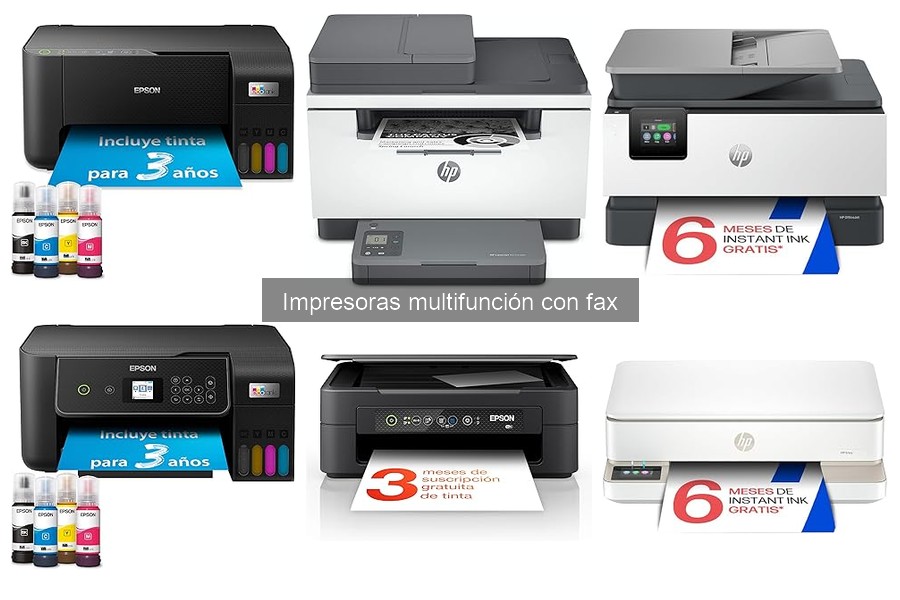
Instalar una impresora multifunción con fax puede parecer una tarea complicada, pero con los pasos adecuados, es más sencillo de lo que imaginas. Muchas personas se enfrentan a dificultades al configurar estos dispositivos debido a la falta de una guía clara. Aquí encontrarás una explicación detallada sobre los preparativos necesarios antes de comenzar la instalación, así como consejos clave para resolver problemas comunes. Al seguir nuestras indicaciones, podrás disfrutar de las ventajas que ofrece una impresora multifunción, facilitando tus tareas tanto en casa como en la oficina.

- LA MEJOR IMPRESORA FAMILIAR; Imprime, escanea y copia en blanco & negro y en color; la velocidad de impresión máxima es de hasta 20 ppm en blanco y negro y de hasta 17 ppm en color
- DESCUBRE HP+, la solución de impresión más inteligente; CÓMODA: la impresora solicita tinta automáticamente antes de que se agote; SENCILLA: permite imprimir, escanear y gestionar todo fácilmente, incluso desde el móvil, gracias a la app HP Smart; SOSTENIBLE: utiliza cartuchos ecodiseñados, +80 % de los cartuchos de Tinta Original HP contienen plástico reciclado
- Comodidad con Instant Ink: Incluye 3 meses de HP Instant Ink, el servicio de reposición automática que envía los cartuchos directamente a tu casa antes de que se agoten. Incluye la tinta, el envío y el reciclaje desde solo 1,79 €/mes
- ELIGE HP+ en la configuración para activar los beneficios; HP+ requiere una cuenta de HP, una conexión permanente a Internet y el uso exclusivo de Tinta Original HP durante toda la vida útil de la impresora; Más información legal en la página de HP en la sección de HP+
- Compatible con los cartuchos de inyección de tinta originales HP 308 Negro, HP 308 Tricolor, HP 308e EvoMore Negro, HP 308 Multipack Negro/Tricolor
Última actualización el 2026-10-27 / Enlaces de afiliados / Imágenes de la API para Afiliados
Preparativos antes de la instalación
El momento de deshacerte de esa impresora antigua y abrir la caja de tu nueva impresora multifunción con fax puede ser excitante, ¿verdad? Antes de lanzarte a instalarla, hay algunas cosas que conviene revisar. La preparación es clave para que todo salga bien y no tengas que estar lidiando con problemas técnicos más adelante. Vamos a ver lo que necesitas hacer para asegurarte de que la fiesta de la impresión comience sin contratiempos.
Verifica los requisitos del sistema
¿Te has preguntado alguna vez si tu computadora está lista para recibir a la nueva impresora? Antes de empezar, es fundamental verificar los requisitos del sistema. Cada impresora llega con su hoja de especificaciones, y esto incluye detalles como el sistema operativo compatible. Si tienes un equipo un poco veterano, como esos que aún corren Windows 7, es posible que encuentres sorpresas.
Generalmente, las impresoras modernas como la HP Envy 6120e o la Epson EcoTank ET-2870 requieren de sistemas más actualizados. Verifica que tu PC esté corriendo una versión reciente de Windows, Mac o incluso Linux, según la impresora que has elegido. También asegúrate de que tienes los drivers adecuados. Muchos fabricantes ofrecen su software en línea, y puedes descargarlo fácilmente antes de la instalación, evitando así que te enfrentes a un callejón sin salida mientras esperas a que se instale todo.
Desembala y coloca la impresora adecuadamente
Ya tienes todo en orden, y ahora es el turno de sacarla de la caja. Desembalar la impresora es mucho más que romper el plástico, es una mini ceremonia. Al abrir la caja, asegúrate de revisar que todo lo necesario esté incluido: los cables de alimentación, el cartucho de tinta, el manual y, por supuesto, el propio equipo. Si falta algo, puede que sea el primer paso hacia una batalla que no quieres librar.
Una vez que hayas comprobado que todo está, es momento de elegir el lugar adecuado para la impresora. Busca una superficie plana, estable y con buena ventilación. Es importante que la impresora no se coloque en lugares donde pueda sufrir golpes o caídas. Recuerda que este tipo de dispositivos son un poco delicados y necesitan su espacio. Si tienes una configuracion de oficina, asegúrate de que el lugar tenga acceso a un enchufe cercano y a tu red Wi-Fi si planeas usar la conexión inalámbrica. En caso de que elijas una impresora como la HP OfficeJet Pro 9120e, entonces piensa en su capacidad para manejar trabajo pesado y asegúrate de que el área elegida sea cómoda para su uso diario.
Con estos pasos listos, ya estás más cerca de disfrutar de tus impresiones, copias y escaneos sin complicaciones. ¡Adelante!

- Impresión cómoda y fluida. La caja incluye tinta suficiente para hasta 3 años de uso*. - Ahorra hasta un 95 % en costes de impresión* con los depósitos de tinta rellenables
- Impresora multifunción A4 con pantalla intuitiva - Impresión, copia y escaneado de alta calidad en una sola máquina
- Conectividad inalámbrica para imprimir desde cualquier lugar - Utiliza la aplicación Epson Smart Panel para configurar, monitorizar, imprimir y mucho más desde tu móvil
- Un solo juego de tintas imprime hasta 4500 páginas en negro y 7500 en color* - Sin estrés ni complicaciones, ¡simplemente añade papel e imprime!
- La marca de impresoras con depósito de tinta n.º 1 en el mundo* - Más de 100 millones de impresoras EcoTank vendidas en todo el mundo*
Última actualización el 2026-10-27 / Enlaces de afiliados / Imágenes de la API para Afiliados
Instalación de la impresora multifunción
Un buen día, Juan se dio cuenta de que su viejo aparato para imprimir ya no daba más. Así que decidió que era hora de dar el salto a una impresora multifunción, una que le permitiera imprimir, escanear, copiar y, sí, también mandar faxes, aunque no fueran tan comunes en su día a día. Pero, cuando llegó a casa con la HP Envy 6120e, un pequeño mar de dudas lo envolvió: “¿Por dónde empiezo?”. La instalación de una impresora multifunción no tiene por qué ser un dolor de cabeza. Aquí te explico cómo hacerlo paso a paso, asegurando que no te pierdas en el camino.
Conexión a la red Wi-Fi
La conexión Wi-Fi es el primer paso y, honestamente, el más crucial. Es como el primer encuentro en una cita: quieres que todo salga bien y no quieres interrupciones. Para que tu impresora multifunción se sienta como parte de la casa, lo primero que tienes que hacer es asegurarte de que está conectada a tu red.
En la pantalla táctil de la impresora (que, por cierto, facilita un montón las cosas), busca el icono de configuración. Cuando lo encuentres, selecciona “Conexión inalámbrica”. Te pedirá que busques redes disponibles. ¡Pum! Aquí es donde tu Wi-Fi entra en acción. Elige tu red y, cuando te pida la contraseña, recuerda que debe ser exacta, ¡ni un símbolo de más ni uno de menos! Una vez que lo logres, la impresora te confirmará que estás conectado. Si no lo hace, no te asustes: revisa de nuevo la contraseña o comprueba que tu router esté funcionando correctamente.
Instalación de cartuchos de tinta
Ahora que la impresora está conectada, vamos con otro paso importante: los cartuchos de tinta. Te aseguro que este proceso es tan fácil que hasta un niño podría hacerlo (aunque no se lo dejes solo, claro). Una vez que tengas los cartuchos listos, abre la tapa de la impresora. Ahí, verás un compartimento donde se insertan. Busca las etiquetas que te indican qué color va en cada ranura, ya que no querrás poner el negro donde va el magenta.
Sigue las instrucciones en el manual, que son claras y sin complicaciones. Sacas el cartucho de su paquete, quitas la cinta protectora y lo insertas hasta escuchar un clic. No olvides repetir el proceso para cada color que necesites. Una vez que hayas colocado todos, cierra la tapa y, para finalizar, la impresora debería hacer un pequeño ajuste y prepararse para la primera impresión. Si ves que le falta tinta a uno de los cartuchos, es una señal para recargar o reemplazar. Lo mejor de todo es que muchos modelos, como la Epson EcoTank ET-2870, vienen con depósitos de tinta que ahorran más de un dolor de cabeza en el futuro.
Recuerda que la instalación de la impresora multifunción es solo el principio. Una vez que todo esté listo, estarás al borde de disfrutar de la comodidad y funcionalidad que estos dispositivos ofrecen en tu hogar. ¡A imprimir se ha dicho!

- LA MEJOR OPCIÓN PARA LAS PYMES Y LA OFICINA DOMÉSTICA; Imprime, escanea, copia y envía por fax en blanco & negro y en color; la velocidad de impresión es hasta 32 ppm en negro y de 32 ppm en color
- Alimentador automático de documentos de 35 hojas, Impresión a doble cara de forma automática, Wi-Fi de doble banda con restablecimiento automático, Wi-Fi Direct, Ethernet, HP Smart App, Touchscreen, USB 2.0 y Apple AirPrint
- DESCUBRE HP+, la solución de impresión más inteligente; CÓMODA: la impresora solicita tinta automáticamente antes de que se agote; SEGURA y SENCILLA: es más segura y te permite ser más productivo gestionando todo fácilmente, incluso desde el móvil, gracias a la app HP Smart
- SOSTENIBLE: utiliza cartuchos ecodiseñados, +82 % de los cartuchos de Tinta Original HP contienen plástico reciclado
- Compatible con los cartuchos de inyección de tinta originales HP 937 Cian (4S6W2NE), HP 937 Magenta (4S6W3NE), HP 937 Amarillo (4S6W4NE), HP 937 Negro (4S6W5NE), HP 937 CMYK 4-Pack (6C400NE)
Última actualización el 2026-10-27 / Enlaces de afiliados / Imágenes de la API para Afiliados
Configuración inicial de la impresora
Es común sentir un pequeño escalofrío cuando uno se enfrenta a la tarea de instalar una nueva impresora multifunción en casa. Ver esa caja llena de piezas y cables puede ser intimidante, pero no te preocupes, porque estamos aquí para que todo esto resulte tan fácil como conectar un enchufe. La configuración inicial es el primer paso para disfrutar de todas esas funciones que prometen facilitar tu día a día, desde imprimir documentos hasta enviar faxes. Así que, ¡manos a la obra!
Configuración de las funciones de fax
Desde siempre, el fax ha tenido una mala reputación, como aquel amigo que siempre llega tarde a las fiestas. Sin embargo, en el mundo de la oficina, el fax sigue siendo una herramienta crucial, especialmente si necesitas enviar documentos importantes de manera rápida y segura. Configurar las funciones de fax en tu impresora multifunción es bastante sencillo.
Para empezar, primero asegúrate de que tu impresora esté conectada a una línea telefónica. Si tienes el HP OfficeJet Pro 9120e, simplemente conecta el cable telefónico al puerto correspondiente. Una vez conectado, enciende la impresora y dirígete al menú de configuración. Busca la opción de fax y sigue las instrucciones para ingresar tu número de fax y ajustar la calidad de impresión.
No olvides hacer una prueba: envía un fax a tu propio número. Así te aseguras de que todo esté funcionando como debe. Si recibes el documento, ¡felicidades! Tu impresora ya está lista para enviar y recibir faxes. Si no, revisa las conexiones y las configuraciones nuevamente.
Configuración de copias y escaneo
A menudo, vemos a los escáneres y las copias como funciones secundarias de las impresoras multifunción, pero ¿quién no ha necesitado copiar un documento de forma urgente antes de una reunión? La configuración de estas funciones puede parecer complicada, pero realmente es un paseo por el parque.
Primero, coloca el documento que quieres copiar o escanear en el escáner. Si tienes la Epson Impresora multifunción EcoTank ET-2870, asegúrate de que la tapa esté bien cerrada para evitar errores en la copia. Busca en el menú de la impresora la función de copiar. Aquí podrás ajustar el número de copias que necesitas, así como el tamaño y calidad de impresión.
Por otro lado, al escanear es igual de fácil. En el menú, selecciona “escaneo” y elige el formato en el que deseas guardar el archivo: PDF o JPEG son los más comunes. Una vez seleccionado, presiona el botón de inicio y listo. Recibirás tu documento escaneado en el dispositivo que configuraste previamente, ya sea tu ordenador o directamente en la nube.
Con un par de pruebas, estas funciones se volverán parte de tu rutina diaria, y te preguntarás cómo podías vivir sin ellas. Tener una impresora que sepa hacer de todo es como tener un héroe en casa, siempre listo para ayudarte.


