Instalar un servidor de impresión en red puede parecer una tarea intimidante, pero en realidad es una habilidad útil tanto para el hogar como para la oficina. Muchas veces, la necesidad de compartir recursos de impresión entre varios dispositivos y usuarios crea confusión y dificultades. Aquí vamos a ofrecerte una guía clara y accesible que detalla los requisitos previos necesarios para su instalación, ayudándote a evitar errores comunes y optimizando el proceso. Al final, podrás disfrutar de una red de impresión eficiente y funcional que agilizara tus tareas diarias.

- Compartir de forma inalámbrica entre múltiples usuarios: ideal para uso doméstico o de oficina, este servidor de impresión permite que varios usuarios compartan una única impresora a través de una red LAN inalámbrica, lo que aumenta la productividad.Compacto y rentable: su diseño liviano y portátil facilita su integración en cualquier espacio de trabajo, lo que proporciona una solución que ahorra costos para las empresas al eliminar la necesidad de hardware adicional.
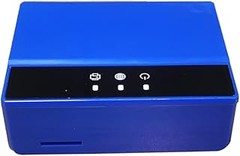
- --WBO7-NC es un servidor de impresión USB de red inalámbrica WiFi versátil que permite que varios usuarios compartan una impresora a través de una red inalámbrica simultáneamente. Este adaptador de impresora portátil permite a los usuarios enviar trabajos de impresión a la impresora en cualquier momento y lugar, mediante una computadora o un teléfono inteligente.
- Rendimiento mejorado: equipado con un chipset A7 de 1,2 GHz de industrial, este dispositivo garantiza una impresión más rápida y estable, mejorando el rendimiento general y la longevidad.
- Transformación rápida: Convierta sin esfuerzo su vieja impresora USB en una impresora WiFi y Bluetooth en segundos, lo que permite una impresión inalámbrica sin cables.
- Con el --WBO7-NC, puede elegir la ubicación más conveniente para su impresora en su hogar o en la oficina, sin las limitaciones de la longitud del cable USB. Configuración fácil de usar: la aplicación de la versión Lite proporciona acceso rápido y fácil a las configuraciones de red, lo que agiliza el proceso de configuración.
Última actualización el 2026-08-19 / Enlaces de afiliados / Imágenes de la API para Afiliados
Requisitos previos para la instalación
Una vez que has decidido que quieres poner un servidor de impresión en marcha, el primer paso es asegurarte de que cuentas con lo necesario para hacerlo. No se trata solo de enchufar la impresora y esperar, hay ciertos requisitos previos que debes cumplir para que todo funcione como un reloj. Visualiza el escenario: estás en tu oficina, listo para imprimir y... ¡zas! Te das cuenta de que te faltan elementos esenciales. Así que, vamos a desglosar qué necesitas.
Hardware necesario
Lo primero es lo primero, el hardware adecuado. Para tener un servidor de impresión que haga su trabajo de manera eficiente, necesitas contar con ciertos dispositivos. Piensa en esto como poner en marcha diferentes piezas de un rompecabezas.
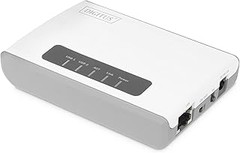
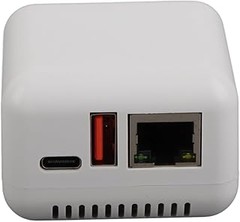
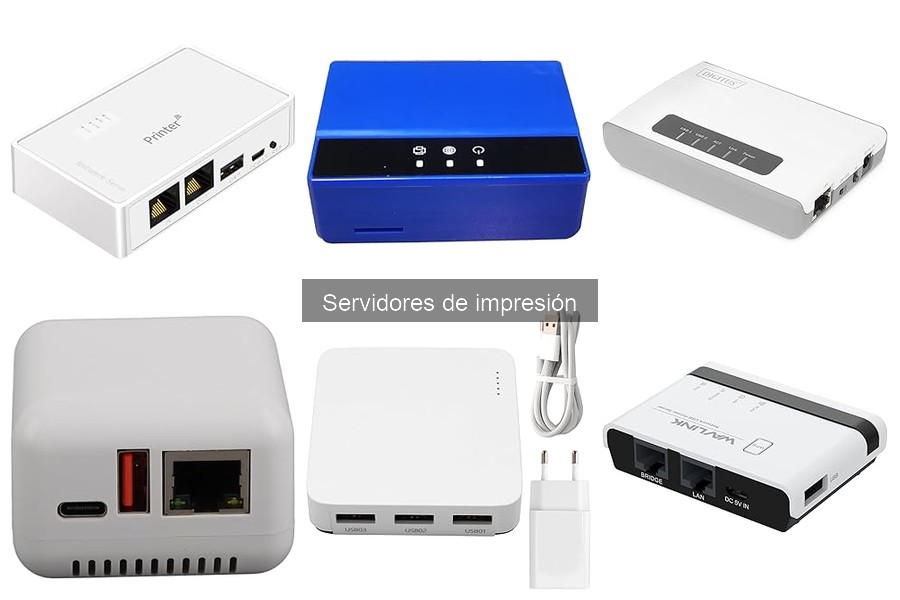
Necesitarás, en primer lugar, un servidor de impresión. Hay opciones como el Servidor de Impresión WiFi Ethernet Bluetooth que te permite transformar tu impresora USB en una impresora inalámbrica, lo que es ideal si quieres liberarte de los cables. Si tu impresora ya tiene un modo de conexión en red, como el DIGITUS Servidor de impresión Fast Ethernet, este se conecta fácilmente a tu red mediante un puerto RJ45 y es compatible con DHCP, haciendo que la instalación sea pan comido.
Además, no olvides explorar también el Digitus DN-13003-2, un servidor de impresión que soporta USB 2.0 y es perfecto para redes un poco más simples. Pero no solo se trata de la impresora y el servidor, asegúrate de contar con un router que soporte la carga de múltiples dispositivos conectados. Verás, una buena conexión facilita mucho el flujo de trabajo.
Software y configuraciones de red
Ahora, al hablar de software y configuraciones de red, es fundamental tener claro que esto puede ser un poco más técnico, pero no te preocupes, aquí te lo explicamos fácil. Primero, cada servidor de impresión tiene un software que tendrás que instalar para que todas las piezas se comuniquen entre sí. Generalmente, este software viene en un CD con el servidor o puedes descargarlo desde el sitio web del fabricante. No te saltes este paso, porque es como el "cerebro" de tu instalación.
Luego, viene la parte de las configuraciones de red. Tu servidor de impresión necesita tener una dirección IP asignada para que las computadoras lo reconozcan. Si decides usar el DHCP, el servidor asignará automáticamente una dirección IP, lo que te ahorrará mucho tiempo. Sin embargo, si prefieres configurar una IP estática, asegúrate de que no haya conflictos con otros dispositivos en la red. Una configuración incorrecta aquí podría hacer que tu impresora se convierta en un fantasma en la red, y eso es precisamente lo que no queremos.
Finalmente, siempre realiza una pequeña prueba de impresión desde diferentes dispositivos al final de la configuración. Esto no solo confirmará que todo está en su lugar, sino que también te dará la tranquilidad de que tu servidor de impresión está funcionando como debe. Así, estarás listo para imprimir sin problemas y con un rendimiento óptimo.
No se han encontrado productos.
Pasos para la instalación del servidor de impresión
Cuando decides poner un servidor de impresión en tu hogar o en la oficina, te enfrentas a un pequeño universo de posibilidades que, si no se manejan bien, pueden volverse un lío. Ahora, no te preocupes. La intención de esto no es hacerte sudar, sino guiarte paso a paso para que logres que esa impresora se convierta en la solución que necesitas. Aquí te explico cómo hacerlo de manera sencilla y directa.
Conectar el servidor de impresión a la red
Lo primero es que debemos hablar sobre cómo conectar ese servidor de impresión a la red. Imagina a tus dispositivos hablando entre sí, como buenos amigos. Para que esto suceda, el servidor de impresión necesita estar en la misma red que las computadoras y dispositivos que van a imprimir. Tienes un par de opciones aquí: puedes usar un cable Ethernet o conectar a través de WiFi.
Si optas por el método por cable, solo tendrás que enchufar el servidor a tu router. Es tan fácil como conectar un rompecabezas. Asegúrate de que el cable esté bien insertado. Si prefieres la opción inalámbrica, asegúrate de que tu servidor de impresión tenga capacidades WiFi, como el Servidor de Impresión WiFi Ethernet Bluetooth. Enchúfalo, sigue las instrucciones y conecta a la red WiFi de tu casa o oficina. Recuerda: si tu red es DHCP, el servidor debería configurarse automáticamente, pero puedes ajustar esto manualmente si es necesario.
La clave aquí es paciencia. Después de conectarlo, dale un momento para que se configure. Lo notarás porque la luz indicadora del dispositivo te mostrará que todo va bien. Ahí lo tienes, conectado y listo para llevar tus trabajos de impresión al siguiente nivel.
Configurar la impresora
Ahora que tienes el servidor de impresión conectado, acaba de llegar el momento emocionante: configurar la impresora. Este paso puede parecer un poco complicado, pero en realidad es más simple de lo que piensas. Al igual que ajustar el sonido de tu música favorita, solo necesitas darle un par de toques.
Primero, asegúrate de que la impresora esté encendida y conectada al servidor. Si tienes un dispositivo como el DIGITUS Servidor de impresión Fast Ethernet, el proceso podría ser aún más sencillo. Una vez que todo está conectado, tendrás que acceder a la interfaz de configuración del servidor. Esto normalmente se hace ingresando una dirección IP en tu navegador. Cada dispositivo trae su manual con esta información, no olvides echarle un vistazo.
Dentro de la configuración, busca la opción para añadir una nueva impresora. Ahí podrás seleccionar el modelo que deseas usar. La mayoría de las veces, deberían aparecer opciones automáticamente, pero si no, sigue buscando el modelo específico que tienes. Otra cosa, asegúrate de instalar el controlador adecuado en tu computadora. No te preocupes, si tienes el nombre de la marca y modelo, encontrarlo en el sitio web del fabricante es coser y cantar.
Y ahí lo tienes, todo listo. Con estos pasos, tu servidor de impresión debería estar configurado y listo para funcionar. Recuerda que, si alguna vez te sientes perdido, siempre está bien volver a los manuales o buscar ayuda en línea. Una impresión exitosa es solo cuestión de un par de pasos bien dados.

- Admite la impresión basada en servidor
- Fácil de conectar
- Compatible con Windows 10, 8, 7 y XP
- Admite la impresión punto a punto
- Dispone de un puerto USB 2.0

Última actualización el 2026-08-19 / Enlaces de afiliados / Imágenes de la API para Afiliados
Resolución de problemas comunes
Una tarde cualquiera, te encuentras frente a tu computadora, listo para imprimir ese documento tan importante, pero la máquina parece tener otros planes. La impresora no responde, y eso puede levantarte más de un headache. Tranquilo, todos hemos estado ahí. La buena noticia es que la mayoría de los problemas de conexión son más comunes de lo que piensas y, con un poco de paciencia, pueden resolverse sin necesidad de ser un crack en tecnología. Vamos a ver cuáles son esos problemas típicos y cómo solucionarlos.
Problemas de conexión
Si alguna vez te ha pasado que, de repente, la impresora deja de estar disponible en tu red, sabes que esto puede ser frustrante. A veces, ni siquiera se trata de que esté desconectada, los problemas suelen estar en la configuración de la red. Pasos sencillos como reiniciar tu router o verificar que tu impresora esté conectada al mismo WiFi que tu computadora pueden ser la solución.
Otra situación que se presenta frecuentemente es la señal baja, especialmente si tu impresora está alejada del router. Aquí, el truco está en acercar la impresora o considerar un Servidor de Impresión WiFi que amplifique esa conexión. Este tipo de servidores actúan como intermediarios, permitiendo que tu impresora reciba y envíe información de forma más confiable. Además, algunos modelos, como el DIGITUS Servidor de impresión Fast Ethernet, son super fáciles de instalar y compatibles con varios dispositivos. Te evitan tener que andar lidiando con los cables.
Por último, asegúrate de que los controladores de tu impresora estén actualizados. Esto no suena muy emocionante, pero es crucial, los controladores son como el cerebro de la impresora, y si no están al día, puede que tu impresora se sienta un poco perdida en la red. Así que, checa regularmente si hay actualizaciones, ¡y mantén todo en buena forma!
Impresora no reconocida en la red
Imagina esto: acabas de instalar un nuevo servidor de impresión en tu red y esperas que todo funcione a la perfección. Pero, en vez de eso, tu impresora no aparece en la lista. Primero, no te desesperes, esto sucede más a menudo de lo que piensas. Una de las primeras cosas que debes revisar es si la impresora está encendida y conectada correctamente al servidor. A veces, los cables hacen lo suyo y están sueltos.
Otra cuestión a considerar es la configuración del servidor de impresión. Algunos modelos, como el Digitus DN-13003-2, requieren una configuración inicial que no siempre es obvia. Asegúrate de seguir las instrucciones del manual y verificar que la impresora esté en modo de red. También, es útil confirmar que el servidor está conectado a la red y que no hay conflictos de IP.
Si después de todo esto la impresora sigue fuera de juego, puede que necesites entrar en el panel de control del sistema operativo. Desde ahí, puedes intentar añadir la impresora manualmente. La mayoría de las veces, simplemente elegir la opción de “Añadir impresora en red” y seguir los pasos te hará ver la impresora en cuestión de minutos. Así, de manera rápida y fácil, te aseguras de que no perderás más tiempo valioso que podrías estar usando para imprimir esas hojas críticas.
Con esta guía a mano, ya no hay razón para que te frustres ante problemas comunes de impresión. Recuerda que, aunque parezca un lío, la solución suele estar a solo un par de pasos de distancia.