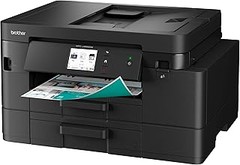
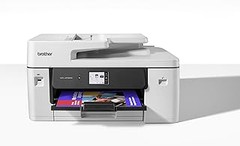
Las impresoras multifunción dúplex son una excelente herramienta tanto en casa como en la oficina, pero no están exentas de problemas. Si alguna vez te has enfrentado a atascos de papel, errores de impresión o dificultades al configurar la opción de dúplex automático, no estás solo. Aquí encontrarás soluciones a los fallos más comunes en este tipo de dispositivos, ayudándote a resolver esos inconvenientes de manera rápida y eficiente. Nuestro objetivo es que puedas disfrutar de tus impresiones sin complicaciones y sacar el máximo provecho a tu impresora, optimizando así tu productividad y ahorrando tiempo en tus tareas diarias.

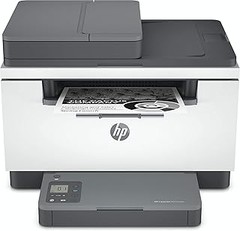
- Gran productividad gracias a su alta velocidad de impresión automática de hasta 29 ppm
- Conectividad Wi-Fi de doble banda con restablecimiento automático, Wi-Fi Direct, Fast Ethernet, USB 2.0 de alta velocidad
- Imprime, escanea, copia y comparte en todo momento tus documentos con resultados uniformes cómodamente desde tu móvil con la aplicación HP Smart
- Esta impresora se ha diseñado para que funcione únicamente con cartuchos de tóner con chips o circuitos originales de HP y las actualizaciones de firmware periódicas mantienen la efectividad de estas medidas
- Panel de control LCD con 5 botones e Iluminación inteligente para facil gestion de tareas

Última actualización el 2026-10-27 / Enlaces de afiliados / Imágenes de la API para Afiliados
Fallos Frecuentes en Impresoras Multifunción Dúplex
Un día, Juan se sienta a imprimir un informe importantísimo para su jefe, solo para encontrarse con la frustrante escena de su impresora escupiendo hojas atascadas como si fueran confeti. Si alguna vez te has visto en un aprieto similar, ¡no te preocupes! Aquí vamos a desglosar los problemas más comunes que enfrentan las impresoras multifunción dúplex y, mejor aún, cómo resolverlos de manera sencilla y efectiva.
Atascos de Papel y Cómo Resolverlos
Los atascos de papel son el clásico de las impresoras: ocurren cuando menos lo necesitas. A menudo, son causados por papel mal cargado o un tipo de papel inadecuado. ¿Te has fijado en qué tipo de papel estás usando? No todos son iguales. Asegúrate de que sea del tamaño adecuado y de que no esté arrugado porque eso puede ser una bomba de tiempo para tu impresora.
Si el papel queda atascado, el primer paso es quitarlo con cuidado. Abre las tapas de acceso, busca el trozo atascado y retíralo con delicadeza para no dañar los rodillos. Si tienes una HP LaserJet M234sdw, asegúrate de revisar los rodillos de impresión, limpiarles bien suele hacer maravillas. Además, verifica que no haya más papel obstruido en las ranuras.
Al final, puede que tengas que ajustar la configuración de impresión. Opta por la función de impresión a una cara primero, sobre todo si el documento tiene muchas páginas. Esto evitará que el papel no se alinee bien al volver a ser impreso en el lado opuesto. Recuerda, un poco de paciencia y atención son las claves para evitar que la impresora se convierta en un enemigo.
Problemas de Conexión a WiFi y Ethernet
Si alguna vez has estado en casa y tu impresora se ha negado a conectarse a la red, lo sabrás: es frustrante y parece que todo el mundo decide tener problemas de conexión justo cuando lo necesitas. La buena noticia es que muchas veces la solución es más sencilla de lo que piensas.
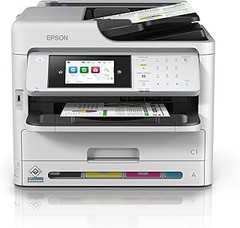
Verificar la conexión WiFi es un primer paso crucial. Asegúrate de que tu impresora esté conectada a la misma red que tu computadora. Si estás usando una Epson Workforce Pro WF-C5890DWF, por ejemplo, puedes comprobar el estado de la conexión a través de su pantalla LCD. Si ves que estás desconectado, simplemente vuelve a ingresar la contraseña de la red.
Si optas por la conexión Ethernet y los problemas persisten, revisa los cables. Un cable flojo o dañado puede ser el culpable. Desconectar y volver a conectar el cable puede hacer que la impresora vuelva a reconocer la red. Además, a veces, reiniciar el router puede ser el truco mágico que necesitas para que todo funcione.
Al final del día, no hay nada más gratificante que ver la luz verde de la conexión encenderse. Y si todo falla, un buen llamado a servicio técnico no está de más, como dicen, "más vale prevenir que lamentar".

- Sostenible: Bajo consumo energético y menos consumibles
- Ahorra dinero: Menos piezas de repuesto y bajo coste total de propiedad
- Alta productividad sin apenas intervención: Impresión fiable con consumibles de alto rendimiento y gran capacidad de papel
- Ideal para tu empresa: Tintas pigmentadas DuraBrite Ultra
Última actualización el 2026-10-27 / Enlaces de afiliados / Imágenes de la API para Afiliados
Errores en la Impresión Dúplex Automática
Cuando decides dar el salto a una impresora multifunción con dúplex automático, la idea es sencilla: imprimir por ambas caras sin complicaciones. Sin embargo, lo que debería ser una maravilla tecnológica a veces se convierte en un dolor de cabeza. La frustración de ver cómo un documento se imprime a una sola cara, o lo que es peor, con calidad deficiente, es bastante común. Aquí es donde entramos, para ayudarte a identificar esos errores y, lo más importante, a solucionarlos.
Impresión a una Sola Cara Involuntaria
¿Te has encontrado con que, tras darle a imprimir, solo sale una cara del documento y tú te quedas mirando con cara de “¿qué ha pasado aquí?” Este problema es más común de lo que crees, y a menudo, la causa no es el dispositivo en sí, sino la configuración. A veces, el software de impresión tiene la opción de impresión a doble cara desactivada por defecto. Sería como si tuvieras un coche genial y te olvidaras de ponerle gasolina.
Revisar la configuración de impresión es el primer paso. Al seleccionar el documento en tu computadora, asegúrate de explorar las opciones del controlador de la impresora. Ahí, suele haber una casilla que dice "Imprimir en ambas caras" o "Dúplex automático". Si no la marcas, te quedas con una impresión monótona que no refleja tu esfuerzo. En otras ocasiones, el papel se atora accidentalmente después de una impresión y el equipo no puede concluir el proceso, lo que significa que solo obtienes la mitad del trabajo hecho.
Por último, ten en cuenta que algunos modelos pueden tener sistemas de alimentación que no gestionan bien el papel. Un simple atasco puede hacer que tu impresora se niegue a imprimir en ambas caras. Así que también sería bueno revisar si el papel está correctamente colocado y si no hay obstrucciones.
Fallos en la Calidad de Impresión a Doble Cara
Imagínate a medio camino de un proyecto importante, imprimiendo unas hojas que podrían marcar la diferencia y, de repente, ves manchas, líneas o, peor aún, texto borroso. Es como ir al dentista esperando salir con una sonrisa y salir con un mal sabor de boca. Cuando se trata de impresión a doble cara, la calidad puede verse comprometida por varios factores.
Primero, revisa el tipo de papel que estás utilizando. Las impresoras, especialmente las láser como la HP LaserJet M234sdw, pueden ser muy exigentes con el tipo de papel. Si usas un papel inadecuado, no logrará captar los colores o la negrura del texto como debería. Un papel de baja calidad o demasiado grueso puede causar que la imagen se “empañe” o que se produzcan errores de alineación.
También hay que valorar la edad de la impresora. Si utilizas un equipo viejo o poco cuidado, los cartuchos de tinta pueden estar agotados o el tambor puede estar sucio. Esto no solo afecta la calidad de impresión, sino que puede provocar problemas más graves. Una buena opción sería considerar modelos como la Epson Workforce Pro WF-C5890DWF, que están diseñados para mantener una calidad constante y tienen un buen rendimiento en impresión a dúplex.
Finalmente, no olvides que el mantenimiento es clave. Limpiar los rodillos y asegurarte de que todo esté en condiciones puede prolongar la vida útil de tu impresora y mejorar drásticamente la calidad de impresión. Si detectas que los problemas se repiten, a veces, la solución más sencilla es un buen diagnóstico o llamar a un técnico. Recuerda, mantener tu equipo en buen estado no solo es cuestión de eficiencia, sino de resultados que te hagan sentir satisfecho con tu trabajo.

- Ahorra tiempo, papel y costes con altas velocidades de impresión automática a doble cara de hasta 25 ppm, elevado ciclo de trabajo mensual (40 000 páginas)
- Pantalla táctil CGD de 4,3 pulgadas
- Conexión Wi-Fi de banda dual, Wi-Fi Direct, puertos USB de alta velocidad y Ethernet
- Esta impresora se ha diseñado para que funcione únicamente con cartuchos de tóner con chips o circuitos originales de HP y las actualizaciones de firmware periódicas mantienen la efectividad de estas medidas
- Esta impresora es compatible con los cartuchos de tóner originales HP LaserJet 219A Negro W2190A, HP LaserJet 219X de alta capacidad Negro W2190X, HP LaserJet 219A Cian W2191A, HP LaserJet 219X de alta capacidad Cian W2191X, HP LaserJet 219A Amarillo W2192A, HP LaserJet 219X de alta capacidad Amarillo W2192X, HP LaserJet 219A Magenta y HP LaserJet 219X de alta capacidad Magenta W2193X
Última actualización el 2026-10-27 / Enlaces de afiliados / Imágenes de la API para Afiliados
Mantenimiento y Prevención de Problemas
Una mañana cualquiera, María decide que es hora de imprimir esos documentos importantes para la reunión. Se prepara una taza de café y, mientras espera, escucha un ruido raro proviniente de su impresora. ¿Te suena familiar? Si alguna vez has lidiado con fallos en una impresora multifunción, sabes lo frustrante que puede ser. Pero no te preocupes, aquí vamos a desglosar cómo llevar a cabo un buen mantenimiento para que esos problemas se conviertan en algo del pasado.
Consejos para el Mantenimiento Regular
El mantenimiento de tu impresora no tiene que convertirse en una tarea ardua. Con algunos pasos sencillos puedes evitar que los atascos y las malas impresiones arruinen tu día. Primero, asegúrate de limpiar los rodillos de alimentadores. Este es un paso crucial que muchos pasan por alto. Un rodillo sucio puede causar que el papel no se alimente correctamente, y ahí es donde vienen los líos.
No olvides revisar los niveles de tinta regularmente. Utiliza cartuchos de calidad, como los que ofrece la HP LaserJet M234sdw o la Epson Workforce Pro WF-C5890DWF. Mantener los consumibles frescos no solo asegura impresiones de buena calidad, sino que también te ahorrará un buen dolor de cabeza a la hora de necesitar esos documentos imprescindibles.
Finalmente, programar un mantenimiento mensual puede ser tu mejor amiga. Dedica un rato a revisar cables, conexiones y la configuración de la impresora. Dicha rutina puede parecer un rollo, pero evitarás problemas mayores en el futuro, como un arranque lento o documentos mal impresos.
Ajustes de Configuración para una Mejor Experiencia
Piensa en lo último que hiciste antes de que la impresora te dejara tirado. Seguramente alguna opción en la configuración fue la culpable. Algunos usuarios no se dan cuenta de que ajustes simples como configurar el dúplex automático pueden mejorar tu experiencia enormemente. Por ejemplo, si usas la HP Color LaserJet Pro 3302sdw y no has activado esta opción, podrías estar gastando más papel del necesario.
¿Te has fijado en las preferencias de impresión? Verifica el modo de calidad. Si solo vas a imprimir apuntes para estudiar, no necesitas la mejor calidad de impresión, así que, optar por un modo "borrador" puede hacer que tus cartuchos duren más.
Además, asegúrate de que tu red Wi-Fi esté estable. Una impresión que se detiene a mitad de camino puede ser culpa de una mala conexión. A veces, un simple reinicio del modem puede ser el remedio que necesitas. No subestimes el poder de esos pequeños ajustes, porque cuando se trata de impresoras, la prevención es clave para evitar problemas comunes y disfrutar de una experiencia fluida.