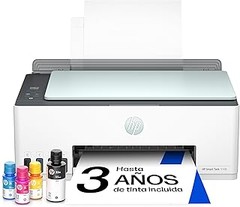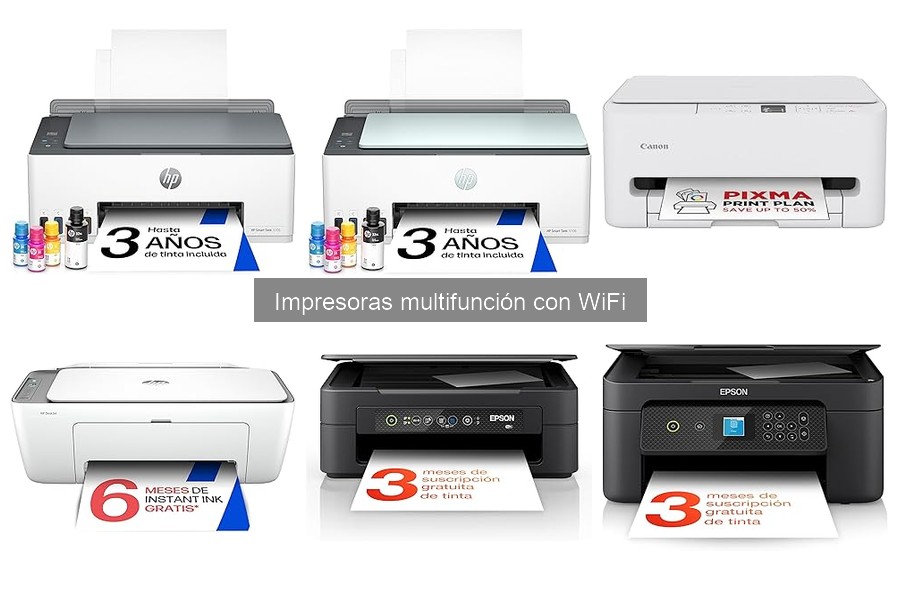
Las impresoras multifunción con WiFi se han convertido en una herramienta indispensable tanto en el hogar como en la oficina, pero es normal tener preguntas sobre su uso y características. Muchas personas buscan información clara y concisa para resolver sus inquietudes, desde detalles técnicos hasta su funcionamiento práctico. Aquí, abordaremos las dudas más comunes y proporcionaremos respuestas que te ayudarán a optimizar el uso de tu impresora, facilitando tus tareas diarias y mejorando la eficiencia en tu espacio de trabajo.
No se han encontrado productos.
¿Qué es una impresora multifunción con WiFi?
A diario, te puedes encontrar con un montón de dispositivos que prometen hacer tu vida más fácil, pero pocos son tan versátiles como una impresora multifunción con WiFi. Imagina un artefacto que no solo imprime tus documentos, sino que también escanea, copia y, en muchas ocasiones, envía fax. Esta máquina se convierte en el asistente ideal tanto para el hogar como para la oficina. Conectarla a tu red WiFi significa que puedes imprimir desde cualquier rincón de casa sin tener que estar atado a un cable. Por lo tanto, si buscas funcionalidad y comodidad, esta es tu aliada perfecta.
En esencia, una impresora multifunción con WiFi combina varias tareas en un solo aparato: impresión, escaneo, copia y, a veces, fax. ¿Y qué significa esto en la práctica? Que no necesitas varios dispositivos ocupando espacio en tu oficina o casa. Puedes gestionar cómodamente todos tus documentos desde tu ordenador, tablet o incluso tu móvil, utilizando solo una aplicación para conectarte y darle al botón de imprimir. Este tipo de impresoras son ideales si eres un profesional en remoto, estudiante o simplemente alguien que quiere simplificar sus tareas diarias.
¿Cuáles son las principales características?
Cuando hablamos de características, una impresora multifunción no es solo un "todo en uno". Hay varios aspectos clave a considerar que la hacen destacar. Primero, la conectividad: la capacidad de conectarse a tu red WiFi te permite imprimir sin cables. Además, muchos modelos vienen con compatibilidad con servicios de nube, lo cual es un gran plus si trabajas con archivos en Google Drive o Dropbox.
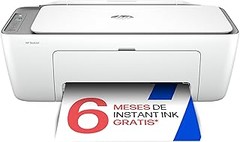
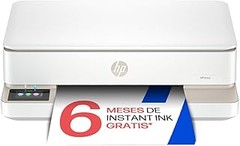
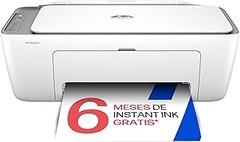
Luego está la velocidad de impresión. Un modelo como la HP DeskJet 2820e ofrece 7.5 páginas por minuto, lo cual es bastante razonable para la mayoría de usuarios. Pero si necesitas más rapidez y volumen, quizás quieras explorar otras opciones con mayores capacidades. La función de imprimir a doble cara también es fundamental, es una gran forma de ahorrar papel y reducir costos.
Ventajas de tener una impresora multifunción con WiFi
Una de las ventajas más grandes de contar con una impresora multifunción con WiFi es la comodidad. En lugar de moverte de un lado a otro, puedes mandar a imprimir desde el sofá, la cama o incluso mientras estás en la cocina. Esto ahorra tiempo y te permite hacer otras cosas mientras imprimes.
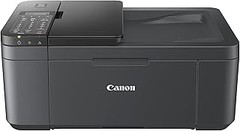
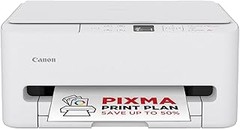
Por otro lado, el ahorro de espacio es un plus: imagina no tener que tener un escáner, una copiadora y una impresora por separado. Con un modelo como la Canon Pixma TR4755i, tienes todo lo que necesitas en un solo dispositivo. Además, los costos de mantenimiento pueden ser menores porque se utilizan cartuchos que, aunque parecen similares, son específicos para un modelo multifuncional que puede optimizar la impresión a largo plazo.
En resumen, si buscas eficiencia y versatilidad en el manejo de tus documentos, invertir en una impresora multifunción con WiFi es una opción que definitivamente merece la pena. No solo simplifica tus tareas, sino que también se ajusta a las necesidades modernas de trabajo flexible y conectado.

- NO TE QUEDES SIN TINTA: Suscríbete al plan de suscripción Pixma Print Plan para la entrega automática de tinta en tu puerta antes de que se agote, con diferentes planes que se adaptan a tu uso.
- CONTROL INTELIGENTE DE LA IMPRESORA: Controla las funciones de tu impresora Canon TR4755i desde un dispositivo móvil con Wi-Fi y la aplicación Canon PRINT, AirPrint (iOS) y Mopria (Android); Cambia fácilmente a Wireless Direct cuando no estés conectado a Wi-Fi.
- EN CUALQUIER MOMENTO EN LA NUBE: Gracias a la conectividad Wi-Fi, puedes escanear e imprimir fácilmente desde el almacenamiento en la nube usando la aplicación Canon PRINT a través de PIXMA Cloud Link.
- MAYOR PRODUCTIVIDAD: Beneficiate de la impresión, copia y escaneo automático a doble cara, gracias al alimentador automático de documentos de hasta 20 hojas (ADF), e imprime rápidamente fotografías sin bordes en formato de 10 cm x 15 cm directamente desde la impresora.
- OFICINA EN CASA: Esta impresora a color compacta 4 en 1 ofrece impresión rápida y de alta calidad desde dispositivos móviles, así como opciones de escaneo y copia para máxima productividad en oficinas pequeñas y en el hogar.

Última actualización el 2026-08-17 / Enlaces de afiliados / Imágenes de la API para Afiliados
¿Cuáles son las ventajas de usar una impresora multifunción con conexión WiFi?
Es viernes por la tarde y, mientras suenas las últimas notas del reggaetón, Pedro se da cuenta de que necesita imprimir un documento urgente para la reunión del lunes. En lugar de entrar en pánico por cables enredados y desplazamientos a la otra punta de la casa, simplemente enciende su impresora multifunción con WiFi y envía la tarea desde su móvil, todo en cuestión de segundos. ¿Te has visto en una situación similar? Si la respuesta es sí, entenderás lo que significa facilidad de uso y conectividad que ofrecen estas máquinas modernas.
Facilidad de uso y conectividad
Las impresoras multifunción con WiFi son como el pan caliente en una panadería: siempre listas para hacer nuestro día un poco más fácil. ¿Quién quiere lidiar con los líos de cables y conexiones complicadas? Estas impresoras permiten imprimir, escanear y copiar sin necesidad de estar físicamente atado a un solo lugar. Solo necesitas una buena conexión a internet y ¡listo! Desde tu ordenador portátil o incluso desde tu teléfono, puedes enviar documentos para imprimir sin levantarte del sofá.
Imagina que estás trabajando en un proyecto y te surge una idea genial. Con una impresora WiFi, puedes hacer clic en “imprimir” y seguir trabajando sin interrupciones. Esto no solo te ahorra tiempo, sino que también mejora tu productividad. Para gente como Pedro, que valora cada minuto de su día, contar con esta facilidad de uso es una ventaja clave que marca la diferencia. En resumen, la conectividad que ofrecen las impresoras WiFi elimina barreras, haciéndolas ideales tanto para el hogar como para estudiantes que necesitan imprimir sobre la marcha.
Ahorro de espacio y recursos
¿Te das cuenta de cuántos dispositivos y gadgets ocupan espacio en tu mesa? En un mundo donde cada metro cuadrado cuenta, tener una impresora multifunción hace maravillas. Este tipo de impresoras combinan varias funciones en un solo aparato, lo que significa que reemplazas varios dispositivos con uno solo. Por ejemplo, en vez de tener una impresora, un escáner y una fotocopiadora ocupando espacio, puedes tener una sola máquina haciendo todas esas funciones. ¡Adiós desorden!
Además, hablemos de recursos. Va mucho más allá del ahorro de espacio físico. Usar un solo dispositivo disminuye el consumo de tinta y papel. Por ejemplo, la HP DeskJet 2820e y la Canon Pixma TR4755i tienen diversas funciones que optimizan el uso de consumibles. La HP destaca por su impresión a doble cara manual, lo que ayuda a reducir el papel utilizado. Y con cartuchos XL en la Canon, puedes imprimir más páginas sin estar constantemente reponiendo tinta. Así que no solo ahorras en espacio físico sino también en costos en el largo plazo. Tener uno de estos dispositivos es una decisión inteligente si buscas organización y eficiencia en tu espacio.

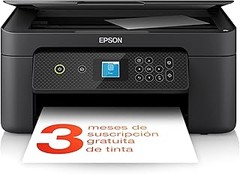
- Elegante y con estilo - Este modelo asequible aprovecha al máximo el espacio disponible al combinar impresión, escaneado y copia en un solo dispositivo.
- Facilidad de uso - Al contar con una amplia variedad de funciones esenciales de fácil uso, con la XP-3200 podrás imprimir y escanear de forma inalámbrica desde cualquier lugar, y con Wi-Fi Direct podrás imprimir sin necesidad de conectarte a una red inalámbrica. Su pantalla LCD de 3,7 cm permite copiar e imprimir fácilmente sin necesidad de PC y con la impresión a doble cara reducirás el gasto de papel.
- Soluciones inalámbricas flexibles - Imprime, escanea y mucho más, directamente desde tu móvil o tableta con la aplicación Epson Smart Panel*. Además, con la aplicación Epson Creative Print, puedes usar tus fotos para crear e imprimir álbumes fotográficos, tarjetas de felicitación, collages y mucho más.
- Una solución asequible - El juego de tintas de cuatro colores Piña 604 de Epson proporciona copias precisas y nítidas con un gasto mínimo. Además, reducen los costes de impresión con tintas individuales y asequibles en cartuchos estándar y XL.
- 3 meses de suscripción gratuita a ReadyPrint Flex* - Para nuevos clientes, puedes conseguir los primeros 3 meses gratis si te registras con el código AMAZON3. Suscríbete y ahorra hasta un 70 % en costes de tinta* con ReadyPrint Flex y no vuelvas nunca a quedarte sin ella. Los niveles de tinta de tu impresora se monitorizan para que recibas tinta de repuesto directamente a la puerta de tu casa, ¡antes de que se te agote!
Última actualización el 2026-08-17 / Enlaces de afiliados / Imágenes de la API para Afiliados
¿Cómo configurar mi impresora multifunción con WiFi?
Nada más llegar a casa, tras un largo día de trabajo, te encuentras con la tarea de imprimir un documento urgente. Y ahí va la primera frustración: tu impresora multifunción es nueva, pero no tienes ni idea de cómo conectarla a la red WiFi. No te preocupes, porque aquí te voy a contar cómo hacerlo de forma sencilla y sin complicaciones.
Lo primero que debes hacer es encender la impresora y asegurarte de que está en un lugar donde pueda recibir la señal del router. Si está muy alejada, puede que la conexión no sea estable, y terminarás maldiciendo la vida cada vez que quieras imprimir algo. La mayoría de las impresoras actuales, como la HP DeskJet 2820e, cuentan con una pantalla que te guiará en el proceso. Busca la opción de “Configuración” o “Red” en el menú.
Pasos para conectar tu impresora a WiFi
Una vez estés en el menú, selecciona la opción de “Configuración de red” y luego “Conexión Wi-Fi”. Aquí empezarás a ver las redes disponibles. ¿Recuerdas la contraseña de tu WiFi? Es el momento de sacarla. Necesitarás elegir tu red y, a continuación, introducir la contraseña. Si tienes la suerte de contar con una impresora como la Canon Pixma TR4755i, solo tendrás que pulsar el botón de Wi-Fi y luego darle al botón WPS en tu router para que se conecte automáticamente. ¡Así de fácil!
Mientras la impresora se conecta, es posible que tengas que esperar unos minutos. Durante este tiempo, puedes aprovechar para prepararte un café, porque ya sabes lo que dicen: las mejores cosas en la vida requieren paciencia. Una vez conectado, muchas impresoras te mostrarán un mensaje de confirmación en su pantalla.
Problemas comunes y sus soluciones
Si después de varios intentos no logras conectarla, no desesperes. A veces, el problema puede ser tan simple como que tu router no está emitiendo correctamente la señal. Prueba a reiniciarlo. Es como darle un descanso a tu equipo, y muchas veces eso soluciona el problema.
Otro error común es haber escrito mal la contraseña. Date un momento para revisar que no haya un error en ese pequeño detalle. Si estás utilizando una impresora como la Epson Expression XP-3200, asegúrate de que tienes la última actualización de firmware, ya que esto puede mejorar la estabilidad de la conexión.
Al final del día, tener la impresora conectada a WiFi abre un mundo de posibilidades. Podrás imprimir desde tu móvil, enviarte documentos al correo y hasta escanear directamente a tu computadora sin cables por medio. Así que, no te desanimes. Siguiendo estos pasos, estarás imprimiendo en un abrir y cerrar de ojos. ¡Feliz impresión!
Problemas comunes y soluciones frecuentes
Nada arruina más un día que enfrentar un problemón con la impresora justo cuando más la necesitas. Te suena, ¿verdad? Ya sea para imprimir ese informe urgente o la foto del último viaje, esos momentos de frustración pueden ser el pan de cada día. Pero no te preocupes, aquí vamos a desmenuzar los dos problemas más comunes que se presentan con las impresoras multifunción con WiFi y, lo más importante, te daré las soluciones que realmente funcionan.
Problemas de conexión
A veces, conecta la impresora al WiFi puede ser un verdadero dolor de cabeza. Recuerdo una vez a un amigo que perdió media mañana intentando imprimir unas hojas y terminó dándose por vencido. ¿La razón? La impresora no estaba conectada a la red. Es una situación que le ocurre a más de uno: de repente, la impresora deja de responder, y uno no sabe si es problema de la red o de la impresora misma.
Para que no te pase lo mismo, aquí van un par de soluciones rápidas que puedes probar. Primero, asegúrate de que la impresora esté encendida y dentro del alcance de tu router, porque a veces, parar la señal a mitad de camino no es nada bueno. Otra clave está en verificar la conexión WiFi desde el panel de la impresora. La mayoría de los modelos, como la HP DeskJet 2820e o la Canon Pixma TR4755i, tienen una opción para resolver problemas de conexión que te guiará paso a paso.
Si la impresora aún se resiste a conectarse, una solución efectiva puede ser reiniciar tanto la impresora como el router. Desconéctalos por unos segundos, enciéndelos de nuevo y ¡a cruzar dedos! Esto suele funcionar para la mayoría de los problemas de conexión.
Impresión de documentos con calidad deficiente
El momento de la verdad: le das al botón de imprimir y, de repente, te encuentras con un documento lleno de líneas o colores deslavados. Es una decepción total, y más cuando era un documento importante. Este problema suele ser habitual con las impresoras multifunción, pero no te preocupes, hay formas de solucionarlo.
Primero, verifica que los cartuchos de tinta estén en buen estado. A veces, puede parecer que hay tinta, pero no suficiente para imprimir de manera óptima. Si usas la Epson Expression XP-3200, asegúrate de utilizar cartuchos de tinta originales o compatibles de buena calidad, ya que esto puede hacer la diferencia. También es buena idea limpiar los cabezales de impresión desde el software de la impresora, esto ayuda a que la tinta fluya de manera más eficiente.
Otra opción muy útil es ajustar la configuración de impresión. Si estás imprimiendo en modo borrador o calidad baja, pídele a tu impresora que suba el nivel de calidad. Esto normalmente mejora la definición y el color de los documentos. De hecho, para trabajos importantes, siempre es mejor elegir la opción de alta calidad, a menos que estés haciendo borradores.
Así que ya lo sabes: con un poco de atención y estos consejos, podrás evitar esos contratiempos y mantener tu impresora funcionando como un campeón.