Instalar un tóner remanufacturado puede parecer complicado, pero entender este proceso es esencial para mantener tu impresora en condiciones óptimas. Muchas personas se enfrentan a la necesidad de reducir costos sin comprometer la calidad de sus impresiones, y aquí es donde entra en juego la opción de los tóneres remanufacturados. En esta guía, te mostramos paso a paso cómo realizar la instalación de manera sencilla y práctica, asegurando que puedas disfrutar de impresiones nítidas y duraderas. Al final, lograrás ahorrar dinero y contribuir al cuidado del medio ambiente al optar por esta alternativa.

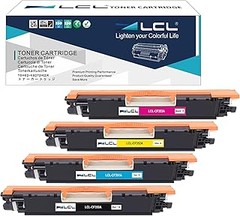
- ✅【Notas de compra】Para facilitar su uso,por favor consulte la Descripción del producto antes de comprar
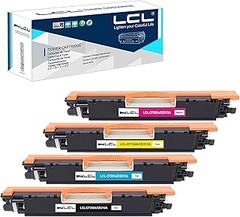
- ✅【Alta compatibilidad】Compatible con HP Laserjet Pro CP1020 CP1025 CP1025nw LaserJet 100 color MFP M175 M175nw M175a M175n M175w LaserJet Pro 200 M275nw M275 M275A HP Color LaserJet Pro MFP M176 M176n M176FN M177 M177FW
- ✅【Contenido del paquete】4 Paquete (1Negro/1Cian/1Magenta/1Amarillo) Negro:1200 páginas, Cian/Magenta/Amarillo:1000 páginas (con una cobertura del 5% de A4.)
- ✅【Calidad confiable】El cartucho LCL 126A utiliza tóner de alta calidad, distribución del tamaño de las partículas del tóner, buena movilidad, alta tasa de transferencia, lo que da como resultado una imagen clara y un efecto de impresión de alto brillo; La eficiencia de impresión es alta, la tasa de desperdicio de polvo es baja, para garantizar un rendimiento de página suficiente.
- ✅【Paquete individual】Los productos LCL se envasan en cajas individuales, adecuada para el almacenamiento a largo plazo, para evitar daños en el producto o fugas de tinta/tóner y otros problemas.
Última actualización el 2026-11-24 / Enlaces de afiliados / Imágenes de la API para Afiliados
Pasos previos a la instalación
Antes de lanzarse a la aventura de instalar un tóner remanufacturado, hay algunos pasos que son imprescindibles para hacer las cosas bien. ¿Alguna vez has intentado ponerle un nuevo zapato a un pie que no le va? Algo así te puede pasar si no te aseguras de que todo esté en orden antes de empezar. Aquí te contamos todo lo que necesitas saber para que la instalación de tu tóner sea un éxito y no termines frustrado con cada página que imprimes.
Verificar la compatibilidad del tóner
El primer paso en el camino hacia una instalación exitosa es asegurarte de que el tóner que compraste es compatible con tu impresora. Cada modelo tiene sus particularidades, y no querrás quedarte atrapado con un cartucho que no encaja. Por ejemplo, si tienes una impresora HP LaserJet Pro, necesitarás buscar modelos específicos como el LCL Remanufacturado Cartucho de Tóner 126A.
Para ver si tu tóner es el correcto, revisa el manual de tu impresora o incluso la etiqueta del cartucho viejo. De hecho, también puedes buscar el número de modelo en línea para hacer más fácil la tarea. En resumen, revisar estas compatibilidades puede ahorrarte bastante tiempo y dolores de cabeza. No te arriesgues a hacer una compra equivocada, vale la pena tomarse cinco minutos para asegurarse.
Preparar la impresora y el entorno
Una vez verificada la compatibilidad del tóner, es hora de preparar tanto la impresora como el lugar donde realizarás la instalación. Este paso a menudo se pasa por alto, pero un entorno limpio y ordenado puede hacer que todo el proceso sea mucho más fluido. ¿Te suena esa sensación de frustración cuando todo está patas arriba? Evítalo.
Primero, asegúrate de que la impresora esté apagada y desconectada. Limpia el área de trabajo, ya que polvo o residuos pueden entrar en los cartuchos y afectar la impresión. Aprovecha para sacar el tóner viejo, aquí es donde deberías tener un poco de cuidado. Usa guantes si es posible, ya que el tóner puede manchar.
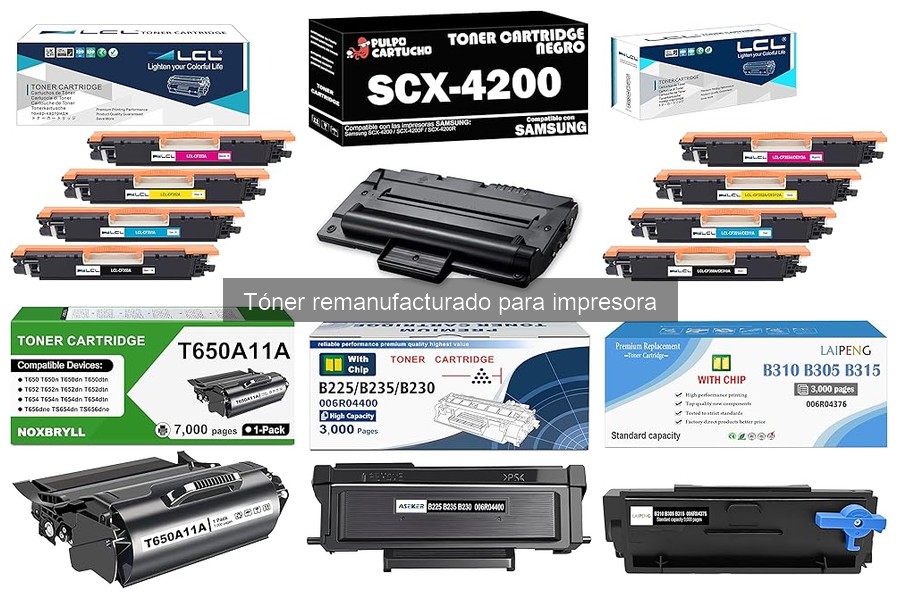
Finalmente, ten los nuevos cartuchos listos al alcance. Si estás utilizando el Pulpo Cartucho - Tóner SCX-4200 o el B230 B225 B235 Cartuchos de Tóner 006R04400, asegúrate de que los empaques estén abiertos y que no haya piezas sueltas por ahí. Tener todo bien organizado puede hacer la diferencia entre un momento de satisfacción y uno de desesperación mientras intentas instalar el tóner. Con todo listo, te aseguras que la instalación fluya como un río tranquilo.

- 📦 Incluye: 1 Toner genérico SCX4200 compatible con Samsung. Los cartuchos de tinta genéricos son una opción económica y eficiente para quienes buscan reducir costes sin sacrificar la calidad de impresión.
- ✅ Capacidad: 3.000 Páginas. Los Toner SCX4200 permiten imprimir un gran volumen de páginas, lo que reduce la frecuencia de reemplazo y mejora la eficiencia en entornos de trabajo con altas demandas de impresión. Las capacidades siguen la normativa ISO con una cobertura por página del 5%
- 🖨️ Valido para Impresoras Samsung SCX-4200, SCX-4200F, SCX-4200R
- 🏖️ Calidad de Impresión Superior: Nuestro Toner Compatible con Samsung SCX-D4200A garantiza impresiones de alta definición con colores vivos y negros intensos. Perfecto para documentos que requieren una presentación profesional y detallada.
- 🖤 Toner Negro Intenso y Profundo: Nuestro Toner negro garantiza impresiones con un negro profundo y nítido. Perfecto para documentos de texto, gráficos y fotos en blanco y negro, asegurando una calidad profesional en cada impresión.
Última actualización el 2026-11-24 / Enlaces de afiliados / Imágenes de la API para Afiliados
Proceso de instalación del tóner remanufacturado
Es un domingo tranquilo, y decides ponerte al día con el trabajo acumulado. Vas a la impresora y, ¡sorpresa! Te dice que el tóner está agotado. No te preocupes, la solución está más cerca de lo que piensas. Instalar un tóner remanufacturado es un proceso sencillo, y aquí te explicamos cómo hacerlo paso a paso. Prepárate, que empezamos por retirar el tóner antiguo.
Retirar el tóner antiguo correctamente
Primero, asegúrate de que la impresora esté apagada y desconectada. No querrás tener un chispazo mientras realizas la operación, ¿verdad? Así que, con cuidado, abre la tapa de la impresora. Ahora viene el momento crucial: necesitas quitar el tóner viejo. Esto se hace tirando suavemente de él hacia ti. Si sientes que está un poco atascado, no fuerces, podría estar enganchado en algún sitio.
Antes de retirarlo completamente, es buena idea inclinarlo un poco para evitar que el polvo de tóner caiga. Una vez fuera, colócalo en un lugar seguro, nunca quieras que nadie lo toque sin querer, ya que puede manchar. Aprovecha este momento para revisar el interior de la impresora y asegurarte de que todo esté limpio y sin residuos. Una limpieza rápida puede evitar problemas más adelante y te da una mejor impresión, tanto en calidad como en apariencia.
Insertar el nuevo tóner remanufacturado
Ahora sí, ¡vamos al grano! Tienes tu tóner remanufacturado listo para ser instalado. Toma el cartucho, y antes de ponerlo en la impresora, sacúdelo suavemente de lado a lado. Este pequeño gesto ayuda a distribuir el polvo de tóner de manera uniforme. Una vez hecho esto, retira cualquier cinta o protector que pueda venir con el cartucho. Es un paso que a veces se pasa por alto y que puede dejarte pensando "¿Y por qué no imprime?".
Dirígete a la impresora y alinea el tóner con el compartimiento donde estaba el anterior. Con un movimiento firme, empuja hasta que escuches un clic que indica que está bien colocado. Cerrar la tapa de la impresora y volver a conectarla es el paso final. Ahora, enciéndela y ve a la configuración para asegurarte de que ha reconocido el nuevo cartucho. A veces, puede que necesite un pequeño empujón, como un reinicio, pero en general, estará lista en un momento. Recuerda hacer una impresión de prueba para verificar que todo funcione correctamente. Y ahí lo tienes, un proceso fácil que te permitirá seguir imprimiendo con confianza.
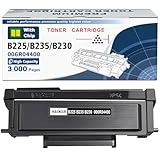
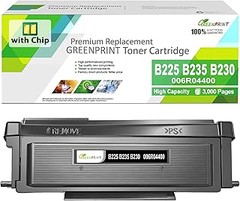
- Alta capacidad de 3000 páginas: imprime hasta 3.000 páginas con una cobertura del 5 % A4, 2,5 veces más que los cartuchos estándar de 1.200 páginas, perfecto para uso de oficina de gran volumen.
- Compatibilidad garantizada: el chip preinstalado garantiza un funcionamiento perfecto con las impresoras Xerox B230, B225, B235, B230dni y B225dni B235dni. Sustituye a los códigos OEM 006R04399/006R04400/006R04401.
- Diseño Plug and Play: no requiere transferencia de chip. Se instala en segundos sin conocimientos técnicos ni riesgo de daños en la impresora.
- Rentable y respetuoso con el medio ambiente: ahorra un 60% frente a los cartuchos OEM mientras reduce los residuos electrónicos, proceso de refabricación certificado ISO.
- Calidad de impresión premium: el tóner de precisión láser ofrece texto y gráficos nítidos.
Última actualización el 2026-11-24 / Enlaces de afiliados / Imágenes de la API para Afiliados
Consejos para el uso y mantenimiento del tóner
Tal vez te haya pasado alguna vez que, después de instalar un tóner nuevo, te das cuenta de que tu impresora empieza a hacer ruidos extraños o que la calidad de impresión no es la esperada. Esto es más común de lo que crees, y a menudo se debe a que no se le ha dado el cariño necesario a la máquina. Cuidar y mantener tu tóner no solo va a mejorar la calidad de tus impresiones, sino que también alargará la vida tanto del tóner como de la impresora misma. Así que aquí van algunos consejos prácticos que te ayudarán a sacarle el máximo rendimiento a tu tóner.
Cómo limpiar la impresora después de la instalación
Cada vez que cambias el tóner, es buena idea darle una limpiadita a la impresora. No solo se trata de cambiar el cartucho y ya. ¿Sabías que el polvo y los restos del tóner anterior pueden afectar la calidad de impresión? Para limpiar tu impresora, comienza desconectándola de la corriente. Sacar el nuevo tóner es un buen primer paso.
Usa un paño suave y sin pelusa para limpiar el interior, sobre todo aquellas partes donde se acumula el polvo. Si tienes un aspersor de aire, ¡mejor! Con cuidado, dale un soplo a las áreas difíciles de alcanzar. Asegúrate de limpiar el rodillo de transferencia, que es donde se hace el mágico contacto entre el tóner y el papel. Si lo haces bien, notarás que la calidad de impresión mejora y, quién sabe, tal vez tu impresora te sonría cada vez que la uses.
Aspectos a tener en cuenta para prolongar la vida del tóner
Cuidar de tu tóner es fundamental para que rinda al máximo. Un buen comienzo es almacenar los cartuchos de manera adecuada. Mantenerlos en un lugar fresco y seco, y asegurarte de que no estén expuestos a la luz directa, puede hacer una gran diferencia en su rendimiento. No olvides que el tóner tiene una fecha de caducidad, aunque parezca que todavía tiene vida, usar un cartucho caducado puede arruinar tus impresiones.
Al utilizar tu impresora, dale un pequeño descanso de vez en cuando. Esto no significa que debas detenerte cada cinco minutos, pero si estás imprimiendo documentos largos, una pausa entre trabajos puede ayudar a que el tóner se mantenga en óptimas condiciones. Además, intenta usar papel de buena calidad. Si optas por un papel muy barato, puede desmenuzarse y obstruir el tóner, cosa que ni tú ni tu impresora quieren experimentar.
Recuerda que el tóner remanufacturado, como el LCL Remanufacturado Cartucho de Tóner 126A o el Pulpo Cartucho - Toner SCX-4200, puede ser una opción más económica y, si lo cuidas bien, puede ofrecer un rendimiento igual de bueno que el original, e incluso mejor. Así que, con estos consejos en mente, tu tóner estará en las mejores condiciones para enfrentar cualquier impresión que le pongas por delante.
Problemas comunes durante la instalación
Tú, con el cartucho de tóner remanufacturado en la mano, buscando dónde colocarlo como si fuera un rompecabezas. La emoción de poder imprimir de nuevo a un costo mucho más bajo, pero, de repente, algo no funciona. ¿Te has sentido así alguna vez? La instalación de un tóner puede parecer simple, pero a menudo nos encontramos con baches que nos dejan rascándonos la cabeza. A continuación, vamos a explorar esos problemas más comunes durante la instalación y cómo solucionarlos sin perder la paciencia.
Solución a errores de instalación más frecuentes
La primera traba que muchos enfrentan es la incompatibilidad del tóner. Te llega a casa el cartucho LCL Remanufacturado para tu impresora HP LaserJet, lo miras y al momento de instalarlo, ¡sorpresa! No encaja. Antes de entrar en pánico, revisa el modelo de tu impresora y asegúrate de que el cartucho sea compatible. La etiqueta en la caja o la página de compra te guiará.
Otro error común es no retirar la cinta de protección. Una vez que tienes el tóner nuevo, suele venir con una cinta que lo protege en el transporte. Si olvidas quitarla, la impresora no podrá reconocerlo. Así que, antes de colocarlo, haz una revisión rápida, la cinta debe ir al cubo de la basura, no en la impresora.
Finalmente, el tema de la colocación incorrecta. Aquí es fácil errar, ¿verdad? Algunas impresoras tienen un mecanismo de clic que asegura que el cartucho esté bien instalado. Escuchar ese clic es como la música para tus oídos. Si no lo oyes, detente y revisa. Tómate un momento para asegurarte de que todo esté en su lugar.
Qué hacer si el tóner no funciona correctamente
Has seguido todos los pasos al pie de la letra, pero tu nueva compra aún no responde. Es una situación que puede frustrar a cualquiera. ¿Sabías que uno de los problemas más frecuentes puede ser el nivel bajo de tóner? A veces, aunque el cartucho sea remanufacturado, puede haber un fallo en el nivel que lo hace incompleto o ineficiente. Comprueba que no haya algún error en la lectura, y si es necesario, intenta instalar otro cartucho o revisa la etiqueta del producto para asegurarte de que está en condiciones óptimas.
Otra cuestión que puede ocurrir es que el toner esté atascado. En ese caso, asegúrate de que no tenga impurezas o manchas que puedan estar afectando la impresión. Un trapo seco puede ser tu mejor amigo aquí. Limpia suavemente las áreas donde el tóner podría haber quedado pegado y vuelve a intentarlo.
Si después de todo eso no funciona, puede ser un error de configuración de la impresora. Asegúrate de que está seleccionada la impresora correcta en tu ordenador y que todos los drivers están actualizados. Verifica también que la impresora no esté configurada para trabajar con un perfil de color o tipo de papel incorrecto, lo cual puede impactar también en el rendimiento.
Nada de esto tiene que ser un gran lío, y con un poco de paciencia, pronto estarás imprimiendo sin problemas.