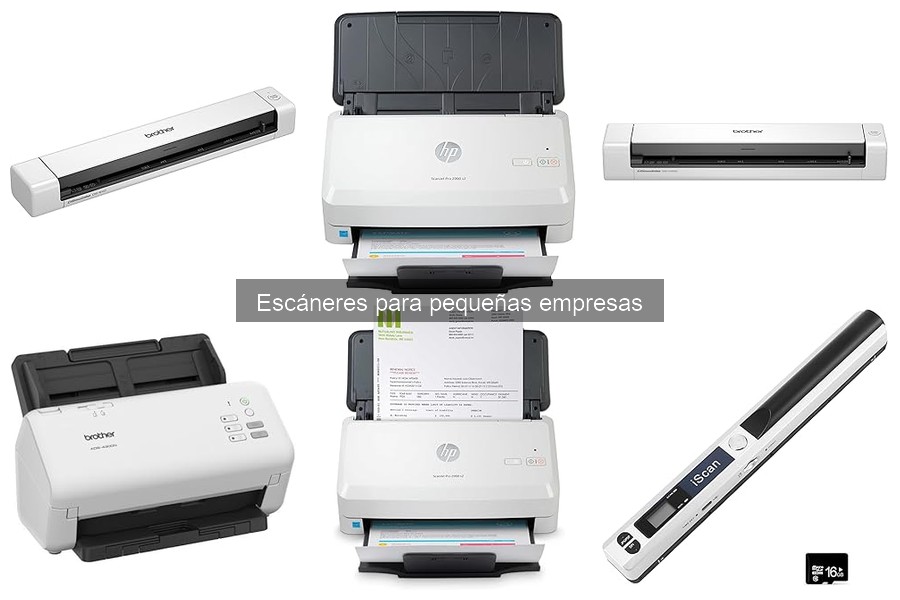
Instalar un escáner en la oficina puede parecer una tarea abrumadora, especialmente si no estás familiarizado con estos dispositivos. Sin embargo, contar con un escáner bien configurado es crucial para optimizar la gestión documental y mejorar la productividad. A lo largo de esta guía sencilla, desglosaremos los requisitos previos para la instalación, asegurándonos de que comprendas cada paso del proceso. Con esta información, lograrás una configuración rápida y eficaz, facilitando el acceso a tus documentos digitalizados en poco tiempo.
No se han encontrado productos.
Requisitos previos para la instalación del escáner
Cierto día, en una pequeña oficina llena de papeles y sobres, María decidió que era el momento de modernizar su espacio de trabajo. Tras ver cómo el escáner había facilitado la vida de su amigo Pedro, se preguntó: ¿sería tan sencillo como parecía? La respuesta es que, sí, pero hay ciertos aspectos que debes considerar antes de poner en marcha tu escáner. Vamos a desglosarlos.
Espacio adecuado
La ubicación es fundamental. ¿Te has dado cuenta de que, a veces, el desorden empieza desde el lugar en el que trabajamos? Para que tu escáner funcione bien, debes tener un área despejada donde colocarlo. Un escritorio limpio y ordenado no solo favorecerá el rendimiento del dispositivo, sino que también te hará sentir más a gusto mientras trabajas. Lo ideal es que tengas un espacio suficiente para que el escáner no esté apretado ni cerca de fuentes de calor, como radiadores o equipos que generen humo. Eso podría afectar su rendimiento.
Compatibilidad con el sistema operativo
Ahora, pasemos a la parte más técnica. Antes de enchufar tu escáner, verifica que sea compatible con el sistema operativo de tu computadora. A veces, los dispositivos más modernos tienen ciertas limitaciones con sistemas más antiguos. La buena noticia es que marcas como Brother y Epson suelen ofrecer controladores que facilitan esta configuración. Por ejemplo, el Brother ADS4300N es conocido por su fácil integración en redes cableadas y es perfecto si buscas un escáner que funcione sin complicaciones en cualquier estación de trabajo.
Conexiones necesarias
Completar el rompecabezas requiere también tener en cuenta las conexiones. Tu escáner necesitará un cable USB o, si es inalámbrico, una conexión Wi-Fi. Por ejemplo, el Epson Perfection V39II utiliza un cable USB para conectar a la computadora. Comprueba que tienes esos cables a mano, no querrás hacer un viaje a la tienda justo cuando estás listo para escanear tus documentos. Además, la conexión a la red (en caso de que sea un escáner de red) debe ser estable para evitar cortes durante el escaneo.
Software de escaneo
Finalmente, el software es la cereza del pastel. Dependiendo del escáner que elijas, vendrá con su propio programa o te permitirá utilizar software de escaneo de terceros. Asegúrate de instalarlo correctamente, ya que esto permitirá que el escáner funcione como un delantero en el campo: eficaz y sin problemas. Si optas por escanear imágenes de alta resolución, como con el escáner de 4800 PPP de Epson mencionado, la gestión del software será crucial para que obtengas los mejores resultados.
Estos sencillos pasos son clave para una instalación exitosa de tu nuevo escáner. Con la preparación adecuada, encontrarás que el proceso es mucho más sencillo y te permitirá aprovechar al máximo tu nueva herramienta de trabajo.

- VELOCIDAD: escaneado de hasta 40 páginas por minuto. Función de escaneado a 2 caras
- ADF: Alimentador automático de documentos de 80 hojas
- CONECTIVIDAD: LAN (Red cableada) - WiFi DESACTIVADO (disponible en la plantilla ADS4500W)
- USB: puerto 3.0 SuperSpeed y escaneado directo a host USB
- FUNCIONES: Controladores compatibles con TWAIN (Win y macOS), WIA, ICA, Linux SANE / escaneado a PC, nube, host USB / Suite de Software completa incluida / escaneado desde Dispositivo móvil con Mobile Connect / 3 accesos directos configurables
Última actualización el 2026-10-26 / Enlaces de afiliados / Imágenes de la API para Afiliados
Pasos para instalar el escáner portátil de documentos
Cada vez que llega un nuevo gadget a la oficina, hay un murmullo de emoción. La semana pasada, cuando un escáner portátil de documentos se asomó en la mesa, todos sabían que teníamos que hacer algo. Así que, a continuación, vamos a ver una guía sencilla para que puedas, en un abrir y cerrar de ojos, conectar e instalar tu escáner sin perder la cabeza.
Conexión del escáner a la computadora
Te ha pasado que llegas a la oficina con la idea de digitalizar esos viejos recibos que llevas guardando meses, pero no sabes ni por dónde empezar. Primero, asegúrate de que tu escáner esté listo. Generalmente, estos dispositivos vienen con un cable USB. Conectar el escáner a tu computadora es el primer paso y, aunque suene sencillo, es clave.
Ubica un puerto USB libre en tu computadora, que normalmente están en la parte frontal o trasera. Toma el cable y conéctalo al escáner y luego a la computadora. Si tienes un escáner con conexión WiFi, busca las instrucciones específicas para conectar por red, que generalmente implican un par de clicks en el menú del dispositivo. Luego, asegúrate de encender el escáner, este es el momento en que los LED suelen encenderse para indicar que todo está en marcha. Si todo salió bien, deberías escuchar un pequeño *ping* en tu ordenador, así sabrás que el escáner ha sido reconocido.
Instalación del software necesario
Nada arruina más la emoción de un nuevo dispositivo que la frustración con el software. Cuando conectas el escáner, es posible que tu computadora reconozca automáticamente el dispositivo y te proponga alguna opción. Pero, aquí hay un consejo: instala siempre el software que viene con el escáner. Es tu mejor aliado para tener acceso a todas las funciones.
Sigue los pasos que aparecen en pantalla. Es un proceso similar a instalar cualquier otra aplicación, simplemente presiona “siguiente”, acepta los términos y condiciones (que, seamos sinceros, pocos leemos) y elige la carpeta de destino. Al finalizar la instalación, a menudo puedes realizar pruebas escaneando un documento. Si al abrir tu nuevo software aparece una interfaz amigable y todo funciona como un reloj, ya estás listo para comenzar a escanear recibos, documentos y fotos. No dudes en explorar las configuraciones, ya que cada escáner tiene características especiales, como la opción de escanear en distintos formatos, como JPG y PDF. Esta parte es fundamental, porque adaptar el formato a tus necesidades te hará la vida mucho más fácil.
Así que ahí lo tienes, pasos sencillos que te harán un pro del escaneo en un santiamén. Con esto en mano, ¡puedes empezar a digitalizar y organizar todo ese papeleo que acumulabas!
No se han encontrado productos.
Instalación del escáner de tamaño A4
Cuando un nuevo escáner llega a la oficina, suele ser como un pequeño festín de tecnología. Todos se agitan con entusiasmo mientras el dispositivo se desempaca y se coloca en su lugar. Sin embargo, esa emoción puede desvanecerse rápidamente si la instalación se complica. ¡No te preocupes! Aquí te explicamos de manera sencilla cómo instalar un escáner de tamaño A4 y resolver esos pequeños contratiempos que pueden surgir en el camino.
Conexiones y configuraciones iniciales
Antes de que tu escáner A4 empiece a hacer su magia, hay que asegurarse de que esté bien conectado. La primera paso es encajarlo en su sitio. Muchos modelos, como el Brother ADS4300N, vienen con un cable de red que permite conectarlo directamente a la red de oficina. Esto es genial, porque facilita que todos los miembros del equipo puedan acceder a él sin problemas, como si estuviera en el aire. Si elegiste un escáner USB, como el Epson Perfection V39II, simplemente conéctalo a un puerto disponible en tu computadora.
Ahora bien, después de que lo hayas conectado, hay que configurar el dispositivo. Enciéndelo y observa su pantalla, algunos modelos ofrecen menús intuitivos que te guiarán a través de la configuración básica. Aquí es donde decides el idioma, la conexión y otras preferencias. Para los menos técnicos, ¡no se asusten! Esta parte es casi como elegir qué música poner en el altavoz, solo sigue las instrucciones que aparecen y estarás listo en un abrir y cerrar de ojos.
Recuerda que, dependiendo del modelo que elijas, puede que necesites instalar drivers para que la computadora reconozca el escáner. Puedes encontrarlos fácilmente en la página web del fabricante, así que no dudes en investigar un poco. Una vez descargados e instalados, la conexión será suave y directa: tu escáner A4 ya estará listo para captar documentos, recibos o fotos.
Así que, a modo de resumen, asegúrate de tener todos los cables listos, sigue las instrucciones de configuración y no temas a la tecnología. Con un poco de paciencia, tendrás un escáner que será tu mejor aliado para mantener la oficina organizada y eficiente. Cada clic y escaneo serán un paso más para transformar el caos en orden.
Configuración del escáner de alta resolución de 900 DPI
Al llegar a la oficina una mañana, te encuentras con un montón de documentos y fotos viejas que te gustaría digitalizar. Sin embargo, el escáner de alta resolución de 900 DPI está allí, esperando ser configurado. La tarea puede parecer un poco abrumadora, pero no te preocupes. Te guiaré paso a paso en este proceso para que puedas aprovechar al máximo tu nuevo dispositivo.
La configuración de este tipo de escáner no solo se trata de instalarlo, sino de ajustar las opciones adecuadas para obtener los mejores resultados en tus escaneos. Así que, sin dar más vueltas, ¡empecemos!
Ajustes de calidad para escaneo de documentos y fotos
Cuando piensas en escanear documentos, quizás no consideres todos los ajustes que puedes modificar para mejorar la calidad. Pero aquí es donde entra la magia de un escáner de 900 DPI. Utilizando esa resolución, puedes capturar todos los detalles, desde letras pequeñas en facturas hasta los matices de una foto familiar.
Para documentos, verifica que el formato esté configurado como PDF, lo que facilita la organización y el almacenamiento en tu equipo. Si el escáner tiene opciones de compresión, asegúrate de elegir una que mantenga la calidad sin ocupar demasiado espacio. Por ejemplo, una compresión baja puede ser eficaz si piensas guardar muchos documentos.
Cuando de fotos se trata, seleccionar el formato JPG es una opción inteligente si buscas un equilibrio entre calidad y tamaño del archivo. Aquí, el DPI juega un papel crucial: aumentar la resolución a 900 garantizará que los colores y detalles no se pierdan. Eso sí, recuerda que los archivos ocuparán más espacio, por lo que sería útil tener un disco duro externo a mano.
Recuerda también que una buena iluminación es esencial. Si escaneas fotos, evita los reflejos y utiliza un paño suave para limpiar la superficie del escáner. ¡Nada de huellas dactilares, que nadie quiere un archivo digital con marquitas!
Finalmente, no dudes en hacer pruebas. Escanea un documento y una foto, y compáralos. Si el resultado te parece chafo, ajusta la configuración. Cada escáner tiene sus peculiaridades y es probable que necesites hacer ajustes para obtener la calidad que realmente buscas. Así, con estos sencillos pasos, serás capaz de convertir tu oficina en un centro de digitalización eficiente y profesional con un escáner de alta calidad.