
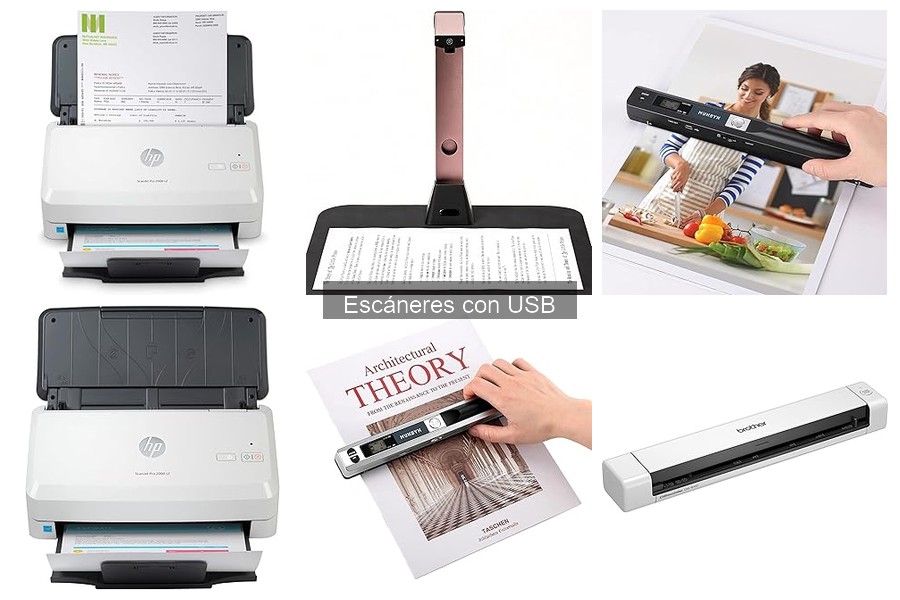
Los escáneres con USB son herramientas esenciales tanto en el hogar como en la oficina, pero muchos usuarios enfrentan comunes inconvenientes que pueden dificultar su funcionamiento. Aquí encontrarás una guía clara sobre los errores frecuentes que se presentan al utilizar estos dispositivos y las soluciones para resolverlos. Entender cómo manejar estos problemas te permitirá optimizar el uso de tu escáner, asegurando una experiencia más fluida y productiva en tus tareas diarias.

- Rendimiento ultrarrápido – Escanea hasta 45 páginas por minuto / 90 imágenes por minuto con escaneo a doble cara, ideal para flujos de trabajo de alto volumen en oficinas domésticas o pequeñas empresas
- Desde ahora hasta el 18 de enero de 2026, cuando compre el escáner de documentos ScanSnap iX2500 negro o blanco, le ofrecemos una trituradora Leitz IQ Home Office P4 gratis* - debe solicitarla después de la compra visitando scansnapit.com
- Alimentador automático de documentos de alta capacidad – El alimentador automático de documentos de 100 hojas maneja tipos y tamaños de documentos mixtos con facilidad, reduciendo la entrada manual y ahorrando tiempo
- Calidad de imagen cristalina – Captura cada detalle con una resolución óptica de hasta 600 ppp, perfecta para texto, imágenes, recibos y documentos detallados
- Operación inteligente con pantalla táctil: la intuitiva pantalla LCD a color de 5 pulgadas le permite escanear, obtener una vista previa y enviar documentos con un solo toque, sin necesidad de PC

Última actualización el 2026-08-26 / Enlaces de afiliados / Imágenes de la API para Afiliados
Problemas de conectividad
Un buen día decides escanear una pila de documentos importantes. Con todo listo, te sientas frente a tu escáner esperando que la máquina haga su magia, pero tras varios intentos, te encuentras con un mensaje que dice que tu escáner no está conectado. La frustración empieza a asomarse, y te preguntas: “¿Qué está pasando aquí?”. Este tipo de problemas de conectividad son más comunes de lo que crees y pueden tener fácil solución si sabes por dónde empezar. Vamos a desmenuzarlo.
Verificando la conexión USB
Antes de entrar en soluciones complejas, la primera parada es la conexión USB. Si tu escáner no se reconoce, lo más probable es que la conexión no esté bien hecha. Revisar esto es vital. Primero, asegúrate de que el cable esté en buen estado, si ves alguna rotura o dobladura, eso puede ser una pista clara del problema. Desconéctalo y vuélvelo a conectar, tanto en el escáner como en el ordenador. A veces, una simple desenchufada hace maravillas.
También puede ser útil probar en otro puerto USB. ¿Te has topado alguna vez con un puerto que simplemente no funciona? No es tan raro. Por lo tanto, cambiarlo a un puerto diferente puede, de hecho, solucionar el problema. Por último, si tienes acceso a otro cable USB, pruébalo. La tecnología puede ser caprichosa, y un cable que parece funcionar, puede que no lo haga del todo.
Soluciones para dispositivos no reconocidos
Si después de verificar la conexión USB tu escáner sigue sin ser reconocido, no te preocupes, hay varias soluciones que pueden ayudarte. Primero, comprueba si tienes instalados los drivers correctos. Cada escáner viene con un software específico que se necesita instalar para que funcione como es debido. Si no tienes el disco, no hay drama, puedes ir a la página del fabricante y descargarlo desde ahí.
Ahora bien, hablemos de los escáneres que más seguramente necesitarás: el ScanSnap iX2500 es reconocido por su eficiencia y conectividad, ofreciendo 45 ppm, lo que significa que no tendrás que esperar horas para tener tus documentos listos. Si tu escáner es más antiguo, como el HP ScanJet Pro 3000 s4, asegúrate de que puedan funcionar en sistemas más nuevos. A veces, la incompatibilidad es la raíz de estos problemas.
Por último, si todo lo anterior falla, intenta reiniciar tanto tu escáner como tu ordenador. Aunque parezca un cliché de soporte técnico, muchas veces “resetear” te puede ayudar a resolver problemas. Es como cuando tu teléfono no responde y simplemente necesitas darle un pequeño empujón. Así que ya sabes, si estás con problemas de conectividad, revisa el cable, instala los drivers y no temas reiniciar. ¡Tu escáner te lo agradecerá!
No se han encontrado productos.
Calidad de escaneo deficiente
La primera vez que tu amiga María decidió escanear algunas fotos familiares, se emocionó al ver su viejo escáner en la estantería. Apenas lo conectó y presionó "escaneo", se dio cuenta de que las imágenes salían borrosas, con colores apagados y detalles perdidos. Esa decepción es un problema más común de lo que crees: una calidad de escaneo deficiente puede frustrar a cualquiera. Y a menudo, la raíz del problema está mucho más cerca de lo que pensamos. En este caso, ajustar la resolución de escaneo y mantener el equipo en óptimas condiciones puede marcar la diferencia.
Ajuste de la resolución de escaneo
¿Te has fijado en que muchos escáneres tienen varias opciones de resolución? Elegir la adecuada es clave para obtener un escaneo nítido. No es lo mismo escanear un documento que una foto, y elegir un dpi (puntos por pulgada) incorrecto puede hacer que tu escaneo se vea como una copia de segunda. Para la mayoría de documentos, 300 dpi es más que suficiente, mientras que para fotos, quizás quieras subir a 600 dpi o más. Si te has decidido por un escáner como el ScanSnap iX2500, su capacidad de hasta 600 dpi te asegura calidad en cada imagen. Revisa la configuración antes de escanear y asegúrate de que se adapta a lo que necesitas.
Si notas que tus escaneos siguen saliendo deficientes a pesar de haber ajustado esta configuración, no temas experimentar con diferentes resoluciones. Cada escáner es un mundo, y a veces lo mejor es encontrar ese equilibrio entre calidad y tamaño de archivo que mejor se adapte a ti.
Mantenimiento y limpieza del escáner
Piensa en la última vez que limpiaste tu escáner. Si no lo has hecho en meses, es momento de actuar. Un escáner sucio puede transmitir manchas y líneas a tus documentos, convirtiendo un escaneo normal en un desastre visual. Mantener el aparato limpio es fundamental. Un simple paño de microfibra puede marcar la diferencia. Limpia tanto el cristal como los rodillos de alimentación regularmente.
Si usas un escáner como el HP ScanJet Pro 3000 s4, ten en cuenta que inviertes en un equipo diseñado para un ciclo diario alto, pero eso no significa que sea inmune al desgaste. La acumulación de polvo y pelusas puede afectar la calidad del escaneo. Dedica unos minutos cada semana a hacer un chequeo rápido y verás cómo mejora no solo la calidad de tus escaneos, sino también la vida útil de tu equipo. Un escáner bien cuidado es un escáner feliz.
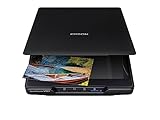
- Increíble claridad de imagen y detalle: resolución óptica de 4800 ppp (1), ideal para ampliaciones de fotos
- Epson Software ScanSmart incluido (4): escanea fácilmente fotos, obras de arte, ilustraciones, libros, documentos y mucho más
- Escaneo con un solo toque (2): escanea en menos pasos con botones fáciles de usar (2)
- Restaura el color de las fotos desteñidas: con un solo clic, la tecnología Easy Photo Fix hace que sea simple
- Escanea libros y álbumes de fotos, tapa extraíble de gran altura. Genera archivos PDF con capacidad de búsqueda (2): convierte documentos escaneados en archivos PDF con capacidad de búsqueda. Crea documentos editables de Microsoft Office (2) — escanea a archivos Word, Excel y PowerPoint con reconocimiento óptico de caracteres (OCR) (2). Compacto y ligero: alimentado por USB para portabilidad; 3 libras. Práctico: escanea letras documentos de tamaño tan rápido en 10 segundos (3). Ahorra espacio: soporte integrado para colocación vertical y almacenamiento
Última actualización el 2026-08-26 / Enlaces de afiliados / Imágenes de la API para Afiliados
Atascos y problemas de alimentación
La escena es bastante común: estás en plena tarea de escanear documentos, confiado en que todo va a salir perfecto. De repente, un sonido extraño interrumpe la calma y, sin previo aviso, el escáner se detiene. Un atasco de papel puede arruinar el día, y aunque parezca una broma, es un problema con el que muchos usuarios se enfrentan a menudo. Aquí te cuento cómo evitar esos inconvenientes y qué hacer si ya estás lidiando con un alimentador rebelde.
Cómo evitar atascos de papel
¿Te has preguntado por qué el papel no pasa como debería? La mayoría de las veces, no se trata de un escáner defectuoso, sino de algunos errores comunes que podemos prevenir. Primero que nada, el tipo de papel que usas tiene un papelón en esta historia. Opta siempre por papeles de buena calidad y asegúrate de que estén bien alineados en el alimentador. Un error típico es poner varias hojas de diferentes grosores al mismo tiempo, eso es un imán para los atascos.
Además, mantén tu escáner limpio. El polvo y las partículas pueden acumularse en los rodillos, lo que hace que el papel se detenga. Un simple paño seco o un poco de aire comprimido puede hacer maravillas. Otra cosa que hay que considerar es la humedad: si vives en un lugar húmedo, el papel tiende a pegarse, lo que puede provocar esos molestos atascos. Un truco es almacenar el papel en un lugar seco y fresco, lejos de la humedad.
Soluciones a problemas con el alimentador automático
Cuando el alimentador automático parece tener voluntad propia y decide no funcionar, hay que actuar rápido. Si el escáner da problemas, primer paso, verifica si hay hojas atascadas. A veces, puede ser un simple trozo de papel que se ha quedado atrapado en el mecanismo. Una vez que lo retires, asegúrate de reiniciar el escáner.
¿Has probado a ajustar la guía del alimentador? Esta a menudo es pasada por alto. Si la guía no está bien ajustada, las hojas pueden salirse de su camino y provocar falla en la alimentación. Asegúrate de que estén alineadas correctamente. Por otro lado, si tu escáner tiene un mantenimiento regular, como el ScanSnap iX2500, puede que el problema sea que necesite una limpieza más a fondo de los rodillos de alimentación y del sistema interno. ¡No olvides revisar el manual que venía con el producto para hacer mantenimiento periódico!
Si luego de todos estos trucos sigues con problemillas, un consejo más. Hay escáneres como el HP ScanJet Pro 3000 s4 que cuentan con un alimentador muy eficiente y diseño compacto, ideal si escaneas a diario. Pero no te desanimes, las soluciones están al alcance, solo necesitas un poco de paciencia y atención a los detalles.
Errores de software y drivers
Cuando enchufas tu escáner USB al ordenador y no pasa nada, es frustrante, ¿verdad? En ese momento, no puedes evitar sentir que has caído en un laberinto de cables y configuraciones que parecen tener vida propia. Los problemas con los controladores y el software de escaneo son más comunes de lo que piensas y, aunque suene técnico, muchas veces la solución está al alcance de un clic. Aquí desglosamos los errores más habituales y, sobre todo, cómo enfrentarlos.
Actualización de controladores
Hacer una actualización de controladores es como ponerle gasolina a un coche: si no lo haces, el motor no va a funcionar bien o, en el peor de los casos, va a dejar de funcionar. Aunque a muchos usuarios les suene a chino, un driver desactualizado puede ser el culpable del mal funcionamiento de tu escáner USB. Así que, si te encuentras escaneando una hoja y el escáner no la agarra o el software no reconoce el dispositivo, primero verifica si los controladores están al día.
Revisa la página del fabricante de tu escáner, como el ScanSnap iX2500 o el HP ScanJet Pro 3000 s4. Allí, puedes encontrar la última versión del controlador. Una opción fácil es usar el administrador de dispositivos en Windows: simplemente haces clic derecho en "Mi PC," seleccionas “Administrar” y luego “Administrador de dispositivos”. El truco aquí es estar atento a las notificaciones de Windows sobre actualizaciones automáticas, nunca sabes cuando va a aparecer una que te ahorre trabajo.
Actualizar los drivers no es solo una cuestión técnica, puede hacer que tu escáner funcione a la velocidad de la luz. Por ejemplo, con el Epson Perfection V19 II, tener los últimos drivers significa que el escaneo de fotos y documentos se hará sin interrupciones y en la calidad óptima que esperas. Si lo dudas, prueba y verás la diferencia.
Configuración del software de escaneo
Después de lidiar con los controladores, el siguiente paso es el software de escaneo. La configuración correcta de este software es clave para que el escáner cumpla su función sin dramas. ¿Alguna vez has tenido una conversación con alguien que solo habla en un idioma que no entiendes? Así es como se siente manejar un escáner mal configurado.
Primero, asegúrate de haber elegido el tipo correcto de escaneo: color, blanco y negro, documento o foto. Pequeños detalles como este pueden definir si tu documento se ve profesional o como si lo hubiera dibujado un niño. Si estás usando el HP ScanJet Pro 3000 s4 y necesitas escanear documentos a doble cara, verifica que la opción esté activada. Esto ahorra tiempo y papel, pero también evita la frustración de tener que volver a escanear.
Además, no está de más chequear las opciones de resolución. Un escaneo a 600 dpi suele ser suficiente para documentos, pero si te lanzas a escanear fotografías como las del Epson Perfection V19 II, quizás necesites unos 4800 dpi para captar todos esos detalles. Configurarlo correctamente no solo optimiza el tiempo de escaneo, sino que también asegura que la calidad de tus digitales sea la mejor posible.
Recuerda también que cada escáner puede tener software distinto, así que si algo no te cuadra, consulta la guía del usuario. Lo mejor es que no estás solo en esto, hay muchos recursos en línea y foros donde otros usuarios comparten sus experiencias y soluciones. Con un poco de paciencia y las configuraciones a punto, tu escáner puede ser tu mejor aliado.


