Escanear fotos es una tarea común en casa y oficina, pero a menudo nos enfrentamos a problemas inesperados que pueden frustrar nuestros intentos de preservar esos recuerdos. Desde errores en la calidad de la imagen hasta dificultades con el software, es fácil sentirse abrumado. Aquí, te ayudaremos a identificar los errores más frecuentes al utilizar escáneres de fotos y te brindaremos soluciones efectivas. Con esta guía, podrás abordar cualquier inconveniente con confianza y disfrutar de la mejor experiencia al digitalizar tus recuerdos.
No se han encontrado productos.
Errores comunes al utilizar escáneres de fotos
La primera vez que Juan decidió digitalizar sus viejas fotos familiares, no podía contener la emoción. Con el escáner recién comprado en la mesa y la luz suave de la tarde filtrándose por la ventana, pensó que todo sería pan comido. Pero tras varios intentos, se dio cuenta de que había más de un error común escondido en la sombra. Aquí, te cuento esas trampas que pueden arruinar tus escaneos, porque nadie quiere que sus recuerdos queden borrosos o incompletos.
Imágenes borrosas o desenfocadas
¿Te ha pasado que ves tus fotos escaneadas y te sientes como si hubieras dejado las gafas en casa? ¡Ese desenfoque puede ser frustrante! Muchas veces, esto ocurre porque el escáner no está configurado adecuadamente. Si ajustas la resolución a un nivel muy bajo, las imágenes se ven borrosas. Lo mejor es optar por una resolución alta, como 900 dpi, que da un nivel de detalle increíble.
Otro factor a considerar es la limpieza del cristal del escáner. Un simple polvo puede arruinar todo un álbum de recuerdos. Asegúrate de que el cristal esté siempre limpio antes de empezar, y no te olvides de revisar las fotos en busca de manchas que puedan causar problemas. Con productos como el Kodak Mini escáner Digital de películas y Diapositivas, puedes tener mayor control sobre la calidad de tus escaneos y evitar esos fallos comunes.
Escaneos incompletos o fallidos
Imagina que estás replicando esa foto de la abuela que tanto te gusta y, de repente, aparecen líneas oscuras o, peor aún, ¡la imagen no se escanea del todo! Esto puede pasar por varias razones. En primer lugar, asegúrate de que la foto esté bien colocada en el escáner. Un mal posicionamiento puede hacer que la imagen se corte o que partes importantes queden fuera.
Otra causa habitual son los escáneres que no manejan bien diferentes tipos de documentos. Por ejemplo, si estás usando el MUNBYN 2026 Nuevo Escáner Portátil para fotos de gran formato, podrías tener problemas. Este escáner es genial para documentos en A4, pero para fotos más grandes, tal vez necesites un equipo diferente. Es fundamental conocer las especificaciones del escáner antes de aplicar tu esfuerzo y tiempo en digitalizar tus recuerdos.
En resumen, si te enfrentas a estos errores comunes, recuerda que el éxito radica en la preparación y en conocer tu equipo. Evita esos tropiezos y dale a tus fotos el cariño que merecen.

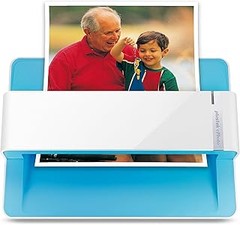
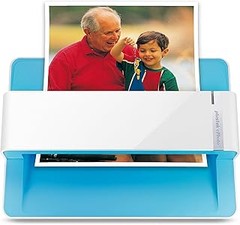
- [Fácil de escanear--Escaneo manual] El escáner portátil escanea tus fotos, documentos y páginas de libros en 3-5 segundos con una resolución de 900 dpi de manera independiente. En comparación con los escáneres de alimentación, el escáner de varita no doblará ni dañará fotos antiguas durante el escaneo.
- [Fácil de usar--Sin controlador] El escáner portátil no requiere la descarga de un controlador. Conéctalo fácilmente a una computadora a través de un cable USB para transferir tus fotos o documentos escaneados en cualquier momento y lugar. Soporta escaneos de hasta tamaño A4.
- [Fácil de digitalizar--Imagen clara] La resolución de escaneo más alta de 900 dpi puede convertir imágenes, documentos, páginas de libros u otros objetivos en archivos digitales con alta claridad.
- [Fácil de almacenar--Tarjeta SD de 16G] El escáner de varita con tarjeta SD de 16G puede almacenar miles de archivos escaneados. Con software OCR (puedes encontrar algunos programas en Google Play Store), es fácil transferir archivos PDF escaneados a formato Word/Excel y editarlos.
- [¿Cómo escanear correctamente el papel?] 1. Escanea en papel o libros planos. No se puede identificar en lugares cóncavos y convexos. 2. Mueve a la siguiente área nueva de escaneo dentro de 3 segundos. El escáner terminará automáticamente el trabajo si no te mueves a la nueva área. 3. El escáner de documentos funciona correctamente si el botón de "escanear" se ilumina; de lo contrario, el botón de "error" se iluminará.
Última actualización el 2026-10-22 / Enlaces de afiliados / Imágenes de la API para Afiliados
Soluciones efectivas para errores de escaneo
Te has puesto en modo nostalgia, buscando esos viejos álbumes llenos de recuerdos. Sacas la caja del escáner, lo colocas sobre la mesa y te preparas para digitalizar esas joyas del pasado. Pero, ¡ups!, el escáner empieza a fallar. Líneas, manchas, o simplemente no quiere cooperar. Frustrante, ¿verdad? Más de uno ha vivido esta situación y, aunque pueda parecer un problema sin solución, hay maneras efectivas de lidiar con estos errores. Vamos a ver cómo puedes recuperar la armonía en tu proceso de escaneo.
Ajustes de configuración del escáner
Un buen primer paso es revisar la configuración del escáner. Muchas veces, esos errores molestos no son más que resultados de ajustes predeterminados o incorrectos. ¿Sabías que configuraciones como la resolución y el tipo de archivo pueden hacer una gran diferencia? Si el escáner está configurado en una resolución demasiado baja, tus fotos aparecerán pixeladas, o incluso puede fallar en el reconocimiento del documento.
Primero, chequea la resolución: para escanear fotos, lo ideal es optar por mínimo 300 dpi (puntos por pulgada). Esto asegurará que cada detalle de la imagen quede bien capturado. También dale un vistazo al formato de almacenamiento, usar JPEG es bastante común, pero si quieres mayor calidad, piensa en TIFF. Este último es un poco más pesado, pero merece la pena si buscas conservar cada matiz de color.
Otro detalle frecuentemente pasado por alto es el modo de escaneo. Muchos escáneres ofrecen opciones como "Automático" o "Manual". Si tu dispositivo está en modo automático, puede que no detecte bien los bordes de las fotos, resultando en errores. Probar con el modo manual puede ahorrarte mucho tiempo.
Método de limpieza y mantenimiento
Alguna vez, en una de mis aventuras escaneando, noté que las imágenes salían con rayas. Después de una pequeña investigación, descubrí que el problema era la suciedad acumulada en el cristal del escáner. Limpiar tu escáner es tan importante como configurarlo bien. Te sorprenderá ver cómo un simple gesto puede mejorar drásticamente la calidad de tu trabajo.
Para limpiarlo, utiliza un paño suave y un poco de limpiador para pantallas. Evita los productos químicos fuertes que podrían dañar el cristal. Hazlo antes de cada sesión de escaneo, especialmente si has usado el escáner con frecuencia. Si estás trabajando con un escáner portátil como el MUNBYN 2026, también revisa el compartimento donde se coloca el papel. A veces, cosas tan pequeñas como restos de polvo pueden hacer que tu escaneado se vuelva un desastre.
Además, asegúrate de mantener el escáner actualizado con el último software disponible. Esto no solo mejorará las funciones, sino que también te protegerá contra errores que pueden surgir por problemas de compatibilidad con tu ordenador.
Afrontar errores de escaneo no tiene por qué ser una odisea. Con unos simples ajustes y un poco de mantenimiento, podrás disfrutar escaneando esos momentos inolvidables sin problemas.
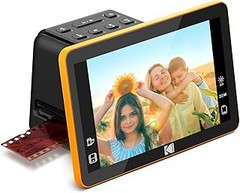
- GUARDE RECUERDOS DE FOTOS ANTIGUAS: el escáner de película digital le permite ver, editar y convertir negativos y diapositivas en color y en blanco y negro en archivos digitales y guardarlos directamente en la tarjeta SD (NO INCLUIDA)
- PANTALLA LCD DE 7" CON MODO GALERÍA: Cuenta con una gran pantalla nítida con amplio ángulo de visión para obtener una vista previa y editar fotos. Excelente para compartir con amigos y familiares y para usar como marco de fotos digital en su hogar u oficina
- INSERTOS DE PELÍCULA CONVENIENTES FÁCILES DE CARGAR: ¡La tecnología de bandeja de alimentación rápida permite una acción de carga continua, lo que hace que el escaneo sea rápido y fácil! Incluye soporte para diapositivas de 50 mm, adaptadores para películas de 135, 110 y 126, cepillo de limpieza y cables USB (el cable HDMI no está incluido)
- EDITAR CON UN TOQUE: Mejore, cambie el tamaño y convierta fotos a través del sencillo botón "Escanear", ¡sin pantallas ni configuraciones complejas! | Las opciones sencillas le permiten elegir el tipo de película, ajustar el color y el brillo.
- SUPER ELEGANTE. UBER COMPATIBLE: el dispositivo maneja todas las diapositivas antiguas y admite tarjetas SD o SDHC [hasta 32 GB] (NO INCLUIDAS) y se conecta a computadoras habilitadas para USB Tipo C | El magnífico diseño combina perfectamente con tu decoración.
Última actualización el 2026-10-23 / Enlaces de afiliados / Imágenes de la API para Afiliados
Comparativa de escáneres y problemas específicos
A todos nos ha pasado. Estás súper emocionado de digitalizar esos álbumes de fotos viejas, pero algo no cuadra. La calidad no es la que esperabas, o ese escáner que compraste acaba de darte un mensaje de error que no sabes interpretar. Así que hoy nos vamos a meter de lleno en el mundo de los escáneres, centrándonos en los problemas comunes que pueden surgir al utilizarlos. Cada modelo tiene sus propias características y a la vez, sus propios retos. Vamos a analizar a fondo tres de ellos para que elijas el que mejor se adapte a ti.
Kodak Mini escáner Digital de películas y Diapositivas
Este Kodak Mini escáner tiene su encanto. Es compacto y portátil, lo que lo convierte en la opción ideal para aquellos que quieren hacerse con un escáner sin comprometer demasiado espacio. Pero, ¡ojo! No todo es color de rosa. Una queja recurrente es que el escáner tiende a atorarse con películas más antiguas. ¿Alguna vez te has sentido frustrado al ver que la imagen se queda atascada? Eso le pasa a más de uno. Además, algunos usuarios han señalado que la calidad de escaneo puede no ser la esperada, especialmente al digitalizar diapositivas. No está de más tener tus expectativas en un nivel realista: si la idea es escanear fotografías de alta calidad, podría que necesites algo robusto.
MUNBYN 2026: Escaneo portátil y sus retos
El MUNBYN 2026 promete ser tu compañero ideal para el escaneo. Con un diseño portátil y la capacidad de guardarlo en casi cualquier mochila, parece perfecto para quienes están siempre en movimiento. Sin embargo, es fundamental tener claro que no solo se trata de movilidad, hay algunos problemas que pueden surgir y es bueno tenerlos presentes. Por ejemplo, algunos usuarios han reportado que la calidad del escaneo en documentos de mucho texto puede resultar borrosa. Con el escáner funcionando a 900 dpi, debería ser decente, pero ten cuidado si vas a usarlo para trabajos que requieren una calidad impecable. Y no olvides que viene con una tarjeta SD de 16G, perfecto para evitar pérdidas de imágenes en el camino, pero asegúrate de mover todo a tu computadora en cuanto llegues a casa.
Kodak Escáner de película Digital Slide N SCAN MAX: Problemas comunes
Cuando hablamos del Kodak Escáner Digital Slide N SCAN MAX, entramos en un terreno donde la tecnología juega un papel clave. Este escáner cuenta con una pantalla LCD de 7” que facilita su uso, pero, por desgracia, también ha sido objeto de algunas críticas. Uno de los problemas más comunes que enfrentan los usuarios es que el escáner a veces no reconoce los negativos, lo que es un verdadero fastidio si tienes una gran colección de fotos para escanear. Adicionalmente, la calidad de conversión a 22MP en HD es increíble, pero debes estar atento a la iluminación del lugar donde escaneas. A veces, una mala iluminación puede afectar el resultado final y darte colores que no se parecen en nada a los originales. Si tu objetivo es tener un escáner que convierta tus recuerdos con la mayor precisión posible, asegúrate de adaptarte a las condiciones de uso.
Cada uno de estos escáneres tiene su personalidad y sus obstáculos. La clave está en elegir aquel que se adapte mejor a tus necesidades, a la vez que tienes en cuenta los posibles inconvenientes. ¡Elige sabiamente y comienza a conservar esos momentos especiales!
Consejos para un escaneo exitoso
Cuando alguien decide escanear fotos, generalmente busca conservar ese recuerdo especial que se ha perdido en el tiempo. Ahora, piensa en esa escena: un álbum familiar lleno de risas y momentos mágicos, pero las imágenes están desgastadas. Con un escáner, puedes revivir esos instantes para siempre, aunque a veces surgen problemas en el proceso. A continuación, te doy unos consejos para que puedas lidiar con errores comunes al escanear fotos y así lograr un escaneo exitoso.
Problemas frecuentes en el escaneo de fotos
Es fácil dejarse llevar por la emoción de revivir esos recuerdos y pasar por alto algunos detalles. Sin embargo, es común que falten colores o que las imágenes se vean borrosas. Aquí te traigo algunos problemas que podrías encontrar al escanear fotos: imágenes pixeladas, rayones visibles y tonos desajustados.
Por ejemplo, si usas el Kodak Mini escáner Digital, podrías notar que las fotos salen sin los colores vibrantes que recuerdas. Esto puede deberse a que el escáner no está calibrado correctamente. Si enfrentas este tipo de inconvenientes, asegúrate de revisar la configuración del color en tu escáner antes de realizar el escaneo. Aunque pueda sonar técnico, es simplemente ajustar un par de opciones para que tus recuerdos brillen más.
Soluciones para errores comunes
Si te topas con imágenes pixeladas, el primer paso es asegurarte de que la resolución del escaneo esté al máximo. Para las fotos, lo ideal sería escanear a un mínimo de 300 dpi (puntos por pulgada). Si estás usando un escáner como el MUNBYN 2026, puedes configurarlo fácilmente. Recuerda que, cuanto más alta la resolución, mejor será el resultado. Evita escanear a menos de 150 dpi si buscas una calidad aceptable.
Ahora, si aparecen rayones en tus imágenes, puede ser una señal de que el cristal del escáner necesita una limpieza. Con un poco de alcohol isopropílico y un paño suave, puedes eliminar esas marcas que arruinan la muestra. En cuanto a los tonos desajustados, es posible que necesites ajustar el balance de colores en tu software de edición después del escaneo. ¡No te preocupes! Hoy en día hay herramientas gratuitas que hacen esto en un instante.
Prevención de problemas en el futuro
La mejor forma de lidiar con errores es prevenirlos desde el principio. Si planeas escanear un montón de fotos, te recomiendo organizarte. Haz una lista de las fotos que te gustaría escanear, calibra tu escáner antes de empezar y asegúrate de que esté limpio. Una buena práctica es dejar que el escáner esté encendido un rato antes de comenzar, esto ayuda a que funcione mejor.
Además, si utilizas un escáner de película como el Kodak Escáner de película Digital Slide N SCAN MAX, asegúrate de leer las instrucciones sobre cómo cargar y escanear negativos correctamente. Esto puede ahorrarte muchos problemas a la hora de convertir esas viejas diapositivas en imágenes digitales. Mantente atento a los detalles, y verás que escanear fotos se convierte en un paseo en lugar de una batalla.
Siguiendo estos consejos, tus recuerdos no solo estarán a salvo, sino que también lucirán como nuevos. ¡Listo para revivir esos momentos!