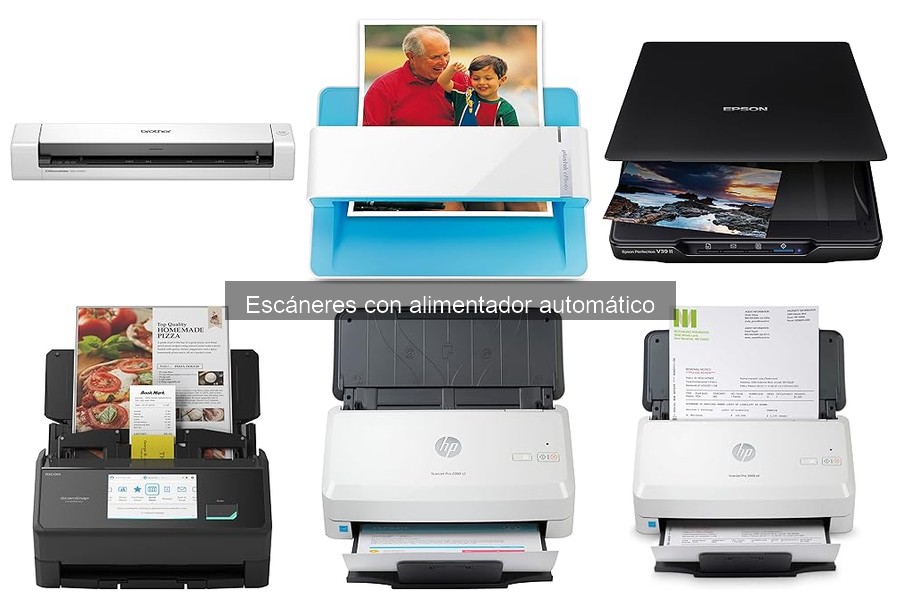
Utilizar escáneres con alimentador automático puede ser una gran solución para digitalizar documentos rápidamente, pero muchas veces no sabemos por dónde empezar. Si te has encontrado con dudas sobre cómo sacarle el máximo provecho a esta herramienta, no te preocupes, aquí encontrarás una guía práctica que te ayudará a prepararte antes de escanear. Desde pasos esenciales hasta consejos útiles, este artículo te dará las claves para que escanear sea un proceso sencillo y eficiente. ¡Vas a ver cómo optimizar tu trabajo y evitar errores comunes!
No se han encontrado productos.
Preparativos antes de escanear
A nadie le gusta perder el tiempo, y menos cuando se trata de escanear documentos. Imagina que tienes un montón de papeles importantes listos para ser digitalizados, pero te das cuenta de que no has hecho los preparativos necesarios. Ahí es cuando el caos puede aparecer. Para que no te pase, vamos a revisar todo lo que necesitas hacer antes de darle al botón de escanear.
Instalación del escáner
Primero, pongamos las cartas sobre la mesa: instalar un escáner no debe ser un dolor de cabeza. Coger el HP ScanJet Pro 2000 s2 o el Epson Workforce DS-730N puede parecer complicado al principio, pero en realidad es sencillo. Lo primero que necesitas es un espacio de trabajo bien iluminado y limpio. Colócalo sobre una superficie plana y asegúrate de que esté cerca de una toma de corriente.
Después, el escáner suele venir con un manual que, aunque pueda parecer un ladrillo, hay que echarle un ojo. Ahí encontrarás el paso a paso para conectar el dispositivo. La mayoría de estos escáneres, como el HP ScanJet Pro 3000 s4, son plug and play, lo que significa que solo tienes que enchufarlo y tu computadora lo reconocerá al instante. Si el escáner no aparece, no te desesperes, a veces es cuestión de un simple reinicio.
Conexión y configuración inicial
Con el escáner ya en su sitio, ahora toca ponerlo en marcha. ¿Te ha pasado que al encender un dispositivo, sientes que has hecho magia? Bueno, ese es el momento. Pero no se trata solo de encenderlo, hay una pequeña danza de conexiones que debes hacer. Si te decides por el Epson Workforce DS-730N, podrás elegir entre USB o Ethernet. Optar por Ethernet te da más flexibilidad, sobre todo si trabajas en una oficina donde varios pueden necesitar usar el escáner.
Una vez conectado, es hora de configurar las cosas. Aquí es donde cada escáner puede tener su propio estilo, pero normalmente todo se hace desde un software que se instaló automáticamente al conectar. Asegúrate de ajustar la resolución, el formato del archivo y, por supuesto, si quieres escaneo a doble cara. Espera, ¿dije doble cara? Sí, ¡porque el escáner HP ScanJet Pro 3000 s4 puede hacer esto automáticamente! Así que asegúrate de activar esa opción si tienes un montón de documentos por escanear.
Y recuerda, si en algún momento sientes que necesitas volver a la casilla de salida, siempre puedes consultar el manual. Al final, unos buenos preparativos te ahorrarán tiempo y frustraciones. Así que, ¡manos a la obra!
No se han encontrado productos.
Cómo escanear en diferentes modos
La vida a veces se siente como un juego de acertijos, ¿verdad? Entre papeles volando por todas partes y la necesidad de organizar los documentos, un escáner con alimentador automático puede ser tu mejor aliado. Pero, ¿sabes realmente cómo sacarle jugo a tu escáner? Te voy a contar los dos modos de escaneo que no puedes dejar pasar: el de documentos simples y el de doble cara.
Escaneo de documentos simples
¿Te acuerdas de cuando tenías que escanear una simple hoja y terminabas haciendo un lío? Con el escaneo de documentos simples, las cosas son pan comido. Solo necesitas colocar tu hoja en el alimentador y configurar el escáner. Por ejemplo, si tienes el HP ScanJet Pro 3000 s4, basta con poner el documento y presionar el botón de escaneo. En pocos segundos, ¡zas! Ahí tienes tu archivo digital en buena calidad.
En este modo, el escáner captura una sola cara del documento. Es perfecto para recibos, facturas o cualquier papel que no tenga más de un lado relevante. No requires hacerle ajustes complicados, así que puedes escanear varias hojas en un ratito. Es un win-win: ahorras tiempo y te evitas el dolor de cabeza de tener que volver a escanear algo que ya hiciste.
Escaneo de documentos a doble cara
Ahora, pasemos a lo divertido: el escaneo a doble cara. ¿Te ocurre a menudo que necesitas escanear documentos que tienen información por ambas caras? No te preocupes, aquí es donde el Epson Workforce DS-730N se convierte en tu mejor amigo. Este modelo tiene un alimentador que se encarga de escanear ambas caras del documento automáticamente. Así que ya no más de andar dando vueltas a los papeles.
Cuando seleccionas el modo dúplex, el escáner usa su tecnología para capturar ambas caras sin que tú tengas que levantar un dedo. Esto es clave si trabajas con informes o documentos legales. Imagina tener piles de papeles en una carpeta y, en lugar de escanearlos uno por uno, con ponerlos todos en el alimentador y darle al botón, ya tienes todo digitalizado. Menos tiempo en el escáner significa más tiempo tomando café o haciendo lo que realmente te gusta.
Ambos modos son útiles, pero si te preguntarás cuál elegir, depende de tu rutina. Si escaneas más documentos simples, no hay pérdida, pero si trabajas frecuentemente con papeles que tienen información en ambas caras, entonces definitivamente ve a por un modelo que te permita el escaneo a doble cara. Con estas opciones, ya tienes todo lo necesario para convertirte en un experto en escaneo. ¡A darle!
No se han encontrado productos.
Mantenimiento y cuidados del escáner
Cuando compras un escáner con alimentador automático, la emoción puede nublar un poco el sentido común. ¿Quién no ha flipado al ver cómo puede escanear montones de hojas de una sentada? Pero, como cualquier aparato, necesita su mimo. Si no le echas un ojo, ese trasto que tanto te facilitó la vida puede convertirse en un dolor de cabeza. Aquí vamos a hablar de cómo mantener tu escáner en óptimas condiciones, para que siga haciendo su magia.
Limpieza del escáner
Te levantas un día y piensas: "Hoy voy a digitalizar todos esos documentos". Abres tu escáner, lo enciendes, y… ¡Sorpresa! Ese archivo que creías perfecto tiene rayas, o incluso peor, aparece manchado. ¿Te ha pasado eso alguna vez? La limpieza del escáner es fundamental para evitar momentos incómodos como esos. La primera regla es recordar que el polvo y la pelusa son enemigos mortales de la calidad de escaneo. Así que, con un paño suave y un poco de alcohol isopropílico, dale una pasada a los cristales y a la bandeja. No es necesario hacer una limpieza cada día, pero sí es buena idea hacerlo una vez al mes.
Por otro lado, el alimentador automático acumula más suciedad de la que piensas. Ten en cuenta que, si tus documentos vienen de un lugar polvoriento o son viejos, es posible que dejen residuos. Así que, no te olvides de limpiar los rodillos que pasan los papeles. Si los ves sucios, puede que tu escáner empiece a hacer cosas raras, como atorarse o escanear varias hojas a la vez. Una limpieza rápida no solo alarga la vida de tu escáner, sino que también garantiza que tus documentos se vean limpios y profesionales.
Solución de problemas comunes
Hablemos ahora de esos momentos en que las cosas no van como deberían. ¿A quién no le ha fallado alguna vez el escáner justo cuando más lo necesitaba? Uno de los problemas más frecuentes es que el escáner no reconozca las hojas que le metes. Esto puede ser causado por documentos arrugados o, aquí va un consejito, por papeles que son más gruesos de lo normal. Si ves que tu escáner HP ScanJet Pro 3000 s4 empieza a ser más selectivo que tu amigo a la hora de elegir un restaurante, considera revisar la configuración. Algunos escáneres tienen opciones para ajustar el grosor del papel, y si no te aparece esta opción, prueba a “resetear” el escáner. A veces, lo que necesita es un buen reinicio para reponerse.
Otro inconveniente habitual es el famoso “atasco de papel”. Ya sé, ya sé, parece algo sacado de una película de terror. Pero, si tu escáner Epson Workforce DS-730N empieza a hacer sonidos raros y no escanea, no entres en pánico. Para solucionarlo, primero apágalo y desenchúfalo, luego revisa la bandeja de entrada y salida por si hay algún papel atascado. Además, asegúrate de que tu papel está bien alineado. La forma en la que cargas los documentos es clave para que todo funcione bien.
Por último, siempre revisa las conexiones. A veces el problema no es el escáner, sino el cable. ¿Te ha pasado que después de todo este show resulta que solo era el USB? ¡Sí, me ha pasado! Aunque suene básico, dar un vistazo a los cables y las conexiones puede ahorrarte mucho tiempo y frustración. Un mantenimiento regular y saber solucionar estos problemillas te ayudará a disfrutar al máximo de tu escáner sin dramas.
Consejos para optimizar el escaneo
Cuando estás en la oficina, esa sensación de tener una montaña de papeles a tu alrededor puede ser un verdadero dolor de cabeza. Alguien tiene que hacer el trabajo duro de poner todo en orden, y ahí es donde entra el escáner con alimentador automático. Pero, ¿cómo sacarle el máximo partido? Aquí te cuento algunos tips que te van a cambiar la vida cuando se trata de optimizar el escaneo.
Prepara tus documentos
Antes de darle al botón de escanear, asegúrate de que tus documentos están listos para la acción. Todo papel que te encuentres, debe estar en buen estado. Eso significa que nada de hojas arrugadas o con esquinas dobladas. Si metes algo así en el alimentador automático, puedes despedirte de una buena calidad de escaneo. Un truco que siempre funciona es utilizar una clasificación previa: agrupa los documentos según el tipo y la importancia. Así, cuando empieces a escanear, lo harás de manera más eficiente y sin interrupciones innecesarias.
Ajusta la configuración de escaneo
No todos los documentos son iguales, y escanear un contrato no es lo mismo que hacerlo con una foto antigua. Antes de lanzarte, tómate un momento para ajustar la configuración de tu escáner. Si estás usando el HP ScanJet Pro 2000 s2, aprovecha esas 35 páginas por minuto para escanear documentos en blanco y negro a 300 ppi, ideal para textos. En cambio, si decides optar por el Epson Workforce DS-730N, puedes aprovechar su escaneo dúplex para que todo se haga en un plis plas. La clave aquí es elegir el tamaño y el tipo de archivo que más se ajuste a lo que necesitas, esto no solo hará que tu trabajo sea más rápido, sino que también será más ágil y profesional.
Organiza el flujo de trabajo
Una vez que hayas escaneado tus documentos, ya no puedes dar marcha atrás, pero puedes asegurarte de que el proceso siga en marcha sin problemas. Ten un plan claro para el siguiente paso: guardar, enviar o archivar. Ten en mente un sistema de carpetas en tu computadora o en la nube donde sepas exactamente dónde encuentras cada cosa. Con el HP ScanJet Pro 3000 s4, que trabaja con una capacidad de 50 hojas a la vez y un ciclo diario de 4000 páginas, realmente puedes estar haciendo cosas más importantes mientras el escáner se ocupa del resto. ¿Por qué perder tiempo buscando un archivo si puedes tener todo organizado desde el principio?
Siguiendo estos consejos, no solo harás que el uso de tu escáner automatizado sea más productivo, sino que también ganarás un montón de tiempo a medio y largo plazo. Así que ya sabes, ¡a escanear se ha dicho!