Instalar una impresora de etiquetas para precios puede parecer un desafío, especialmente si no se cuenta con la información adecuada. La necesidad de etiquetar productos de manera eficiente y profesional es vital en cualquier negocio, y la correcta instalación de este dispositivo puede marcar la diferencia. En esta guía, compartiremos pasos claros y efectivos para que puedas realizar la instalación de tu impresora sin complicaciones, abordando los aspectos técnicos que necesitas conocer. Al finalizar, estarás listo para optimizar tus procesos de etiquetado, lo que te permitirá centrarte en lo que realmente importa: hacer crecer tu negocio.

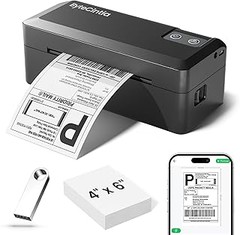
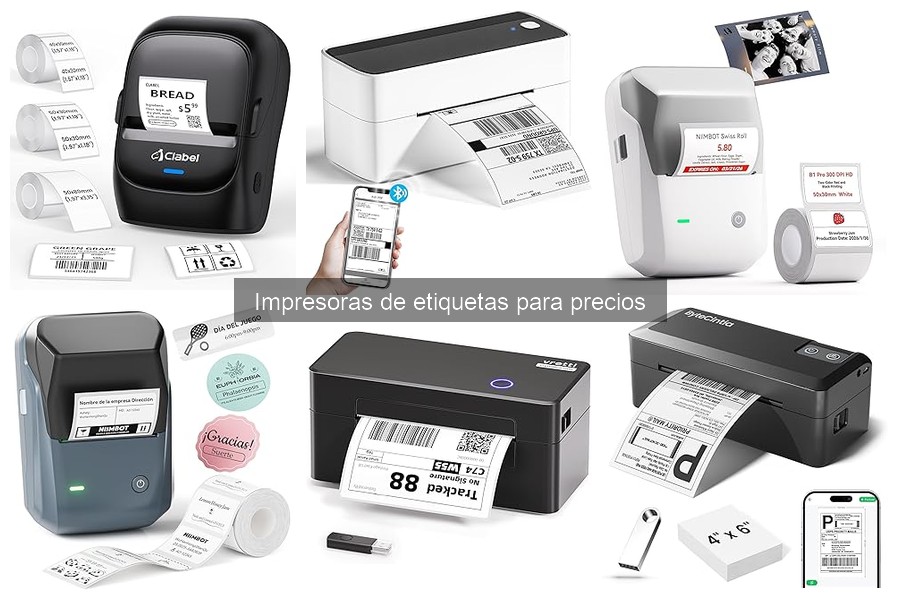
- Sincronización Doble Bluetooth y USB: Nuestra impresora de etiquetas de envío incluye conexiones Bluetooth Y USB, compatible con Android/iOS y macOS/Windows 10 o superior. ¡Conéctese al instante mediante Bluetooth! (Descargue la aplicación de impresión compatible sin esfuerzo).
- Alta Velocidad y Rentable: ¡Elimine la necesidad de tinta y tóner! Utilizando tecnología térmica directa avanzada, imprime a 100 mm/s o una etiqueta de 10x15 cm por segundo. El cabezal de impresión de alta resolución 203 DPI asegura etiquetas nítidas, fácilmente legibles y escaneables.
- Creador de Etiquetas Personalizadas: ¡Esta impresora térmica de etiquetas también actúa como creador de etiquetas personalizadas (anchos de etiqueta de 1,38 pulgadas (3,5 cm) a 4,3 pulgadas (10,9 cm)), haciéndola perfecta para más que solo etiquetas de envío! Cree códigos de barras, etiquetas de producto, pegatinas de agradecimiento, pegatinas de código QR, etiquetas comerciales o de nombre y más mediante nuestra aplicación.
- Compatibilidad Universal: La impresora térmica ByteCintia funciona perfectamente con todas las plataformas de envío (FedEx, UPS, USPS) y mercados como , Shopify, Etsy, eBay, etc.
- Más Pequeña, Ligera e Inteligente: Las impresoras térmicas ByteCintia eliminan desperdicios de papel y atascos con Auto-Calibración, Retracción Inteligente de Papel y Autodiagnóstico. Peso: solo 0,45 kg. Su diseño ultraportátil cabe en cualquier mochila como una botella de agua, el compañero ideal para tiendas Etsy, pedidos de o gestión de inventarios.
Última actualización el 2026-08-17 / Enlaces de afiliados / Imágenes de la API para Afiliados
Preparativos antes de la instalación
En una tarde cualquiera, Pablo estaba decidido a organizar su pequeño negocio: etiquetas por todas partes, un lío monumental. Así que se decidió a comprar una impresora de etiquetas para facilitar su vida. Pero, como todo en la vida, antes de lanzarse a la instalación, había un par de cosas que tenía que tener claras. Los preparativos son clave, y aquí es donde te contamos todo lo que necesitas saber.
Requisitos del sistema
Es muy probable que al abrir la caja de tu nueva impresora sientas ese cosquilleo de emoción. Pero, ¡espera un momento! Asegúrate de que tu ordenador o dispositivo móvil cumpla con los requisitos que necesita la impresora para funcionar como un reloj suizo. Para que no se te pongan los pelos de punta, verifica si tu sistema operativo es compatible con modelos como la Brother QL700 o la CLABEL 221D.
Por lo general, asegúrate de tener iOS, Android o Windows en su versión actualizada. Si no estás seguro, siempre puedes echar un vistazo en la página del fabricante o en las especificaciones que vienen en la caja. La última cosa que quieres es dejar una impresión de frustración porque la impresora “no se comunique” con tu dispositivo. Una vez revisado esto, estarás un paso más cerca de tener tus etiquetas impresas y listas para conquistar el mundo.
Herramientas necesarias
¿Ya tienes los requisitos del sistema en orden? Perfecto, ahora vamos a lo que realmente necesitas para llevar a cabo la instalación. Agarra un lápiz y anota lo siguiente: un destornillador, cables de alimentación y conexión USB, y claro, ¡las etiquetas! Muchas veces, los modelos como el de la impresora térmica Bluetooth 4x6 vienen con un rollo de etiquetas, pero no está de más tener un repuesto.
Además, si estás dándole uso en un entorno más complicado, una extensión podría ser necesaria. Imagina que tu toma de corriente está alejada, un cable largo te salvará de andar moviendo cosas por todos lados. Con estas herramientas listas, estarás más que preparado para pasar a la acción, y el único caos que verás será el que hayas evitado al organizar tus precios. ¡Dale, que tus etiquetas te esperan!

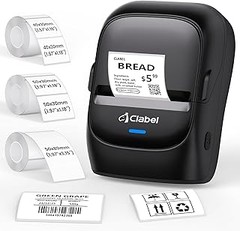
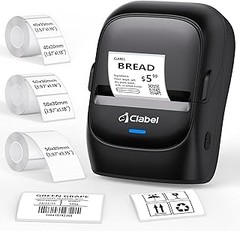
- Conexión sencilla por Bluetooth y USB – Flexible para cualquier entorno de trabajo: La impresora de etiquetas CLABEL 221D se conecta fácilmente por Bluetooth a tu mini impresora para smartphone (iOS y Android) o mediante USB a tu PC. Sin instalaciones complicadas: conecta y empieza. Ideal para tiendas, almacenes, talleres o uso en casa y oficina.
- Compatible con múltiples formatos de etiquetas y etiquetas de terceros: Este dispositivo de etiquetado admite etiquetas autoadhesivas de terceros con un ancho de 20–50 mm y una altura de 15–150 mm. Perfecto para etiquetas de envío, precios, productos o información. Aprovecha tus rollos existentes y ahorra dinero sin comprometer la calidad.
- Impresión térmica directa sin tinta – Ecológica y económica: La impresora de etiquetas CLABEL 221D utiliza tecnología térmica directa, sin necesidad de tinta ni tóner. Menos residuos, menores costes y resultados nítidos y duraderos. Ideal como impresora de códigos de barras, etiquetadora o para pegatinas personalizadas.
- Aplicación gratuita con plantillas – Crea etiquetas fácilmente: Con la app gratuita “Clabel Trade” puedes diseñar etiquetas profesionales en pocos pasos. Como impresora de etiquetas autoadhesivas, el modelo 221D incluye plantillas prediseñadas para precios, agradecimientos, ingredientes y más. Perfecto para pequeños negocios, tiendas o productos artesanales.
- Mini impresora profesional compacta – Tu aliado ideal para el trabajo: La CLABEL 221D es una mini impresora potente para cualquier espacio de trabajo. A pesar de su tamaño compacto, ofrece resultados excelentes como impresora de etiquetas autoadhesivas, etiquetadora de precios o impresora de códigos de barras. Una herramienta versátil para profesionales exigentes.
Última actualización el 2026-08-16 / Enlaces de afiliados / Imágenes de la API para Afiliados
Proceso de instalación de la impresora
Las impresoras de etiquetas son herramientas clave para cualquier negocio que quiera mantener todo en orden. Visualiza a un pequeño emprendedor, ajetreado, lidiando con precios y envío, pero frustrado porque su nueva impresora no imprime ni una sola etiqueta. ¡Vamos! No te quedes como él. Hoy te voy a contar cómo instalar tu impresora de etiquetas sin complicaciones.
Conexión de la impresora a la red
Ahora, enfoquémonos en el primer paso fundamental: conectar la impresora a la red. Si tu modelo es una impresora de etiquetas térmica Bluetooth como la F9, tienes la ventaja de la movilidad. Para empezar, asegúrate de que la impresora esté encendida y en modo de emparejamiento. Esto suele hacerse manteniendo presionado un botón específico durante unos segundos (consulta el manual, que esa info siempre está ahí).
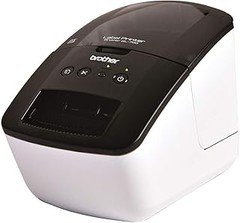
Cuando esté lista, en tu smartphone o computadora, busca la opción de Bluetooth en la configuración. Una vez que encuentres tu impresora en la lista de dispositivos disponibles, haz clic para conectarla. En un par de segundos deberías escuchar un beep confirmando la conexión. ¿Fácil, verdad? Pero si tu impresora es de conexión directa como la Brother QL700, conecta el cable USB a tu computadora y listo. Si la cosa se complica, no dudes en reiniciar la impresora y verificar la configuración de tu red.
Instalación del controlador en el ordenador
Este paso es tan crucial como el anterior. Sin el controlador correcto, tu impresora no podrá entender lo que le pides. Entonces, ¿qué hacer? Vas a necesitar descargar el controlador específico de tu modelo. Por ejemplo, para la CLABEL 221D, ve al sitio web del fabricante, busca tu modelo y descarga el software correspondiente.
Una vez que tengas el archivo en tu computadora, haz doble clic y sigue las instrucciones del asistente de instalación. Es como armar un mueble: a veces parece un lío, pero con paciencia, lo logras. Recuerda prestarle atención a las opciones que te piden, como conectar la impresora a la red, asegúrate de elegir la misma red que configuraste anteriormente. Cuando termines, realiza una prueba de impresión para verificar que todo esté funcionando como debería. Si todo salió bien, ¡felicidades! Ahora estás listo para etiquetar como un profesional y llevar tu negocio al próximo nivel.
No se han encontrado productos.
Configuración inicial de la impresora
Cuando decides dar el paso a la impresión de etiquetas para precios, la primera impresión (nunca mejor dicho) es clave. Visualiza el momento en que abres la caja de tu nueva impresora de etiquetas: el olor a tecnología nueva inunda el aire, y esa sensación de que estás a punto de convertirte en un experto se hace palpable. Pero, ¿sabes por dónde empezar? Aquí te cuento cómo configurar tu impresora de manera sencilla y efectiva, para que te olvidas de complicaciones desde el comienzo.
Selección de tipo de etiqueta
Antes de enchufar la impresora, hay que elegir el tipo de etiqueta que vas a utilizar. Piénsalo como elegir el atuendo para una fiesta: no vas a ponerte cualquier cosa, ¿verdad? Las etiquetas vienen en diferentes tamaños y materiales, por ejemplo, hay las que son óptimas para códigos de barras, como las etiquetas autoadhesivas 50x30 mm que ofrece la CLABEL 221D.
Si tu negocio necesita algo más versátil, tal vez quieras considerar la Impresora de Etiquetas térmica Bluetooth 4x6, que es compatible con diferentes formatos de etiquetas. Con esta impresora, puedes personalizar lo que necesitas y asegurar que cada producto cuente con una etiqueta profesional que destaque. Ten en cuenta también que elegir bien el material de la etiqueta puede marcar la diferencia en la resistencia y durabilidad. Las etiquetas térmicas, por ejemplo, son resistentes al agua y al desgaste, perfecto si tus productos circulan mucho.
Ajuste de parámetros de impresión
Con las etiquetas listas, es hora de meterse en los parámetros de impresión. Esto puede sonar un poco técnico, pero es más sencillo de lo que parece. Primero, conecta tu impresora a tu PC o smartphone, si tienes el Brother QL700, la función de "Conectar y Etiquetar" facilita esta parte. Una vez conectada, es crucial que ajustas la resolución y el tamaño de impresión al tipo de etiqueta que seleccionaste.
¿A quién no le ha pasado que después de cargar todo, te das cuenta de que las etiquetas salen cortadas? Te aseguro que es un bajón. Por ello, configura la anchura y altura exacta de la etiqueta en el software que estés usando. Si temes que todo esto te tome tiempo, no te preocupes más: esto merece la pena si quieres que tus productos luzcan bien desde el primer día. Mantener una buena calidad de impresión no solo habla de ti como vendedor, sino que también impacta en la satisfacción del cliente. Además, con una máquina como la Impresora Etiquetas Envio, puedes calibrar la impresión en función del entorno y del tipo de papel que estás utilizando, optimizando así cada impresión.
Así que ahí lo tienes: la clave para una configuración exitosa de tu impresora de etiquetas pasa por elegir el tipo adecuado y ajustar los parámetros de impresión correctamente. Con estos pasos, estarás listo para etiquetar como un profesional en un abrir y cerrar de ojos.
Solución de problemas comunes durante la instalación
Un día cualquiera, Juan se sienta en su oficina listo para poner en marcha su nueva impresora de etiquetas. Después de revisar mil tutoriales y sentir ese primer impulso de orgullo al desempaquetar el equipo, lo primero que encuentra es un mar de cables y opciones de configuración que no esperaba. ¿Te suena familiar? No estás solo. La instalación de una impresora de etiquetas puede parecer un rompecabezas, pero con algunos consejos útiles, lo vas a manejar como un pro.
Pasos previos a la instalación
Primero lo primero. Antes de darte de cabeza en la instalación, asegúrate de tener todo lo necesario a mano. Revisa que el paquete incluya: la impresora, los cables correctos y, si tienes suerte, un rollo de etiquetas para empezar. La mayoría de las impresoras de etiquetas, como la Impresora de Etiquetas térmica Bluetooth 4x6, requieren ser emparejadas con tu dispositivo. Dependiendo de si eres usuario de iOS, Android o Windows, el proceso será un poco distinto.
Verifica que tu router esté bien conectado si vas a utilizar la impresora de manera inalámbrica. Si las redes son un laberinto, anotar la contraseña en un papel puede salvarte de más de un quebradero de cabeza. Recuerda: una buena base te hará la vida más fácil.
Errores comunes durante la instalación
Al iniciar la instalación, muchos caen en el error de no leer el manual. Ese pequeño librito que parece innecesario guarda tesoros de información clave. Algunas impresoras pueden necesitar un software adicional que no viene preinstalado. Por ejemplo, la Brother QL700 tiene una función de "Conectar y Etiquetar" que facilita el proceso, pero solo si sigues las instrucciones al pie de la letra.
Otro error común es no asegurarse de que el cable USB esté bien conectado o pensar que el papel está bien ajustado cuando no es así. Si empiezas a imprimir y notas que los resultados son un desastre, revisa dos veces la carga del papel y la configuración de impresión. Muchas veces, el problema es tan sencillo como eso.
Soluciones a los problemas más frecuentes
Si la impresora no responde, la frustración puede ser real. Tómate un respiro y prueba estos trucos: primero, asegúrate de que esté encendida y conectada. Si la luz de conexión está parpadeando, podría ser que el Bluetooth no se haya emparejado correctamente. Un reinicio rápido del dispositivo y de la impresora suele arreglarlo.
Si el papel atascado parece ser el rival a vencer, retirar con cuidado el rollo puede ser tu mejor opción. Con la CLABEL 221D, por ejemplo, es tan fácil como sacar el papel siguiendo la dirección de salida que indica, evitando así desgastar el mecanismo.
Por último, si no logras que la impresora reconozca tu dispositivo, puede que necesites actualizar los controladores en tu computadora. Un pequeño paso que puede abrirte las puertas de la productividad. Al final del día, la instalación no tiene por qué convertirse en una serie de obstáculos. Con estos consejos, estarás más cerca de tener tu impresora lista para usar y hacer tus etiquetas como un campeón.