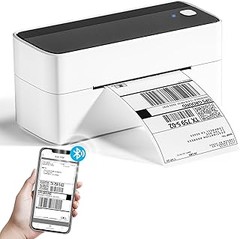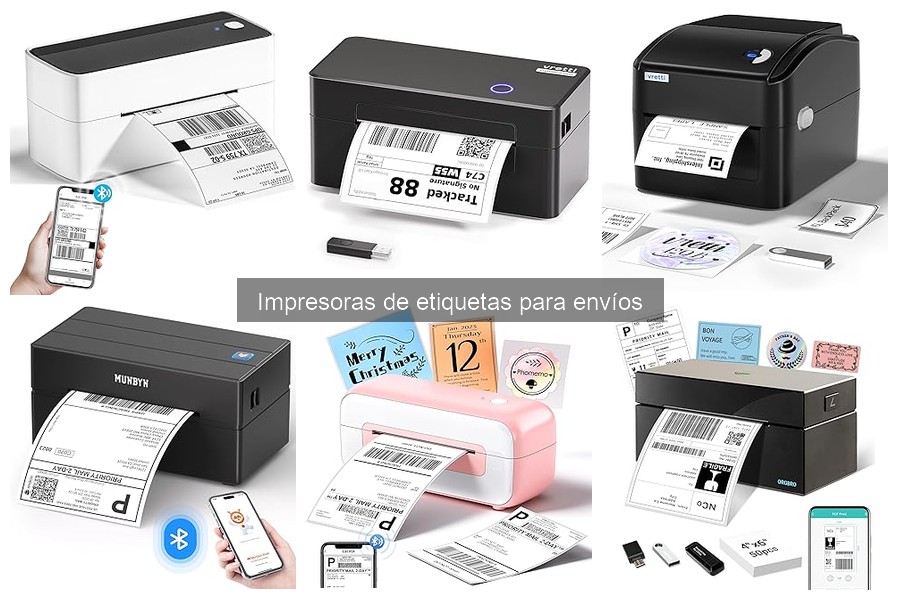
La instalación y configuración de impresoras de etiquetas es un paso crucial para optimizar los envíos en casa y en la oficina. Muchas veces, los usuarios se encuentran con el reto de conectar y ajustar estos dispositivos de manera efectiva, lo que puede resultar frustrante. En esta guía, te ofrecemos un recorrido claro y sencillo para abordar estos procesos, incluyendo los pasos previos a la instalación que son esenciales para asegurar un funcionamiento fluido. Al seguir nuestras recomendaciones, podrás configurar tu impresora sin complicaciones, ahorrando tiempo y mejorando la eficiencia en tus envíos.

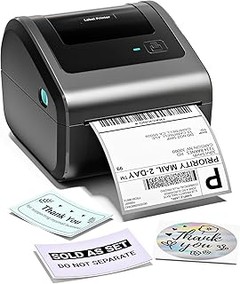
- [Ahorra dinero mientras aumentas la eficiencia] Con la serie Impresora de Etiquetas 130B, imprime en ultra-alta definición a una velocidad de 60 páginas/min, reduciendo así los errores y las pérdidas. No necesitas subcontratar ni comprar tintas y tóners costosos. Combínala con las etiquetas de la marca MUNBYN, resistentes a manchas y decoloración, para realizar ahorros inteligentes.
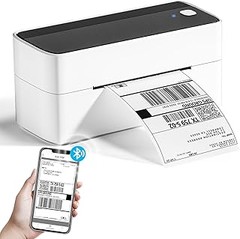
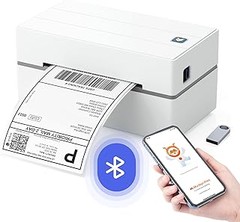
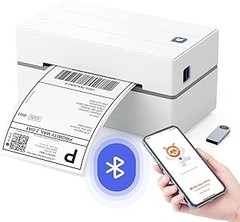
- [Nuevo avance] Disfruta de la compatibilidad Bluetooth con iOS, Android, Windows, macOS y ChromeOS/Chromebooks. Nota: Los usuarios de ChromeOS/Chromebooks deben habilitar Bluetooth y usar el editor en línea MUNBYN, que solo funciona en Google Chrome. La conexión USB es compatible con macOS y Windows.
- [Etiquetas personalizadas para todas las ocasiones] Con la Impresora Termica MUNBYN, accede a más de 3,500 elementos gráficos, 2,000 plantillas y 80 fuentes de texto para crear etiquetas únicas. Importa archivos PDF/TXT o utiliza el reconocimiento de texto OCR. Compatible con varios idiomas, te permite diseñar tus etiquetas donde quiera que estés. Descarga la aplicación "MUNBYN Print" en móvil o accede a "Munbyn Editor" a través de Google Chrome en PC.
- [Impresión confiable para todos los emprendedores y todas las necesidades] La Impresora térmica 130B ofrece una precisión de 203 DPI para satisfacer todas tus necesidades: envíos, etiquetas de marca, códigos QR/barras, precios, organización doméstica, adhesivos profesionales y mucho más. Para obtener resultados de impresión óptimos, recomendamos utilizar el papel térmico MUNBYN para garantizar una calidad de impresión nítida y duradera.
- [Compatibilidad extendida y versatilidad] La Impresora Etiquetas Envio es compatible con las principales plataformas de envío como FedEx, UPS y USPS, así como con marketplaces como Amazon, Shopify, Etsy y eBay. Soporta etiquetas de 40 mm a 110 mm de ancho y está disponible en varios colores, incluyendo rosa y lavanda. Nota: el papel térmico de UPS puede presentar problemas de compatibilidad.
Última actualización el 2026-10-26 / Enlaces de afiliados / Imágenes de la API para Afiliados
Pasos Previos a la Instalación
El momento de recibir tu impresora de etiquetas es emocionante, ¿verdad? Abres la caja y sientes la promesa de lo que vendrá: etiquetas perfectas, envíos sin complicaciones, en fin, un sueño hecho realidad. Pero espera un segundo, antes de lanzarte a imprimir como loco, hay algunos pasos clave que no puedes ignorar para tener una instalación sin problemas.
Requisitos del Sistema
Antes de enchufar tu impresora y empezar a imprimir como si no hubiera un mañana, es vital que verifiques los requisitos del sistema. ¿Te imaginas que compras una impresora fantástica como la MUNBYN Impresora Etiquetas Autoadhesivas Bluetooth 4x6 y resulta que no es compatible con tu computadora? Eso sería un verdadero bajón.
Primero, asegúrate de que tu dispositivo (ya sea una laptop con Windows o un Chromebook, por ejemplo) pueda correr la aplicación que necesitas para operar la impresora. En el caso de los productos como la vretti Impresora térmica de Etiquetas USB, verifica que tengas un puerto USB libre y la versión necesaria del sistema operativo. Una simple comprobación te puede ahorrar tiempo y frustraciones. ¡No quieres perderte de ese envío que está a solo un clic de distancia!
Unboxing y Verificación de Componentes
Ya tienes los requisitos bajo control, así que ahora es momento del unboxing. Abre la caja como si fuera un regalo de cumpleaños (y, si me preguntan, ¡lo es!). Al sacar la impresora, echa un vistazo a todos los componentes que vienen dentro. Asegúrate de que todo esté en orden: cable de alimentación, manuales, y, claro, las etiquetas.
Es común que en la emoción te saltes esta parte, pero revisar cada elemento es fundamental. Piensa en un chef que se prepara para cocinar un plato nuevo: necesitará todos sus ingredientes para no dejar un platillo a medias. Igualmente, con la ORGBRO Impresora Termica Z1 Plus, comprueba que todas las piezas estén en perfecto estado. Si notas algo raro, ya sea un cable dañado o etiquetas que faltan, es el momento de contactar al vendedor antes de que empieces a poner todo en marcha.
Así que, respira hondo, revisa cada parte y asegúrate de que está todo listo para que tus envíos sean un éxito rotundo. ¡Al final, esos productos no se van a enviar solos!
No se han encontrado productos.
Proceso de Instalación
A veces, al abrir una caja nueva, la emoción de tener una impresora de etiquetas en manos puede dejarte un poco abrumado con tantos cables y manuales. Pero no te preocupes, aquí vamos a desglosarlo paso a paso para que la instalación sea pan comido. Vamos a ver cómo conectar tu impresora a la fuente de alimentación y luego a tus dispositivos.
Conexión de la Impresora a la Fuente de Alimentación
Comencemos con lo básico. ¿Te has encontrado alguna vez buscando un enchufe como si fuera un tesoro escondido? Aquí es donde sientes que la instalación puede parecer complicada, pero la realidad es que es bastante simple. Lo único que necesitas es ubicar la fuente de alimentación que viene en la caja. Normalmente, es un adaptador que se conecta a la parte trasera de la impresora. Asegúrate de que esté bien encajado.
Luego, conecta el otro extremo a una toma de corriente que esté funcionando, preferiblemente una que no compartas con otros dispositivos de alto consumo. Esto ayuda a evitar problemas de energía que podrían interrumpir tus impresiones. Una vez que tengas todo conectado, enciende la impresora. ¡Y voilà! Si has hecho todo correctamente, deberías ver las luces encenderse, lo que indica que está lista para funcionar.
Conexión a Dispositivos (Windows, iOS, Android)
Ya tenemos la impresora lista, ahora es el turno de conectarla a tus dispositivos. ¿Tienes a mano tu laptop o smartphone? La mayoría de las impresoras de etiquetas, como la MUNBYN Impresora Etiquetas Autoadhesivas Bluetooth, permiten múltiples conexiones. Dependiendo del dispositivo que uses, el proceso puede variar un poco.
Para Windows, asegúrate de que la impresora esté encendida y conectada a la misma red Wi-Fi. Ve a “Configuración”, selecciona “Dispositivos” y luego “Impresoras y escáneres”. Ahí selecciona “Agregar una impresora o escáner” y sigue los pasos que aparecen en pantalla. Si todo está en orden, ya deberías tener tu impresora lista para imprimir.
Para iOS y Android, la mayoría de las impresoras tienen una app que puedes descargar. Toma la ORGBRO Impresora Termica Z1 Plus como referencia: solo necesitas bajarte la app de la tienda correspondiente, abrirla y seguir las instrucciones para conectar vía Bluetooth. Es fácil y rápido, como un buen café por la mañana. En pocos minutos, estarás listo para imprimir etiquetas y dejar que los envíos fluyan sin complicaciones.
Dominar la instalación de tu impresora de etiquetas es clave para facilitar tus envíos, así que ¡manos a la obra!
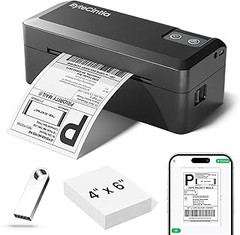
- Conectividad Bluetooth y USB: La impresora de etiquetas de envío ORGBRO Z1 Plus ofrece doble conectividad para trabajar. Imprima desde dispositivos móviles iOS o Android a través de Bluetooth para mayor comodidad en movimiento. Para la informática de escritorio, la impresora se conecta perfectamente tanto por Bluetooth como por USB a todos los sistemas operativos principales, incluidos Windows, Mac, Linux y ChromeOS, garantizando la compatibilidad con todo su flujo de trabajo.
- Tecnología Térmica sin Tinta: La impresora térmica 4x6 Bluetooth utiliza tecnología térmica directa, que no requiere tinta, tóner ni cintas. Esto significa una operación más limpia, menores costos a largo plazo y impresiones consistentes y confiables sin el desorden de las impresoras tradicionales. Se recomienda conectar primero la impresora y, a continuación, encenderla.
- Compatibilidad con Múltiples Plataformas: Esta máquina de etiquetas de envío térmica está diseñada específicamente para pequeñas empresas. Compatible con todas las principales plataformas como Amazon, Shopify, eBay y Etsy, así como con transportistas como Evri y FedEx, lo que la convierte en una solución integral para todas las etiquetas de envío.
- Rendimiento de Alta Velocidad: Diseñada para la velocidad, nuestra impresora de etiquetas de envío produce hasta 72 etiquetas profesionales 4x6 por minuto. Esta impresora admite una amplia gama de tamaños de etiquetas desde 25 mm hasta 116 mm. La cabeza de impresión de alta resolución de 203 DPI garantiza etiquetas claras y legibles para un escaneo fácil y una captura rápida. Nota: Solo impresión monocromática.
- Conectividad Bluetooth: Simplemente descargue la aplicación "4BarCode" para conectarse a través de Bluetooth y acceder instantáneamente a una amplia biblioteca gratuita de plantillas prediseñadas. No solo puede imprimir etiquetas de envío, sino que también permite la personalización de etiquetas de dirección exclusivas, etiquetas de productos únicas, códigos de barras y códigos QR. Todas las funciones son completamente gratuitas.
Última actualización el 2026-10-25 / Enlaces de afiliados / Imágenes de la API para Afiliados
Configuración de Software
Te suena esa sensación de angustia cuando compras un gadget nuevo y te das cuenta de que la instalación se parece más a un rompecabezas que a un simple enchufe. La configuración de software de una impresora de etiquetas puede parecer un lío, pero no te preocupes, aquí vamos a hacer que el proceso sea pan comido. Con los pasos correctos, tendrás tu impresora lista para usarse en un abrir y cerrar de ojos. Así que, sin más dilaciones, ¡manos a la obra!
Descarga e Instalación de Controladores
Al abrir la caja de tu impresora de etiquetas, te encuentras con un folleto que parece escrito en otro idioma. Lo primero que necesitas es descargar los controladores adecuados. Esto es crucial porque sin ellos, tu impresora no podrá comunicarse con tu computadora. Si eres de los que se estresan al ver tantas opciones, aquí va un tip: ve al sitio web del fabricante. Busca la sección de soporte y encontrarás lo que necesitas. Por ejemplo, si tienes la MUNBYN Impresora Etiquetas Autoadhesivas Bluetooth o la vretti Impresora térmica de Etiquetas USB, podrás encontrar los controladores específicos para tu modelo.
Una vez que llegues a la página, simplemente haz clic en el enlace de descarga. No olvides elegir el controlador que corresponda a tu sistema operativo (Windows, Mac, etc.). Después, sigue los pasos en pantalla, esto suele ser tan fácil como hacer clic en "Siguiente". Si todo salió bien, deberías tener un pequeño aviso en tu computadora que te diga que la instalación se ha completado. ¡Casi lo tienes!
Ajustes de la Impresora en el Dispositivo
Ya tienes los controladores listos, pero todavía falta un paso crucial: los ajustes de la impresora en tu dispositivo. Abre el panel de configuración de tu computadora y dirígete a "Dispositivos" y luego a "Impresoras y escáneres". Aquí es donde aparecerá tu impresora si todo salió bien. No olvides darle un vistazo a los ajustes de impresión.
Por ejemplo, si optas por la ORGBRO Impresora Termica Z1 Plus, sería bueno ajustar el tamaño del papel a 4x6 para que tus etiquetas queden perfectas. También puedes ajustar la calidad de impresión y la velocidad, dependiendo de lo que necesites. Si haces envíos frecuentes, un ajuste rápido puede ahorrarte tiempo y recursos.
Por último, realizar una prueba de impresión es una excelente manera de asegurarte de que todo funciona como debe. Imprimir una etiqueta te permitirá ver si el software y los ajustes están perfectamente alineados. Si todo es correcto, ahora estás listo para comenzar a imprimir tus etiquetas de envío. ¿Ves cómo no era tan complicado? Ahora a enviar esos paquetes como un pro.
Pruebas de Funcionamiento
¿Alguna vez has sentido que tu impresora no te escucha? Te levantas, la enciendes y, en lugar de una suave impresión, lo que obtienes son ruidos extraños y una sensación de desesperación. La buena noticia es que hacer pruebas de funcionamiento puede ser la solución para conocer bien tu impresora de etiquetas y asegurarte de que todo esté en orden antes de lanzarte a enviar paquetes. Aquí te contaré cómo realizar unas pruebas que te pondrán en el camino correcto.
Impresión de Etiquetas de Prueba
Empezamos con lo básico: imprimir una etiqueta de prueba. Este paso es una manera sencilla de comprobar que tu impresora está lista para la acción. Para hacerlo, asegúrate de tener la etiqueta adecuada, como las de 4x6 que suelen ser las más comunes. Conectas la impresora a tu ordenador o dispositivo móvil y seleccionas la opción de imprimir etiqueta de prueba en el software que estés usando.
Una vez que la etiqueta se imprima, observa. La calidad del texto y las imágenes debe ser nítida, si ves borrones, es posible que necesites limpiar los cabezales de impresión. La configuración del software puede parecerte complicada al principio, pero con un poco de práctica te darás cuenta de que es más fácil de lo que parece, ¡y crucial para evitar problemas a la hora de enviar!
Solución de Problemas Comunes
Ahora, ¿qué pasa si algo no sale como lo planeaste en esa prueba? Los problemas comunes con las impresoras de etiquetas pueden incluir desde atascos de papel hasta fallos en la conexión. Por ejemplo, si las etiquetas no se imprimen como esperabas, asegúrate de que el tamaño de la etiqueta esté correctamente configurado en el software. Si estás usando la MUNBYN Impresora Etiquetas Autoadhesivas, verifica que estés eligiendo el formato correcto para evitar sorpresas.
Otra situación habitual es que la impresora no reconozca el papel. Si esto sucede, revisa que las etiquetas estén bien colocadas en la bandeja y que la impresora esté bien conectada. Los problemas eléctricos son menos frecuentes, pero asegúrate de que el cable de alimentación esté seguro. En caso de falla de conexión por Bluetooth, simplemente apaga y enciende el dispositivo nuevamente, a veces esto es suficiente.
Recuerda, mantener una buena comunicación con tu impresora es crucial. Si sigues estos pasos básicos y prestas atención a los detalles, tendrás una experiencia fluida y sin complicaciones en tus envíos. La clave está en no dejar que un pequeño inconveniente te detenga. ¡Listo para empezar a enviar con confianza!