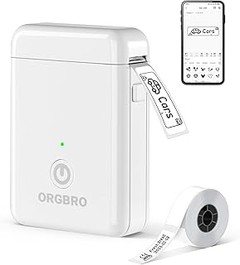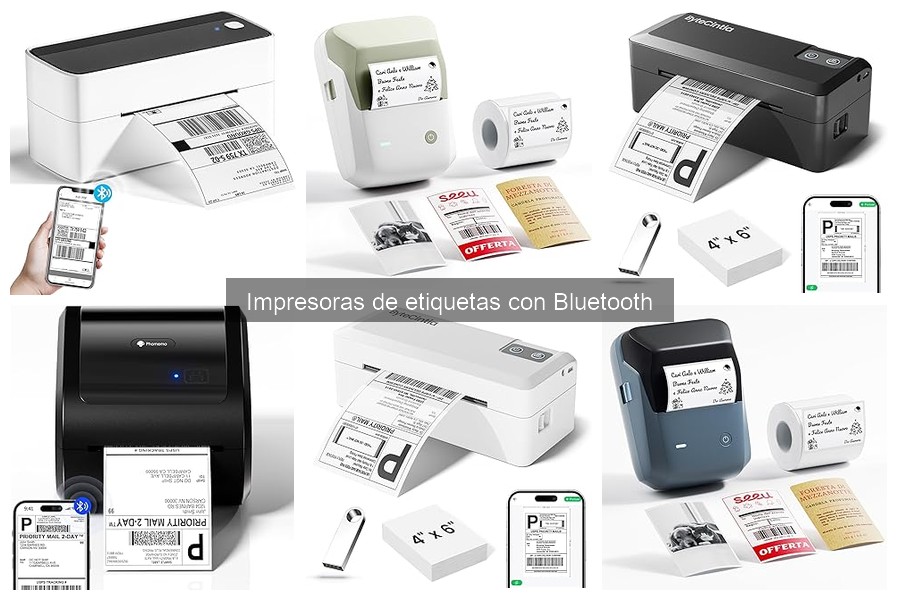
Las impresoras de etiquetas Bluetooth son herramientas muy útiles en oficinas y en casa, pero a menudo pueden presentar desafíos que frustran a los usuarios. Conectar este tipo de impresoras puede ser complicado, y los problemas de conexión son frecuentes y pueden afectar la productividad. Aquí, compartiremos los inconvenientes más comunes que pueden surgir al utilizar estas impresoras y las soluciones más efectivas para cada situación. Al entender y resolver estos problemas, optimizarás tu experiencia y podrás aprovechar al máximo tu impresora, garantizando un flujo de trabajo más eficiente.

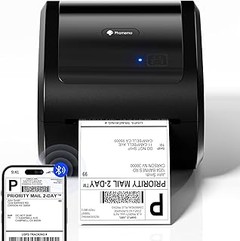
- Impresión inalámbrica a través de Bluetooth: Conecte la impresora de etiquetas a su teléfono o tableta a través de Bluetooth. Redefine la simplicidad de las impresoras de etiquetas de envío. (Conexión Bluetooth a través de la app Labelife) También puedes conectar la impresora de etiquetas a PC, Windows, Mac, Linux y ChromeOS a través de USB
- Cabezal de impresión mejorado para una alta calidad: La impresora de etiquetas bluetooth Phomemo PM241BT incorpora un cabezal de impresión semiconductor cerámico mejorado que imprime códigos de barras y gráficos nítidos a velocidades de hasta 150 mm/s, incluso tras un uso continuo prolongado
- Identificación automática de etiquetas: Cargue la etiqueta directamente, mantenga pulsado el botón de alimentación y suéltelo cuando la luz azul parpadee dos veces y la impresora reconozca automáticamente la etiqueta. Ancho de impresión de 25,4 mm (1 pulgada) a 116 mm (4,6 pulgadas). Ya viene equipada con un patrón de pila de etiquetas (4x6x20 etiquetas/pila) para ayudarte a empezar
- Servicio al cliente y software incluido: Fuerte servicio al cliente las 24 horas para ayudarle con cualquier problema. Software de edición de etiquetas Labelife gratuito se proporciona para ayudarle a crear fácilmente cualquier etiqueta que desea imprimir
- Tecnología de impresión térmica directa: No requiere tinta ni tóner, lo que reduce los costos de operación y mantenimiento. Sistema de impresión eficiente y limpio que elimina la necesidad de consumibles adicionales para su funcionamiento diario
Última actualización el 2026-10-23 / Enlaces de afiliados / Imágenes de la API para Afiliados
Problemas de Conexión Bluetooth
“A veces, en los momentos más inesperados, te encuentras a ti mismo frente a una impresora de etiquetas que simplemente no quiere cooperar. Como si tuviese vida propia, se niega a conectarse cuando más lo necesitas. Eso puede ser frustrante, ¿verdad?” Las impresoras de etiquetas con Bluetooth son herramientas increíbles, pero como todo dispositivo tecnológico, pueden dar problemas. A continuación, te contamos sobre las situaciones más comunes que pueden surgir con la conexión Bluetooth y cómo solucionarlas, para que puedas retomar tu productividad.
Cómo reiniciar la conexión
Has estado todo el día intentando imprimir una etiqueta, mientras preguntas a tu impresora: “¿Qué te pasa?”. El primer paso siempre será reiniciar la conexión. Este gesto sencillo, a menudo es la solución mágica para muchos problemas de Bluetooth. Desvincula la impresora de tu dispositivo y vuelve a emparejarlos.
Para hacerlo, ve a la configuración de Bluetooth de tu teléfono o computadora y busca la impresora en la lista. Elimina la impresora de los dispositivos emparejados. Luego, asegúrate de que la impresora esté en modo de emparejamiento, lo cual suele hacerse manteniendo presionado un botón en el equipo. Una vez que la luz LED parpadee (que generalmente indica que está lista para conectarse), busca el dispositivo nuevamente desde tu móvil o PC y selecciona tu impresora. Simple, ¿no?
Si después de esto sigue sin funcionar, otra opción válida es reiniciar el propio dispositivo, ya que a veces la conexión puede fallar por problemas en el sistema operativo o bloqueos temporales. ¿Te das cuenta de lo sencillo que puede ser?
Verificación de compatibilidad de dispositivos
Dedicar un rato a verificar la compatibilidad de dispositivos puede ahorrarte un buen dolor de cabeza. Muchos usuarios no se dan cuenta de que no todas las impresoras son compatibles con todos los smartphones o sistemas operativos. Por ejemplo, si estás usando la Phomemo Impresora Térmica, asegúrate de que tu dispositivo corra en Android o iOS.
Cada marca puede tener sus peculiaridades. La NIIMBOT B1 Pro, por ejemplo, ofrece compatibilidad con diferentes sistemas, pero hay que asegurarse de que la versión del sistema operativo sea la adecuada. Así que antes de dar por perdida la conexión, verifica los requisitos técnicos.
Puedes consultar en la web del fabricante o en el manual del usuario para estar completamente seguro. A veces, con un simple vistazo a la lista de compatibilidad, puedes descubrir que tu dispositivo no soporta la conexión con esa impresora en particular. Tomarte este tiempo puede marcar la diferencia entre frustrarse y lograr que tu impresora imprima esas etiquetas que tanto necesitas.

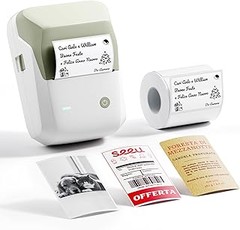
- Potente e inalámbrico: el bolígrafo Bluetooth Niimbot B1 Pro identifica automáticamente el papel de la etiqueta. 4 horas de funcionamiento continuo después de 1,5 horas de carga. Nuestra aplicación Niimbot ofrece características como escaneo, reconocimiento de imágenes, impresión por lotes, número de serie, más de 20 caracteres, más de 1000 iconos y más de 100 bordes para personalizar los diseños de sus etiquetas.
- Impresión sin tinta: ya no es necesario comprar tóner o cinta de carbón. El papel térmico para etiquetas compatible es impermeable, resistente a la abrasión y al aceite, tiene una fuerte adhesión y no contiene BPA.Impresión de alta definición de 300 DPI, impresión bicolor rojo y negro.
- Fácil de usar: la impresora de etiquetas Bluetooth B1 Pro es compatible con iOS y Android. Para usar la aplicación: instala la aplicación Niimbot desde Apple Store o Google Play, activa la impresora de etiquetas B1 Pro y conéctala a través de Bluetooth. No es compatible con iPad, no se recomienda su uso. Compatible con PC; necesitas descargar el controlador desde el sitio web oficial de Niimbot.
- Impresión de etiquetas grandes de 2 pulgadas - Esta etiquetadora es perfecta para tiendas minoristas, pequeñas empresas, escuelas, oficinas, ropa, joyas y organización doméstica, etc. Puede imprimir etiquetas de productos, direcciones, ingredientes, precios, ropa, joyas, etc., con funciones como texto, imágenes, códigos QR y códigos de barras.
- Manual Español y aplicación en Español - El manual Español está contenido en el paquete y la configuración del idioma Español está disponible en la aplicación NIIMBOT. Compatible con Android e iOS, (no compatible con iPad). Conexión con cable USB para PC, debe descargar el controlador desde el sitio oficial de la marca Niimbot, consulte la página de detalles de la descripción del video.
Última actualización el 2026-10-23 / Enlaces de afiliados / Imágenes de la API para Afiliados
Errores de Impresión
Hay momentos en la vida en los que un simple error de impresión puede convertir un día normal en un verdadero quebradero de cabeza. Si tienes una impresora de etiquetas Bluetooth, esto puede volverse un poco más frustrante. Supón que te sientas a organizar las etiquetas para tus envíos, y cuando estás a punto de finalizar, la impresora decide que se tomará un descanso. Es ahí cuando empiezas a notar los errores más comunes y te preguntas: ¿qué salió mal?
Soluciones para fallos en la impresión de etiquetas
Los errores de impresión en etiquetas pueden ser variados, desde problemas de conexión hasta la calidad de la impresión. Si te has visto lidiando con manchas, letras borrosas o etiquetas que salen recortadas, no estás solo, y más importante, hay soluciones. Una de las causas más comunes de estos fallos es la falta de conexión entre tu dispositivo y la impresora. Asegúrate de que el Bluetooth esté activado y que ambos dispositivos estén emparejados correctamente. A veces, un simple reinicio puede resolver este pequeño gran inconveniente.
Pero, ¿qué pasa si la impresora sigue sin responder? Aquí es donde entra el mantenimiento. Limpiar los rodillos de la impresora y verificar el estado del papel son pasos vitales. Si el papel está dañado o enrollado, puedes despedirte de una impresión perfecta. Además, siempre verifica que estés usando el tipo correcto de papel o etiquetas, como el que ofrece la Phomemo Impresora Térmica si buscas algo fiable para enviar productos a través de plataformas como DHL o Etsy.
Ajustes de configuración necesarios
Las configuraciones de tu impresora son la clave para mantener todo en orden. Has probado a imprimir, pero continuamente te sorprenden esos errores inesperados. Antes de entrar en pánico, revisa los ajustes de configuración de impresión. Asegúrate de que el tamaño de la etiqueta esté correctamente ajustado según el modelo que estés usando. Si estás utilizando la NIIMBOT B1 Pro, por ejemplo, la configuración para etiquetas que usas en fotos o para la oficina puede requerir un ajuste específico para obtener la máxima calidad.
No nos olvidemos del control de calidad del diseño. A veces, el error no está en la impresora, sino en la imagen que estás enviando. Evita que la resolución de tus imágenes sea demasiado baja, ya que esto puede causar que las impresiones salgan pixeladas o borrosas. Así que, antes de dar el clic, revisa todo. Un detalle puede marcar la diferencia entre una etiqueta con estilo y una que parece haber pasado por una tormenta.

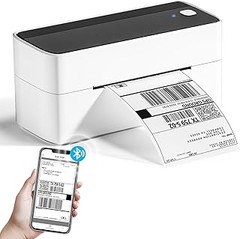
- Sincronización Doble Bluetooth y USB: Nuestra impresora de etiquetas de envío incluye conexiones Bluetooth Y USB, compatible con Android/iOS y macOS/Windows 10 o superior. ¡Conéctese al instante mediante Bluetooth! (Descargue la aplicación de impresión compatible sin esfuerzo).
- Alta Velocidad y Rentable: ¡Elimine la necesidad de tinta y tóner! Utilizando tecnología térmica directa avanzada, imprime a 100 mm/s o una etiqueta de 10x15 cm por segundo. El cabezal de impresión de alta resolución 203 DPI asegura etiquetas nítidas, fácilmente legibles y escaneables.
- Creador de Etiquetas Personalizadas: ¡Esta impresora térmica de etiquetas también actúa como creador de etiquetas personalizadas (anchos de etiqueta de 1,38 pulgadas (3,5 cm) a 4,3 pulgadas (10,9 cm)), haciéndola perfecta para más que solo etiquetas de envío! Cree códigos de barras, etiquetas de producto, pegatinas de agradecimiento, pegatinas de código QR, etiquetas comerciales o de nombre y más mediante nuestra aplicación.
- Compatibilidad Universal: La impresora térmica ByteCintia funciona perfectamente con todas las plataformas de envío (FedEx, UPS, USPS) y mercados como , Shopify, Etsy, eBay, etc.
- Más Pequeña, Ligera e Inteligente: Las impresoras térmicas ByteCintia eliminan desperdicios de papel y atascos con Auto-Calibración, Retracción Inteligente de Papel y Autodiagnóstico. Peso: solo 0,45 kg. Su diseño ultraportátil cabe en cualquier mochila como una botella de agua, el compañero ideal para tiendas Etsy, pedidos de o gestión de inventarios.
Última actualización el 2026-10-23 / Enlaces de afiliados / Imágenes de la API para Afiliados
Calidad de Impresión Insatisfactoria
Pocas cosas son tan frustrantes como ver cómo tu impresora de etiquetas te juega una mala pasada justo en el momento más inoportuno. Imagina que estás a punto de enviar un paquete importante y, al imprimir la etiqueta, aparece un garabato que ni tú sabes qué dice. ¿Ha sido un problema de configuración o de calidad de tu impresora Bluetooth? A continuación, averigüemos juntos qué factores pueden estar afectando la calidad de impresión y cómo mantener tu equipo en óptimas condiciones.
Factores que afectan la calidad de impresión
Primero, es crucial entender que no todas las impresoras de etiquetas son creadas iguales, y varios factores pueden influir en los resultados finales. La calidad del papel o las etiquetas es uno de los aspectos más relevantes. Si usas un material de baja calidad, las impresiones seguramente no tendrán buena resolución. Para obtener los mejores resultados, opta por etiquetas diseñadas específicamente para tu modelo, como las que podrías conseguir para la Phomemo Impresora Térmica.
La configuración del software también es clave. Muchas veces, la aplicación que utilizas puede ofrecerte opciones de calidad de impresión. Si imprimes en modo borrador, por ejemplo, tus etiquetas lucirán menos nítidas. Es como si quisieras hacer una foto desde un mal ángulo: ¡seguro que no te va a agradar el resultado!
Por último, no olvides la calibración de la impresora. Si tu impresora de etiquetas no está bien calibrada, puede que no se alinee correctamente con el material, lo que derivará en bordes irregulares y letras borrosas. Tómate un momento para revisar esta parte, a veces, un pequeño ajuste puede hacer una gran diferencia.
Mantenimiento de la impresora
El mantenimiento regular es una de las mejores estrategias para evitar sorpresas desagradables, como una calidad de impresión insatisfactoria. Cada vez que usas tu impresora de etiquetas Bluetooth, acumulas residuos de tinta y polvo. Limpiar los cabezales de impresión es esencial, si no lo haces, el rendimiento decae y las impresiones se ven afectadas. Imagínate que dejas de limpiar los filtros de tu aspiradora: eventualmente, deja de succionar igual. Lo mismo sucede con tu impresora.
Además, revisar y sustituir los cartuchos de tinta o las cintas de impresión es vital. Cuando el nivel de tinta está bajo, no solo se ven afectadas las impresiones, sino que también puedes dañar los componentes internos si sigues imprimiendo hasta el último trazo.
Por último, no dudes en consultar el manual de usuario para conocer las recomendaciones específicas del fabricante sobre el cuidado de tu modelo. Por ejemplo, solicitar refacciones y limpieza regular puede alargar la vida útil de una impresora como la NIIMBOT B1 Pro o la F9. Mantener tu equipo en buen estado no es solo una cuestión de estética, es una forma de maximizar su rendimiento y evitar malos ratos en el futuro.
Mensajes de Error Comunes
Dominar las impresoras de etiquetas Bluetooth puede sonar complicado, pero en realidad, muchos usuarios se encuentran con los mismos obstáculos al utilizarlas. ¿Te has topado con un mensaje de error en tu impresora al intentar imprimir etiquetas? No te preocupes, no estás solo. Estos mensajes no son más que señales de que algo no está funcionando como debería, y la buena noticia es que muchos de ellos tienen solución. Vamos a desglosar algunos de los errores más comunes y cómo abordarlos de forma sencilla.
Identificación de errores típicos
Uno de los errores más frecuentes es el temido “dispositivo no encontrado”. Este mensaje suele aparecer cuando intentas conectar tu impresora a tu smartphone o computadora. La razón puede ser tan simple como que el Bluetooth no está activado en tu dispositivo. Otra situación habitual es que tu impresora no tenga tinta o papel, lo que genera el mensaje “imposible imprimir”. En este caso, la solución es revisar el estado de tu impresora y asegurarte de que todo esté en orden.
Si ves un mensaje que dice “error de conexión”, esto puede indicar que hay interferencias entre dispositivos. A veces, simplemente alejando el teléfono o la computadora de otros aparatos electrónicos, puedes solucionar el problema. También, los problemas de compatibilidad entre diferentes sistemas operativos pueden causar mensajes de error, por ejemplo, si tu impresora no está adaptada para trabajar con tu versión de Android o iOS.
Observando estas situaciones, queda claro que todos estos mensajes de error suelen ser el resultado de fallos de conexión o falta de recursos. Por suerte, detectarlos es el primer paso para resolverlos.
Guía para resolver mensajes de error
Resolver un mensaje de error no tiene por qué ser una tarea titánica. Primero, asegúrate de que la impresora y el dispositivo estén correctamente emparejados. Desconectar y volver a conectar el Bluetooth es un método eficaz que ha salvado a muchos usuarios. Este proceso puede parecer sencillo, pero a veces es lo que se necesita.
En caso de que tu impresora esté mostrando fallos por falta de tinta o papel, lo mejor es hacer una revisión rápida. Cualquier impresora de etiquetas, como la Phomemo Impresora Térmica, tiene un sistema de advertencia que te indicará si necesitas reponer sus consumibles. Si ves el mensaje "Sin papel", simplemente asegúrate de que esté correctamente colocado en el compartimento.
Cuando te enfrentes a un error más complicado, como fallos en el software, no dudes en visitar la página oficial del fabricante. Allí podrás encontrar actualizaciones que pueden solucionar bugs conocidos. Por otro lado, si optas por la NIIMBOT B1 Pro, asegúrate de descargar la última versión de la aplicación para evitar problemas de conexión.
Cada vez que te encuentres con un mensaje de error, respira tranquilo: generalmente hay una explicación lógica y, lo más importante, una solución a la vista. Estar atento a estos problemas y conocer sus soluciones puede salvarte tiempo, dinero y muchísima frustración. ¡Ya no dejes que esos errores arruinen tu día!