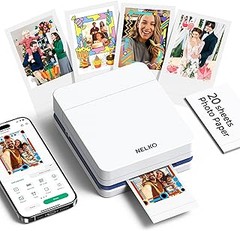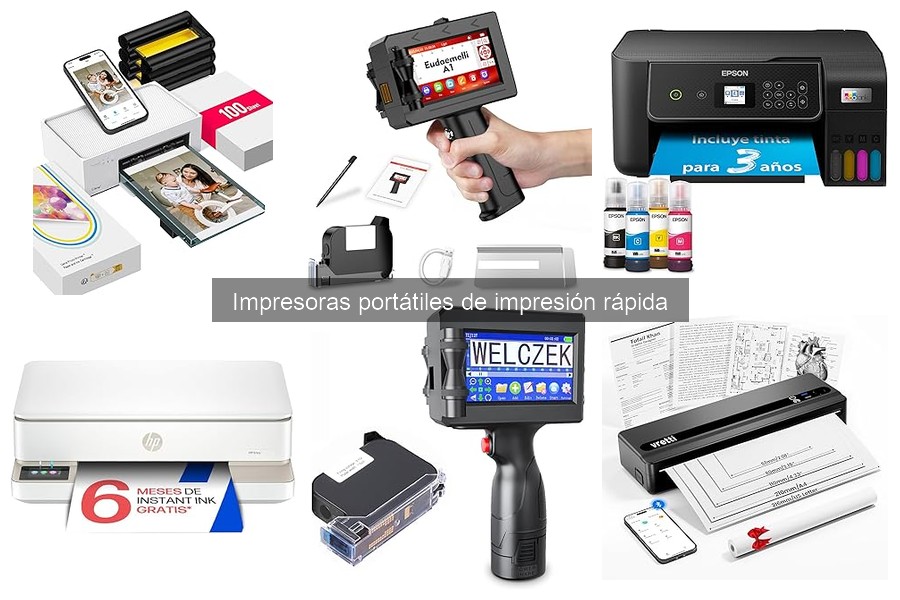
Instalar y configurar una impresora portátil puede parecer un desafío, pero con los pasos adecuados, se vuelve una tarea sencilla. Muchos usuarios se sienten abrumados por la falta de conocimientos técnicos o las instrucciones difíciles de seguir. Aquí, te guiaremos a través de los pasos previos a la instalación, asegurándonos de que comprendas cada etapa del proceso. Al final, lograrás poner en marcha tu impresora sin complicaciones, disfrutando de la comodidad que ofrece imprimir desde cualquier lugar.
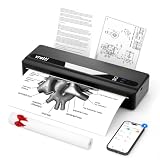
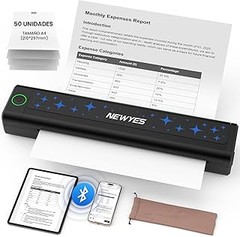
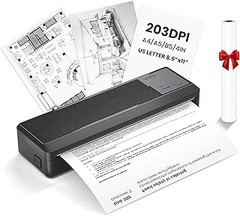
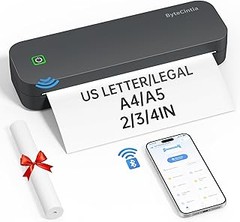
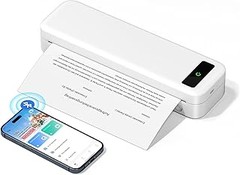
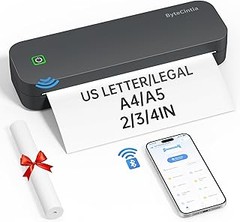
- Soporte Bluetooth y conexión USB - la impresora portátil pb821 A4 admite Bluetooth del teléfono móvil y conexión USB al ordenador. Para conectarse al teléfono a través de bluetooth, primero debe descargar la aplicación "XLifePro" de la tienda de aplicaciones o Google play. Después de que el emparejamiento Bluetooth de la aplicación sea exitoso, se puede imprimir. Esta impresora térmica Bluetooth A4 también admite conexiones USB a PC y admite sistemas operativos Windows y mac.
- Fácil de llevar e imprimir en cualquier momento y lugar: esta impresora portátil A4 mide 257 mm de largo x 80 mm de ancho x 46,5 mm de alto y pesa 650 gramos, lo que permite cargar fácilmente en una mochila. Adecuado para escenarios como el aprendizaje y el trabajo al aire libre. Al viajar o trabajar al aire libre, basta con conectar su teléfono móvil o portátil a esta impresora térmica Bluetooth A4 para imprimirlo en cualquier momento.
- Impresión de alta calidad: las impresoras térmicas portátiles utilizan tecnología térmica, no requieren polvo de carbono, cinta adhesiva o tinta, solo necesitan papel térmico para imprimir. Con una resolución de hasta 203 dpi, los documentos, fotos, informes, etc. se imprimen claramente y sin manchas. Además, el contenido impreso con una impresora térmica Bluetooth no es fácil de desvanecer y es duradero, lo que puede reducir efectivamente los costos de impresión y convertirlo en su asistente de impresión ideal.
- Larga vida útil de la batería: esta impresora térmica portátil está equipada con una batería de gran capacidad de 1500 mah, con un tiempo de espera de hasta 29,5 horas, y puede imprimir alrededor de 300 hojas de papel A4 sin interrupción en 1,5 horas. El termostato Bluetooth permite la impresión silenciosa. Se puede imprimir fácilmente en una oficina tranquila o en el aula. Adecuado para familias, escuelas y oficinas, sin molestar a los demás.
- Soporte para imprimir etiquetas de diferentes tamaños - esta impresora móvil admite la impresión en papel térmico de diferentes tamaños, incluyendo a4, a5, b5, 110mm, 80mm, 53mm, etc. Ya sea que necesite papel a4, fotos u otros documentos, esta impresora térmica puede satisfacer todas sus necesidades.
Última actualización el 2026-10-27 / Enlaces de afiliados / Imágenes de la API para Afiliados
Pasos previos a la instalación
Una tarde, mientras un grupo de amigos se reunía para organizar una fiesta sorpresa, uno de ellos decidió que sería genial tener fotos instantáneas para capturar el momento. Así que, antes de sacar la impresora portátil, se plantearon: “¿Sabemos lo que necesitamos para que funcione?” Y ahí es donde comienzan los pasos previos a la instalación, esos detalles que pueden hacer la diferencia entre una configuración sin problemas y un verdadero lío. Vamos a desmenuzarlo.
Requisitos necesarios para la configuración
Para que todo fluya como la música en esa fiesta, hay que tener claro lo que necesitas. Primero, verifica que tu impresora esté lista para funcionar. Por ejemplo, si tienes la Impresora térmica portátil, asegúrate de tener a mano el rollo de papel térmico adecuado. Muchos piensan que cualquier papel vale, pero no es así, porque la calidad de la impresión depende de usar el correcto.
Luego, no podemos olvidarnos de la conexión. ¿Tienes un smartphone o tablet? Comprueba si tu dispositivo es compatible con Bluetooth o Wi-Fi para conectarte. Si optas por la Liene Amber M100, asegúrate de que tienes la app instalada, porque sin ella, la impresora puede lanzarte un par de berrinches.
Finalmente, no subestimes la batería. Algunas impresoras portátiles, como la HP Envy 6120e, consumen más energía de la que parece. Así que, tenerla cargada antes de empezar es clave. Con esto resuelto, ya te puedes sentir más seguro de que todo funcionará como un relojito.
Preparación del espacio de trabajo
Ahora que tienes todo lo necesario, es el momento de preparar el espacio. Piensa en cómo no quieres que tu amigo derrame una bebida justo al lado de tu materiales. Elige una superficie plana y adecuada. Idealmente, busca una mesa que esté a la altura ideal para que puedas trabajar cómodamente evitando lesiones en la espalda.
En lugar de simplemente lanzarte a la acción, lo mejor es organizar los materiales por categorías. Ten a mano el rollo de papel, las fuentes de alimentación y el dispositivo móvil bien cerca. Una vez que tengas claro tu mini-aseguramiento (que no quede nada por ahí suelto), la instalación será más fluida.
Y, no olvides el entorno. Una buena iluminación ayuda un montón, especialmente si estás buscando el botón correcto en tu impresora. Diseña tu espacio como si fueras a montar un pequeño estudio fotográfico improvisado, y tu impresora se convertirá en la estrella de la fiesta, lista para sacar esas fotos que inevitablemente se volverán icónicas.

- [Tecnología de Impresión 4PASS a 300 PPP]: Con una resolución de 300 PPP, la Liene impresora fotográfica adopta la tecnología de impresión por sublimación triple(4 PASS Tecnología) y cuenta con la certificación Xrite PANTONE. El proceso de impresión a tres colores en las fotos de 10x15 cm es directamente visible y garantiza la calidad de color HD de las fotos. Durante la impresión, la película protectora cubre automáticamente la foto, protegiéndola de la decoloración y las huellas dactilares.
- [Conexión WiFi Integrada]: ¿Preocupado por la conexión? El diseño WiFi integrado de la impresora fotográfica garantiza una conexión estable y rápida. Ya no tienes que preocuparte por las complicadas condiciones de Internet en casa. Puedes imprimir directamente sin internet ni APP. La impresora fotográfica puede conectar e imprimir hasta 5 dispositivos simultáneamente. Además, la conexión por puerto USB también está disponible para computadoras y laptops. Comparta fotos y recuerdos con otros.
- [Compatible con Múltiples Dispositivos]: Liene impresora fotográfica está pensada para todos, ya que es compatible con smartphones iOS/Android, computadoras, laptops, MAC iOS y PCs. La conexión Wi-Fi permite que 5 dispositivos se conecten simultáneamente a esta impresora fotográfica compacta. Es una oportunidad para invitar a tus amigos o familiares a unirse a tu cola de impresión durante la reunión de Navidad. Descubra más métodos de conexión en el manual de usuario o en la APP Liene Photo.
- [Varias Funciones de Liene Photo APP]: La APP Liene Photo es compatible con los sistemas iOS y Android, a través de la APP especializada, puedes ajustar el filtro, la luz y la oscuridad, la saturación y mucho más. Hay cuatro tipos de bordes disponibles (Sin bordes, Bordeados, Polaroid y Sin Recorte), que puedes utilizar para personalizar tus momentos únicos. Además, puedes imprimir fotos de tamaño pasaporte o similar, lo que también puede ser útil en el trabajo o en los viajes.
- [100 Hojas de Papel & 3 Cartucho] Liene impresora fotográfica viene con 100 hojas de papel de foto brillante para impresión por sublimación y 3 cartucho. El tamaño del papel fotográfico es de 100 x 148 mm (4 x 6 pulgadas), el mismo tamaño de la clásica y popular tarjeta postal. Guarda tus bonitos recuerdos y envíalos a tus amigos y familiares como regalo.
Última actualización el 2026-10-27 / Enlaces de afiliados / Imágenes de la API para Afiliados
Instalación de la impresora portátil vretti PB821
Un día cualquiera, mientras revisabas tus redes sociales, te topaste con esas fotos perfectas de tu último viaje. Quisiste imprimirlas al instante, pero te diste cuenta de que ¡no tenías una impresora a mano! Ahora, gracias a la vretti PB821, eso ya no es un problema. Esta impresora portátil está diseñada para que lleves la impresión contigo donde sea que vayas. Pero, ¿cómo la conectas y configuras? Vamos a resolver eso paso a paso.
Conexión de la impresora a dispositivos móviles
Primero, es esencial que tu vretti PB821 y tu dispositivo móvil estén listos para la acción. Si estás usando un smartphone, ya sea Android o iOS, asegúrate de tener instalado el Bluetooth. Este es el puente que unirá tu dispositivo a la impresora. Una vez que todo esté en su sitio, enciende la impresora y busca el botón de conexión. Fácil, ¿no? Ahora, en tu móvil, entra a los ajustes de Bluetooth y busca dispositivos. Deberías ver que tu vretti PB821 aparece como una opción. Selecciónala y, voilà, ¡estás conectado!
Recuerda que algunos móviles piden un código de emparejamiento, pero generalmente es "0000" o "1234". Si tienes problemas para conectarte, asegúrate de que la impresora esté bien cargada y dentro del alcance. No te estreses, toda nueva conexión puede dar un poco de batalla, pero después de unos minutos, deberías estar listo para comenzar a imprimir esos recuerdos.
Configuración de la aplicación de impresión
Una vez que estés conectado, el siguiente paso es descargar la aplicación específica para la vretti PB821. Vete a la tienda de aplicaciones y busca la que se adapte a tu modelo. La app no solo te permitirá imprimir, sino que también ofrece opciones de edición para que tus fotos luzcan aún mejor.
Cuando la tengas, abre la aplicación y sigue las instrucciones en pantalla. Generalmente, te pedirá que inicies sesión o que crees una cuenta. Esto puede parecer un poco tedioso, pero las opciones que ofrece valen la pena. Una vez dentro, explora las opciones de impresión: puedes elegir el tamaño, el tipo de papel y hasta añadir filtros a tus imágenes.
Si te encuentras con algún error, no dudes en consultar la sección de ayuda dentro de la app. Por lo general, tienen tutoriales cortos que explican bastante bien cómo sacar el máximo rendimiento de cada función. La mejor parte es que, después de estos sencillos pasos, estarás listo para imprimir tus fotos al instante. Ahora, sólo falta escoger qué imagen será la primera en salir de tu vretti PB821.

- LA MEJOR IMPRESORA FAMILIAR; Imprime, escanea y copia en blanco & negro y en color; la velocidad de impresión máxima es de hasta 20 ppm en blanco y negro y de hasta 17 ppm en color
- DESCUBRE HP+, la solución de impresión más inteligente; CÓMODA: la impresora solicita tinta automáticamente antes de que se agote; SENCILLA: permite imprimir, escanear y gestionar todo fácilmente, incluso desde el móvil, gracias a la app HP Smart; SOSTENIBLE: utiliza cartuchos ecodiseñados, +80 % de los cartuchos de Tinta Original HP contienen plástico reciclado
- Comodidad con Instant Ink: Incluye 3 meses de HP Instant Ink, el servicio de reposición automática que envía los cartuchos directamente a tu casa antes de que se agoten. Incluye la tinta, el envío y el reciclaje desde solo 1,79 €/mes
- ELIGE HP+ en la configuración para activar los beneficios; HP+ requiere una cuenta de HP, una conexión permanente a Internet y el uso exclusivo de Tinta Original HP durante toda la vida útil de la impresora; Más información legal en la página de HP en la sección de HP+
- Compatible con los cartuchos de inyección de tinta originales HP 308 Negro, HP 308 Tricolor, HP 308e EvoMore Negro, HP 308 Multipack Negro/Tricolor
Última actualización el 2026-10-27 / Enlaces de afiliados / Imágenes de la API para Afiliados
Configuración de la impresora Liene Amber M100
Ese momento en el que te sientas en la mesa con tu nueva impresora Liene Amber M100, listas tus fotos y soñando con el resultado final, es impagable. Pero antes de sacarle todo el jugo, hay que ponerla en marcha. Así que, ¡vamos a configurar esa belleza!
Conexión a Wi-Fi y aplicación necesaria
Primero lo primero: conectar la impresora a tu Wi-Fi. ¿Te ha pasado alguna vez que, después de horas buscando el cable perfecto, descubres que todo se puede hacer de forma inalámbrica? La Liene Amber M100 te permite eso y más. Para comenzar, necesitas la aplicación específica, que la puedes encontrar tanto en Android como en iOS. Descárgala y sigue el proceso de registro. Una vez que estés dentro, la app te guiará paso a paso.
Cuando estés en la pantalla de configuración de la impresora, asegúrate de que tu teléfono esté conectado a la misma red Wi-Fi. La impresora buscará las redes disponibles y, tras seleccionar la tuya, te pedirá que introduzcas la contraseña. Esto podría sonar un poco obvio, pero es un paso crucial. Una vez conectado, escucharás un sonido característico que te alegrará el día: ¡la impresora está lista para imprimir!
Impresión de prueba y ajustes finales
Ya con la impresora lista, llega el momento de hacer una impresión de prueba. En la app, busca la opción que dice “Imprimir”. Pero espera un momento, ¿has seleccionado la imagen correcta? Nada peor que imprimir algo que no querías. Una vez que estés convencido, presiona “Imprimir” y observa cómo la impresora empieza a trabajar su magia.
Si ves que el color no es exactamente lo que tenías en mente, ¡tranquilo! Desde la misma aplicación puedes ajustar la saturación y el brillo. El proceso es sencillo y no necesitas ser un experto. Haz unos cuantos intentos hasta que encuentres la configuración que te haga sonreír cada vez que veas una foto impresa. A veces, un pequeño ajuste puede marcar una gran diferencia. ¡Y listo! Con esto, ya tienes la Liene Amber M100 imprimiendo esas fotos que tanto esperabas.
Consideraciones para la HP Envy 6120e
Si tuviste la suerte de hacerte con una HP Envy 6120e, sabes que tener una impresora multifunción en casa puede ser una bendición, pero también puede convertirse en un rompecabezas si no sabes por dónde empezar. Antes de que te sumerjas en el mundo de la impresión, hay algunas cosas clave que debes tener claras para sacarle el máximo partido a tu nueva adquisición. ¿Te ha pasado que compras un gadget esperando montarlo fácilmente y terminas con un manual que parece un libro de misterio? No te preocupes, aquí te dejo unos pasos simples para que puedas configurar tu impresora y empezar a imprimir en un abrir y cerrar de ojos.
Instalación de controladores y software
El primer paso en el camino hacia la impresión perfecta es instalar los controladores y software adecuados. Sin esto, tu HP Envy 6120e se convierte en un adorno en la mesa, más que en la herramienta útil que realmente es. Para facilitarte la vida, te recomiendo comenzar descargando el software desde el sitio oficial de HP. Ahí encontrarás todo lo que necesitas para conectar tu impresora a tu computadora o dispositivo móvil.
Una vez estés en el sitio, busca la sección de soporte y, al ingresar tu modelo, encontrarás un enlace para descargar los controladores. Asegúrate de escoger la versión que corresponda a tu sistema operativo, si tienes dudas, lo puedes averiguar navegando a "Configuración" y luego "Acerca de" en tu computadora.
Después de descargarlo, sigue estos pasos: primero, conecta la impresora a la corriente y enciéndela. Luego, ejecuta el archivo descargado y sigue las instrucciones. En general, el proceso es amigable y, con un poco de atención, no debería llevarte más de 15 minutos. Y si alguna vez sientes que estás perdido, no temas. Siempre puedes recurrir al servicio de atención al cliente de HP. La mayoría de las veces, están listos para ayudarte y despejar cualquier duda.
Recuerda, el software no solo te ayuda a imprimir documentos, sino que también te facilitará realizar tareas como escanear o copiar. ¡Así que dale su tiempo y no te lo saltes! Con la Envy 6120e, vas a querer maximizar todas sus funciones. ¿No sería genial tener una impresora que no solo imprime, sino que también se convierte en tu asistente personal?