Las impresoras portátiles son una herramienta invaluable para la oficina moderna, pero su uso puede presentar algunos errores comunes que afecten la productividad. Muchos usuarios desconocen las configuraciones iniciales esenciales, lo que puede llevar a frustraciones y desperdicio de tiempo. Aquí, nos enfocaremos en los errores más frecuentes al utilizar este tipo de impresoras y cómo evitarlos, permitiendo que maximices su utilidad y rendimiento. Al aprender a prevenir estos fallos, no solo mejorarás tu experiencia de impresión, sino que también optimizarás tus tareas diarias.

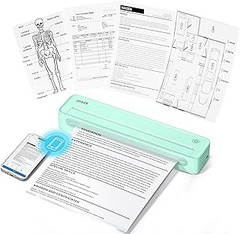
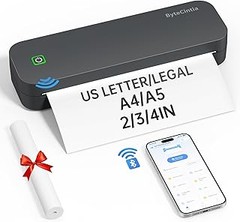
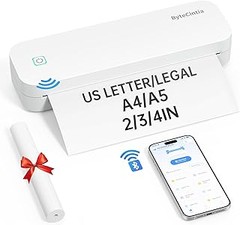
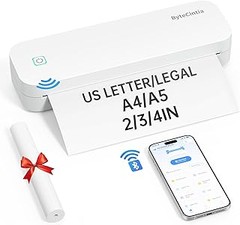
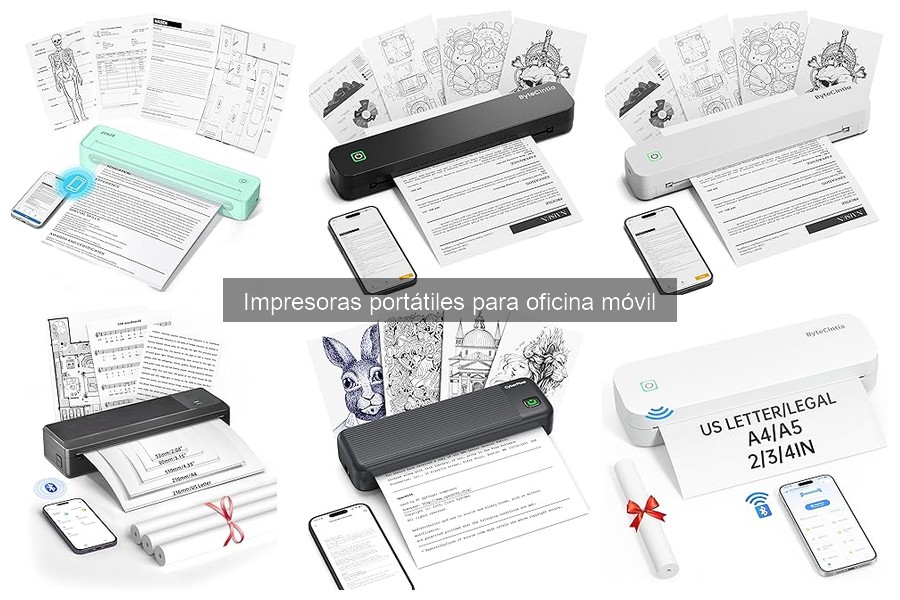
- Diseño portátil y ligero - Esta impresora portátil inalámbrica para viajes es compacta y pesa menos de 0,9 libras (0,88 kg), por lo que cabe fácilmente en una mochila o maletín. Ideal para usar sobre la marcha, satisface la necesidad de impresión móvil durante los viajes, los viajes de negocios, el trabajo y el estudio, y es una compañera fiable para tus desplazamientos.
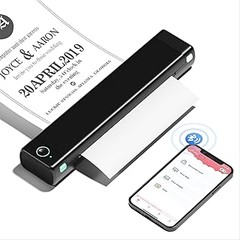
- Conectividad y compatibilidad Bluetooth - Esta impresora portátil es compatible con dispositivos iOS 13 o superior y Android (requiere Bluetooth para la impresión inalámbrica). También es compatible con PC a través de una conexión USB por cable (controladores disponibles en ByteCintia.com). Nota: No es compatible con Chromebook. Para todos los dispositivos, no se conecte directamente a través de la configuración de Bluetooth; utilice la aplicación SharpFox para dispositivos móviles o USB para PC.
- Tecnología Térmica Sin Tinta - Tecnología termodirecta sin cartuchos, ecológica y económica. Incluye 10 hojas tamaño A4 (210×297 mm). Solo impresión B/N con papel térmico específico (etiquetas continuas compatibles, etiquetas con espacio no).
- Impresión de alta calidad y batería de larga duración - Impresora portátil sin tinta ByteCintia C80S Gracias a su avanzada tecnología térmica sin tinta, esta impresora inalámbrica ofrece impresiones nítidas y de alta resolución. Con una sola carga, funciona hasta 4 horas con una capacidad de impresión de aproximadamente 200 hojas. Compatible con papel térmico en rollo y plegado en acordeón, el dispositivo imprime directamente archivos PDF, documentos de Word, imágenes y contenido web desde teléfonos inteligentes. Para obtener una calidad de impresión óptima, utilice papel térmico ByteCintia.
- Múltiples escenarios - Esta compacta impresora Bluetooth ofrece una versatilidad excepcional y se adapta perfectamente a diversos entornos, como oficinas, escuelas, hogares y exteriores. Imprime sin esfuerzo todo tipo de documentos, desde documentos, listas y recibos hasta pegatinas especializadas para tatuajes (compatibles con soportes de 2 a 8,5 pulgadas). Para obtener resultados óptimos, ajuste siempre el tamaño del papel en su teléfono o PC al papel que haya cargado.
Última actualización el 2026-09-11 / Enlaces de afiliados / Imágenes de la API para Afiliados
Errores de configuración inicial
Días de trabajo, reuniones a medio camino y la necesidad de imprimir documentos al instante. La imagen es clara: estás en la oficina móvil, te preparas para imprimir un informe crucial, pero la impresora portátil no responde. La frustración crece rápidamente, sobre todo cuando te das cuenta de que muchos de los problemas vienen por errores de configuración inicial. Aquí te contamos cuáles son los más comunes y cómo esquivarlos.
No verificar la compatibilidad con dispositivos
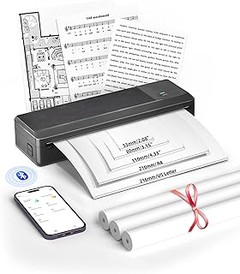
¿Alguna vez te has encontrado a ti mismo haciendo malabares entre cables y aplicaciones, solo para darte cuenta de que tu impresora no es compatible con tu dispositivo? Es un momento que muchos hemos vivido. Puede que tengas la mejor impresora portátil, como la C80 A4 Impresora portátil térmica, pero si no la has verificado con tu teléfono o laptop, todo ese potencial queda en nada.
La compatibilidad es clave. Antes de hacer cualquier otra cosa, checa si tu impresora se lleva bien con tu smartphone o tu computadora. La mayoría de estas impresoras funcionan con aplicaciones específicas que, si no están instaladas o configuradas correctamente, no permitirán que tu dispositivo se comunique con la impresora. Tómate un minuto para revisarlo, puede ser la diferencia entre que tu trabajo fluya de manera sencilla o que se convierta en una pelea con tecnología.
Ignorar la instalación de software necesario
Recuerda esa vez en que compraste algo nuevo y te saltaste la instalación de un software porque, total, te parecía innecesario. Esa misma historia se repite muchas veces con las impresoras portátiles. La ignorancia sobre la instalación del software necesario puede ser un freno muy grande.
Por ejemplo, si decides usar la Impresora Térmica A4, necesitarás el software que permite que funcione correctamente. Sin ello, podrías estar ante una máquina cara que solo ocupa espacio en tu mesa. Instalar el software no tiene por qué ser un dolor de cabeza, suele ser un proceso sencillo. Un par de clics y listo. Pero si te salteas este paso, es como tener un coche sin gasolina: simplemente no va a funcionar. Así que antes de esperar que tu impresora haga magia, asegúrate de darle todo lo que necesita para empezar a operar.

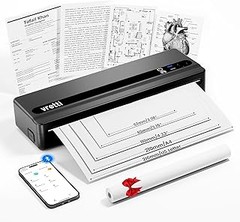
- Kit de Impresora Portátil BORN4SHIP P83: 1* impresora térmica a4, 3rollos de papel térmico (tamaño: 216mm*7m), 1*cable USB y manual de usuario. Nuestro equipo técnico dedicado está siempre disponible para ayudar con cualquier pregunta o problema. Consejos: 1. Nuestra impresora térmica portátil requiere papel térmico, no admite papel normal; 2. Después de imprimir, corte el papel manualmente con la cuchilla dentada. Sin impresión en hojas sueltas.
- Impresora Térmica A4 sin Tinta: Utilizando tecnología térmica portátil avanzada, esta impresora inalámbrica portátil elimina la necesidad de tinta, tóner o cintas, reduciendo costos de mantenimiento e impacto ambiental. La impresora portátil para teléfono admite múltiples formatos de archivo (Word, Excel, PDF, JPG, TXT) para una impresión sin problemas.
- Compatibilidad Versátil con Papel: Esta impresora térmica inalámbrica admite una amplia gama de tipos y tamaños de papel, incluyendo carta/A4/B5/A5/110mm/80mm/53mm y anchos personalizados (53mm a 216mm). Esta impresora térmica portátil es compatible tanto con papel en rollo térmico como con papel térmico plegado. Nuestra impresora inalámbrica portátil es ideal para negocios, escuela, hogar, viajes, oficina, automóvil, etc.
- Conexión Inalámbrica y por Cable: Conéctese fácilmente a smartphones descargando la aplicación "Xlife Pro" desde App Store o Google Play. Ajuste configuraciones de impresión, previsualice documentos y gestione archivos directamente desde su teléfono. La aplicación es compatible con Word, PDF, Excel, JPG y TXT. Esta impresora térmica bluetooth es compatible con iOS y Android mediante conexión Bluetooth. Para laptops o computadoras de escritorio, la impresora térmica A4 BORN4SHIP es compatible con Windows, Mac OS, Linux y Chrome OS mediante conexión USB.
- Portabilidad y Alta Eficiencia: Con un diseño compacto y construcción ligera, esta impresora térmica móvil inalámbrica es perfecta para uso sobre la marcha y pesa solo 1.26 libras. Equipada con una batería de 1500mAh, esta impresora térmica A4 puede imprimir hasta 223 páginas A4 con una sola carga. La impresora portátil BORN4SHIP es ideal para uso tanto en el hogar como en la oficina.
Última actualización el 2026-10-23 / Enlaces de afiliados / Imágenes de la API para Afiliados
Problemas con la conexión
Las impresoras portátiles han revolucionado la forma en que trabajamos, ¡eso no se discute! Pero, ¿te ha pasado que de repente tu dispositivo se niega a conectarse? Es como cuando intentas ligar en una fiesta y la otra persona ni te mira. Un momento de pura frustración que puede arruinar tu productividad.
Las conexiones fallidas son uno de los problemas más comunes que enfrentan quienes utilizan impresoras portátiles. A menudo, todo se reduce a conexiones inadecuadas entre dispositivos. ¿Por qué ocurre esto? Veamos algunos ejemplos y cómo evitarlos.
Conexiones inadecuadas entre dispositivos
Visualiza a Juan, un profesional en movimiento. Ha estado en varias reuniones, sacando provecho de su impresora portátil para entregar documentos al instante. Sin embargo, un día, conectado a su laptop, se da cuenta de que la impresora no responde. ¿El motivo? La conexión Bluetooth estaba desactivada. Este tipo de inconvenientes son más comunes de lo que parece.
A menudo, las impresoras portátiles como la C80 A4 o la Phomemo M08F requieren que tanto el dispositivo móvil como la impresora estén en el mismo rango de conexión. Si tu laptop está a un par de metros y hay muros en medio, prepárate para una experiencia frustrante. Asegúrate de estar dentro de un área de conmutación adecuada: a veces, un pequeño cambio de posición puede solucionar todo.
Otro error común es no verificar las configuraciones de la impresora y el dispositivo móvil antes de intentar imprimir. La conexión correcta implica seleccionar bien el nombre de la impresora en tu lista de dispositivos Bluetooth y, a menudo, esto requiere que tu impresora esté encendida y correctamente vinculada. Por ejemplo, muchas personas no saben que algunas impresoras, como la Impresora Térmica A4, pueden requerir una actualización de firmware para resolver problemas de conectividad.
Las impresoras térmicas tienen su propio protocolo de conexión, y a veces las personas no se dan cuenta de que su software no está actualizado. Esta es una causa frecuentemente olvidada que puede llevar a desilusiones. Asegúrate de revisar regularmente si hay actualizaciones disponibles para tu modelo, ya que estas suelen incluir mejoras de rendimiento y conectividad.
Finalmente, nunca subestimes la importancia de los cables. Aunque el Bluetooth es la moda del momento, algunos modelos todavía dependen de conexiones USB. Por ejemplo, si tienes una impresora que requiere un cable específico, asegúrate de tenerlo a mano cuando lo necesites y que funciona correctamente. Puede que suene básico, pero a veces los problemas más pequeños son los más difíciles de identificar.
En resumen, mantenerte al tanto de las configuraciones, cerciorarte de que tanto tu dispositivo como la impresora están bien conectados y asegurarte de que tienes el equipo adecuado son pasos fundamentales. No permitas que un error aquí arruine tu día de trabajo.

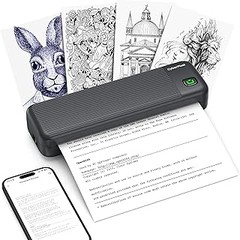
- Impresora portátil: Phomemo M08F es una impresora incluida compacta y portátil que es un 80% más pequeña y ligera que las impresoras convencionales y se puede sostener sin esfuerzo con una sola mano. la impresora térmica es adecuada para todos los escenarios que requieren impresión móvil en empresas/viajes/aeropuertos/bibliotecas/oficinas/escuelas
- Portabilidad sin límites: Tan compacta que cabe en un maletín o bolso, y tan ligera que la sostienes con una sola mano sin esfuerzo. Imprime desde cualquier dispositivo móvil allá donde vayas —ideal para trabajo sobre el terreno o situaciones que requieran imprimir al instante.
- Sin complicaciones:Olvídate de tintas, tóner o cintas. Solo necesitas papel térmico (recomendamos el original Phomemo para óptimos resultados)
- Diseño ultradelgado: Sorprende por su ligereza (apenas 1 kg y 4 cm de grosor), pensada para llevarla contigo sin ocupar espacio. El diseño de la M08F es ergonómico, cabe en cualquier bolsa y redefine la portabilidad
- Alta definición: Con una resolución 203 Dpi, imprime textos nítidos y profesionales en blanco y negro. (Para mejores resultados, usa papel térmico A4 de alta calidad Phomemo)

Última actualización el 2026-10-23 / Enlaces de afiliados / Imágenes de la API para Afiliados
Mal uso del papel y los consumibles
El otro día, mientras esperaba en la oficina, noté cómo un compañero se frustraba intentando imprimir unos documentos urgentes. Entre maldiciones y empujones al papel, la impresora comenzó a escupir hojas arrugadas y, por si fuera poco, se quedó sin tinta. ¿Te suena familiar? A menudo, esos problemas pueden deberse a un mal uso de los consumibles y el papel, así como a errores comunes que pueden evitarse con unos simples consejos.
Colocar el papel de manera incorrecta
Una de las formas más comunes de meterse en líos con tu impresora portátil es colocar el papel de forma incorrecta. Esto puede resultar en atascos, impresiones borrosas o hasta que la máquina se quede estancada pensando que no tiene papel. ¿Alguna vez has visto a alguien introducir el papel en el compartimento de forma desordenada? Nos pasa a todos, en serio.
Por ejemplo, cuando se utiliza la C80 A4 Impresora portátil térmica, es crucial asegurarse de que el papel esté alineado correctamente con los bordes del alimentador. Si el papel no está bien colocado, podrás tener problemas desde la primera impresión. Así que asegúrate de revisarlo: la parte que tiene una pequeña pestaña debe ir hacia el exterior.
Además, es importante distinguir entre los tipos de papel. Imagina que estás usando una impresora térmica como la Phomemo M08F, si introduces un papel no compatible, no solo arruinarás la impresión, sino que también puedes dañar el rodillo interno. Mejor utilizar el papel apropiado, siempre. La vida es demasiado corta para estar desenrollando papeles enredados.
En resumen, siempre revisa y coloca el papel adecuadamente. Esa pequeña acción puede hacer la diferencia entre un día productivo y uno lleno de frustración. Así que la próxima vez que vayas a imprimir, no olvides verificar que todo esté como debe. Tu impresora (y tus documentos) te lo agradecerán.
No realizar mantenimiento adecuado
El otro día, Juan, un amigo que se dedica a la venta de productos, me contaba cómo su impresora portátil se convirtió en un papelero modernista. Aparentemente, nadie le había hablado de la importancia del mantenimiento. Esa anécdota me hizo reflexionar: ¿te has fijado en que, al dejar de lado el cuidado de nuestros gadgets, los tratamos como si fueran objetos desechables? Si tú también tienes una impresora portátil, es fundamental que evites este error que puede costarte caro.
Pasar por alto la limpieza de la impresora
Ahí está, en tu mesa de trabajo, esa impresora que te acompaña en todos los proyectos. Te pregunto: ¿cuándo fue la última vez que le diste un poco de cariño? Muchas personas creen que con apretar el botón de imprimir es suficiente. ¡Error rotundo! La limpieza de tu impresora portátil es esencial para mantenerla en óptimas condiciones y prolongar su vida útil.
Cuando piensas en una impresora portátil como la C80 A4 Impresora térmica, no solo buscas que haga su trabajo, sino que lo haga bien. Pasar por alto la limpieza puede hacer que los documentos salgan manchados o incluso afectar la calidad de impresión hasta el punto de que te preguntes si compraste un modelo de segunda mano. Un simple trapo húmedo para limpiar el exterior y un poco de aire comprimido para el interior pueden hacer maravillas. Los restos de papel, el polvo y otros residuos pueden acumularse y provocar atascos o fallos en el funcionamiento.
Además, recuerda revisar los rodillos y los sensores. Esos pequeños detalles marcan la diferencia entre una impresión impecable y una que parece sacada de un cuaderno viejo. Aquella impresora que adquiriste con tanto entusiasmo puede pasar de ser tu mejor aliada en la oficina móvil a un trasto olvidado si no le dedicas unos minutos de tu tiempo. Así que, si estás viajando con una Impresora Térmica A4 o una Phomemo M08F, no dudes en hacerle un repaso después de cada uso. La prevención es clave, y una impresora limpia no solo imprime mejor, sino que también te ahorra molestias y costos innecesarios en reparaciones.