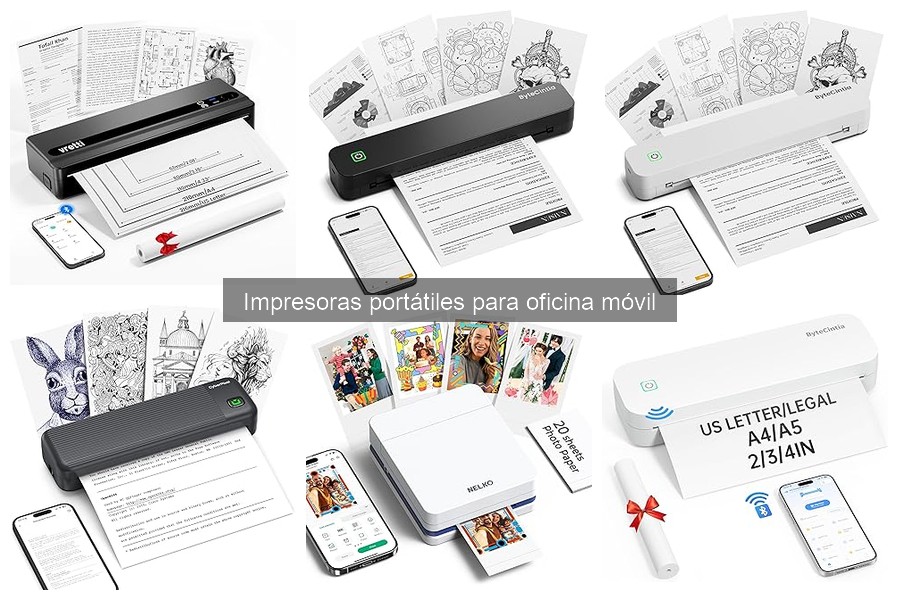
Instalar una impresora portátil puede parecer una tarea complicada si no se cuenta con la información adecuada. Muchas personas enfrentan dificultades al tratar de configurar estos dispositivos en casa o en la oficina. En esta guía, te proporcionaremos un paso a paso sencillo para que puedas llevar a cabo la instalación y configuración de tu impresora portátil sin contratiempos. Al finalizar, disfrutarás de la comodidad y eficiencia que ofrecen estos modernos dispositivos, facilitando tus tareas diarias y mejorando tu productividad.

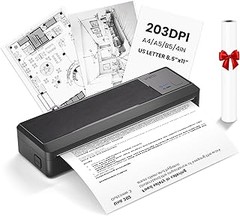
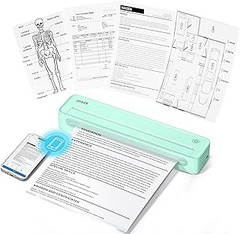
- Impresora portátil: Phomemo M08F es una impresora incluida compacta y portátil que es un 80% más pequeña y ligera que las impresoras convencionales y se puede sostener sin esfuerzo con una sola mano. la impresora térmica es adecuada para todos los escenarios que requieren impresión móvil en empresas/viajes/aeropuertos/bibliotecas/oficinas/escuelas
- Portabilidad sin límites: Tan compacta que cabe en un maletín o bolso, y tan ligera que la sostienes con una sola mano sin esfuerzo. Imprime desde cualquier dispositivo móvil allá donde vayas —ideal para trabajo sobre el terreno o situaciones que requieran imprimir al instante.
- Sin complicaciones:Olvídate de tintas, tóner o cintas. Solo necesitas papel térmico (recomendamos el original Phomemo para óptimos resultados)
- Diseño ultradelgado: Sorprende por su ligereza (apenas 1 kg y 4 cm de grosor), pensada para llevarla contigo sin ocupar espacio. El diseño de la M08F es ergonómico, cabe en cualquier bolsa y redefine la portabilidad
- Alta definición: Con una resolución 203 Dpi, imprime textos nítidos y profesionales en blanco y negro. (Para mejores resultados, usa papel térmico A4 de alta calidad Phomemo)

Última actualización el 2026-10-23 / Enlaces de afiliados / Imágenes de la API para Afiliados
Requisitos previos para la instalación
Una tarde cualquiera, Laura decide que es el momento de hacer su oficina móvil más eficiente, así que ha pensado en comprar una impresora portátil. Pero antes de lanzarse a conectarla y esperar que funcione mágicamente, hay un par de pasos que necesita seguir para que todo vaya sobre ruedas. Aquí te cuento lo que debes checar antes de hacer esa instalación.
Verifica la compatibilidad con tus dispositivos
¿Tienes tu aparato en la mano ya? ¡Genial! Pero espera, primero asegúrate de que tu impresora portátil, ya sea la Phomemo M08F o la Nelko PP01, sea compatible con los dispositivos que piensas usarla. Muchas veces, uno se sumerge en la compra sin pensar en este detalle. Así que, primero, revisa la conectividad, si tienes un portátil, asegúrate de que sea compatible con Bluetooth o el tipo de conexión que piensas utilizar.
Si eres usuario de iOS o Android, verifica también las aplicaciones disponibles para cada modelo. La A4 Impresora portátil térmica, por ejemplo, promete ser compatible tanto con teléfonos como con computadoras portátiles, lo que puede ser una ventaja si te sueles mover entre dispositivos. No hay nada más frustrante que abrir la caja, conectar todo y que no funcione porque algo no es compatible. Anticípate a esa pesadilla revisando los detalles en la etiqueta del producto o en la página web del fabricante.
Prepara el espacio de trabajo adecuado
Piensa en ese rincón de tu casa o de tu oficina donde vas a colocar tu impresora. No basta con tener una mesa libre, es esencial crear un espacio de trabajo adecuado. Aquí, además de procurar un lugar donde la impresora esté fácilmente accesible, asegúrate de que haya suficiente ventilación y un buen suministro de energía. No querrás que se sobrecaliente mientras imprimes esos documentos importantes.
Adicionalmente, organiza tu material de impresión, ten el papel térmico de la Phomemo M08F o las pegatinas de la Nelko PP01 a mano, así no tendrás que buscar entre montones de cosas cada vez que quieras imprimir. Si es posible, coloca un pequeño organizador que contenga todo lo necesario para tus impresiones. De esta manera, tu instalación será mucho más fluida y menos caótica. Recuerda, un buen inicio se traduce en una productividad sin sobresaltos.

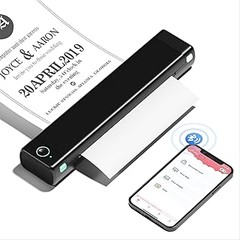
- Impresora Fotográfica Portátil La impresora fotográfica actualizada PP01 utiliza tecnología de imagen por inyección de tinta. Produce impresiones vibrantes a todo color en papel fotográfico adhesivo que es a prueba de suciedad, impermeable y resistente al desgarro. La impresora fotográfica Nelko es del tamaño de un bolsillo y pesa solo 272 g, por lo que es fácil de llevar para actividades escolares, viajes, excursiones y cualquier lugar. Podemos imprimir fotos en color en cualquier momento para capturar hermosos momentos
- Impresión fácil mediante Bluetooth: la mini impresora de fotos PP01 para smartphone es compatible con teléfonos iOS y Android y se puede conectar mediante Bluetooth. Paso 1: descarga la aplicación "Nelko" desde Google Play o App Store. Paso 2: Carga el papel y asegúrate de que la superficie lisa del papel de impresión esté mirando hacia abajo. Paso 3: instala el cartucho de tinta. Paso 4: Conecta Bluetooth e imprime dentro de la aplicación Nelko. Para empezar a imprimir, lee y sigue las instrucciones (idioma inglés no garantizado)
- Alta calidad fotográfica: esta mini impresora fotográfica utiliza tecnología avanzada de inyección de tinta para lograr una excelente claridad de impresión. Este dispositivo es capaz de generar imágenes claras de alta resolución con excelente precisión de color, capturando detalles finos y tonos realistas. Cada foto viene con retracción adhesiva, perfecta para álbumes de recortes para garantizar una conservación de alta calidad de tus recuerdos. Así que puedes personalizar cualquier foto para vacaciones, cumpleaños o eventos diarios
- Potente aplicación: la aplicación de la mini impresora fotográfica Nelko PP01 te permite editar fotos y ofrece una variedad de diseños de marco que la hacen ideal para personalizar tus fotos para proyectos como álbumes de recortes o diario. Descarga la aplicación Nelko para crear plantillas y trabajar con divertidos marcos de fotos, hermosas calcomanías, textos divertidos personalizados y otros estilos personales. Edita tu foto en Pgone y envíala a la aplicación Nelko en menos de 60 segundos para imprimirla inmediatamente
- Escenarios de uso versátiles Esta foto es ideal para revistas de viajes, recuerdos de fiesta y reuniones familiares. Los estudiantes lo utilizan para planificadores y para imprimir fotos. A los artesanos les encanta para proyectos de bricolaje, etiquetas personalizadas y álbumes de recortes. Es una fantástica herramienta para bloggers, pequeñas empresas y fotógrafos de eventos para crear regalos instantáneos. Así que puedes personalizar cualquier foto para vacaciones, cumpleaños o eventos diarios
Última actualización el 2026-10-23 / Enlaces de afiliados / Imágenes de la API para Afiliados
Pasos para instalar la impresora Phomemo M08F
Empezar a usar la Phomemo M08F es como abrir la puerta a un nuevo nivel de comodidad en tu espacio de trabajo. Esta impresora portátil es ideal para esos momentos en que necesitas imprimir a toda prisa desde tu smartphone o laptop. Pero, antes de lanzarte a imprimir esas etiquetas o notas que tienes en mente, hay unos pasitos iniciales que vale la pena seguir al pie de la letra.
Configuración inicial y conexión Bluetooth
¿Sabías que uno de los mayores retos con las impresoras portátiles puede ser la conexión Bluetooth? Ahí es donde realmente empieza la magia. Primero, asegúrate de que la impresora esté bien cargada, la batería debe estar al menos a la mitad. Enciéndela y busca el botón de conexión. Al presionar este botón, un indicador empezará a parpadear, lo que significa que está lista para vincularse.
Ahora, dirígete a tu dispositivo móvil. Activa el Bluetooth y busca nuevos dispositivos. Deberías ver la Phomemo M08F en la lista. Selecciónala y espera a que se conecte. Si te pide un código, no te preocupes, a menudo es simplemente "0000" o "1234". ¡Y listo! Ya tienes tu impresora portátil conectada. Si te topas con algo raro, un truco es reiniciar tanto el móvil como la impresora, a veces, las cosas se solucionan con un simple reinicio.
Instalación de la aplicación necesaria
Ahora que tienes la impresora lista para la acción, es momento de descargar la aplicación necesaria. Phomemo tiene su propia app, y es bastante intuitiva. Ve a la tienda de aplicaciones de tu teléfono, busca "Phomemo" y dale a descargar. En un abrir y cerrar de ojos, tendrás la app lista para usar.
Una vez instalada, ábrela y asegúrate de que tu Phomemo M08F aún esté conectada por Bluetooth. La aplicación reconocerá automáticamente la impresora si está adecuada. Desde allí, podrás elegir qué tipo de documento quieres imprimir. Hay opciones para etiquetas, notas y más. La interfaz es amigable, por lo que no deberías perderte. Experimente con diferentes configuraciones para ver cuál se ajusta mejor a tus necesidades de impresión.
Con estos sencillos pasos, estarás imprimiendo desde tu celular en un santiamén. Aprovecha esta funcionalidad, ya que te ayudará a mantener tu organización al máximo, y lo mejor es que puedes llevarla contigo a donde quieras.

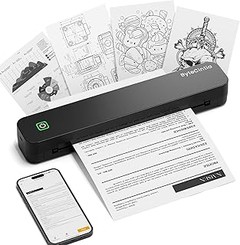
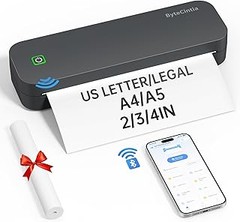
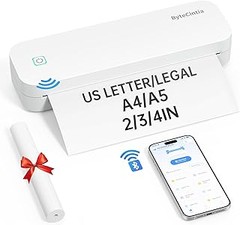
- Impresoras eficientes sin tinta - Experimenta la cima de la comodidad de impresión con las impresoras portátiles ByteCintia. Esta impresora ofrece una solución extremadamente rentable que no requiere tinta, tóner ni cintas tradicionales. Gracias a la innovadora tecnología térmica, disfrutarás de una experiencia de impresión sin problemas que aliviará tu bolsillo. (Nota: La impresora ByteCintia es compatible únicamente con papel térmico. Despídete del papel de inyección de tinta y da la bienvenida a la eficiencia).
- Diseño extremadamente portátil - Con un peso de solo 1,39 libras y un grosor de 1,89 pulgadas, la impresora portátil ByteCintia es ligera y compacta. Imprime dondequiera que estés y disfruta de la comodidad y libertad a donde vayas. Ya sea de viaje o en la oficina, la impresora térmica ByteCintia es el compañero perfecto para emergencias, contratos, documentos de oficina y más.
- Conectividad Bluetooth sin interrupciones - La impresora portátil inalámbrica ByteCintia se conecta fácilmente a dispositivos iOS y Android a través de Bluetooth. Como impresora que ahorra espacio para laptops y escritorios, asegura que siempre estés listo para imprimir. Para la impresión móvil, simplemente descarga la aplicación “Luck Jingle”, y para la impresión en laptop, instala el controlador incluido. Si usas una computadora, conéctala a través del cable USB incluido. Experimenta la libertad de imprimir cuando y donde quieras.
- Calidad de impresión excelente y larga duración de la batería - La impresora térmica Bluetooth ByteCintia está diseñada específicamente para las necesidades de trabajadores y estudiantes. Cuenta con dos baterías integradas de 2600 mAh que pueden proporcionar hasta 300 impresiones de alta calidad. Disfruta de la comodidad de hasta 3 horas de impresión continua con una sola carga y asegúrate de que tu trabajo fluya sin problemas, sin necesidad de recargar constantemente.
- Satisface tus diversas necesidades de impresión - Esta impresora portátil inalámbrica admite cinco formatos de papel diferentes: Carta US, A4, 4’‘, 3’’ y 2’'. Además, es compatible con papel en rollo, papel plano y papel continuo. La función de papel en rollo ahorra espacio y no tendrás que preocuparte por olvidar el papel. Además, la impresora admite papel térmico y etiquetas térmicas.
Última actualización el 2026-10-23 / Enlaces de afiliados / Imágenes de la API para Afiliados
Instalación de la impresora Nelko PP01
Con la tecnología de hoy en día, tener una impresora portátil como la Nelko PP01 es como llevar una oficina en el bolsillo. Este dispositivo es perfecto para esos momentos en que necesitas imprimir al instante, ya sea una foto de tus últimas vacaciones o un documento para la oficina. Pero antes de empezar a sacar copias, hay un paso fundamental: la instalación. Así que, vamos a ello.
Conexión a dispositivos móviles
¿Te has encontrado alguna vez frustrado tratando de conectar un dispositivo que no parece querer escucharte? La primera vez que intenté conectar mi Nelko PP01 a mi smartphone, pensé que había un hechizo en contra. Pero, en cuanto entendí el proceso, fue juego de niños. Para conectar tu impresora a un dispositivo móvil, sigue estos pasos:
1. Descarga la app: Primero, necesitas descargar la aplicación de edición específica para la Nelko PP01. La encontrarás en tiendas tanto de iOS como de Android. Abre la tienda de aplicaciones, busca "Nelko" y asegúrate de que tienes la versión más reciente, para evitar cualquier lío.
2. Enciende la impresora: Esto puede parecer obvio, pero asegúrate de que tu impresora está encendida. Presiona el botón de encendido y espera un par de segundos hasta que la luz se mantenga fija.
3. Activa el Bluetooth: Dirígete a la sección de ajustes de tu móvil. Activa el Bluetooth, y asegúrate de que tu dispositivo esté visible.
4. Conexión: Abre la aplicación de Nelko y selecciona la impresora. Tu móvil buscará dispositivos cercanos, cuando aparezca la Nelko PP01, simplemente elige conectarte. Si se solicita un código, el predeterminado suele ser “0000” o “1234”.
Una vez que te conectes, tu dispositivo estará listo para imprimir. Un consejo: mantén la impresora y el móvil a una distancia no mayor de diez metros para evitar que se pierda la señal.
Uso de la app de edición para personalizar impresiones
Ahora que ya tienes tu impresora lista y conectada, ¡es hora de imprimir algo impresionante! ¿Quién no ha querido darle un toque personal a sus impresiones? La app de edición de la Nelko te permite hacerlo de manera simple y divertida.
Cuando abres la aplicación, te recibe un menú lleno de opciones creativas. Desde plantillas prediseñadas hasta la opción de crear tus propios diseños. Puedes agregar texto, elegir colores y hasta incluir stickers. ¿Tienes una foto favorita de una salida con amigos? Súbela a la app y dale un toque especial con marcos divertidos o filtros.
Importante: al imprimir, asegúrate de previsualizar el diseño. Esto te permitirá ver exactamente cómo quedará la impresión final. Además, puedes ajustar el tamaño y la posición de lo que vayas a imprimir, para que no se te corte nada importante.
Un truco que muchos no conocen es la opción de agregar códigos QR a tus impresiones. Imagina hacer pegatinas que puedan enlazar a tu portfolio online o a una playlist en streaming. Simplemente increíble, ¿verdad?
Con estos pasos, estarás listo para explorar toda la creatividad que la Nelko PP01 y su app de edición te ofrecen. Ahora nada te detiene para llenar tu mundo de impresiones únicas y personalizadas.