
Al utilizar impresoras portátiles A4, es común enfrentar una serie de errores que pueden obstaculizar nuestra experiencia de impresión, especialmente en entornos de trabajo dinámicos. Identificar estos errores específicos y entender cómo prevenirlos es clave para maximizar su rendimiento y funcionalidad. En este espacio, abordaremos los problemas más frecuentes relacionados con la conectividad de estas impresoras y proporcionaremos consejos prácticos para evitar contratiempos. Conociendo estas recomendaciones, optimizarás tu uso diario, logrando impresiones más eficientes y sin inconvenientes.

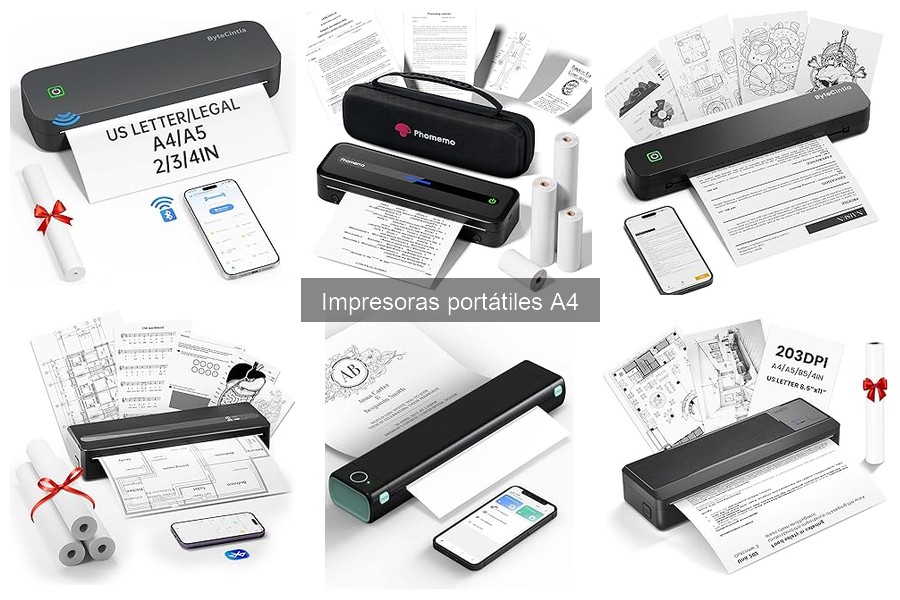
- Impresoras eficientes sin tinta - Experimenta la cima de la comodidad de impresión con las impresoras portátiles ByteCintia. Esta impresora ofrece una solución extremadamente rentable que no requiere tinta, tóner ni cintas tradicionales. Gracias a la innovadora tecnología térmica, disfrutarás de una experiencia de impresión sin problemas que aliviará tu bolsillo. (Nota: La impresora ByteCintia es compatible únicamente con papel térmico. Despídete del papel de inyección de tinta y da la bienvenida a la eficiencia).
- Diseño extremadamente portátil - Con un peso de solo 1,39 libras y un grosor de 1,89 pulgadas, la impresora portátil ByteCintia es ligera y compacta. Imprime dondequiera que estés y disfruta de la comodidad y libertad a donde vayas. Ya sea de viaje o en la oficina, la impresora térmica ByteCintia es el compañero perfecto para emergencias, contratos, documentos de oficina y más.
- Conectividad Bluetooth sin interrupciones - La impresora portátil inalámbrica ByteCintia se conecta fácilmente a dispositivos iOS y Android a través de Bluetooth. Como impresora que ahorra espacio para laptops y escritorios, asegura que siempre estés listo para imprimir. Para la impresión móvil, simplemente descarga la aplicación “Luck Jingle”, y para la impresión en laptop, instala el controlador incluido. Si usas una computadora, conéctala a través del cable USB incluido. Experimenta la libertad de imprimir cuando y donde quieras.
- Calidad de impresión excelente y larga duración de la batería - La impresora térmica Bluetooth ByteCintia está diseñada específicamente para las necesidades de trabajadores y estudiantes. Cuenta con dos baterías integradas de 2600 mAh que pueden proporcionar hasta 300 impresiones de alta calidad. Disfruta de la comodidad de hasta 3 horas de impresión continua con una sola carga y asegúrate de que tu trabajo fluya sin problemas, sin necesidad de recargar constantemente.
- Satisface tus diversas necesidades de impresión - Esta impresora portátil inalámbrica admite cinco formatos de papel diferentes: Carta US, A4, 4’‘, 3’’ y 2’'. Además, es compatible con papel en rollo, papel plano y papel continuo. La función de papel en rollo ahorra espacio y no tendrás que preocuparte por olvidar el papel. Además, la impresora admite papel térmico y etiquetas térmicas.
Última actualización el 2026-10-11 / Enlaces de afiliados / Imágenes de la API para Afiliados
Problemas de conectividad con impresoras portátiles A4
En el mundo acelerado de hoy, donde todo se necesita rápido y sin complicaciones, es frustrante encontrar ese momento en el que decides imprimir un documento y tu impresora portátil A4 parece estar en modo "desaparece". Una amiga estaba en medio de una presentación cuando su impresora, que conectó con entusiasmo, dejó de responder. ¿Te suena familiar? Aquí exploraremos qué puede estar fallando y cómo puedes solucionarlo sin volverte loco.
Causas comunes de la falta de conexión
Cuando te enfrentas a problemas de conectividad, lo primero es saber qué puede estar causándolos. Una de las razones más comunes es la configuración incorrecta de la conexión Bluetooth o Wi-Fi. A veces, el dispositivo simplemente no está en el modo correcto para comunicarse. Por ejemplo, si tu impresora está en modo de ahorro de energía, puede que no responda a intentos de conexión.
Otra causa frecuente es que los drivers o controladores estén desactualizados. Pero no entres en pánico, esto no es tan complicado como parece. Conocer estos problemillas puede ser un gran paso hacia la solución. También, el rango de conexión es clave: si estás demasiado lejos, tu impresora puede no captar la señal. Entonces, si efectivamente estás en la sala de al lado intentando imprimir, ¡hazte un favor y acércate!
Soluciones efectivas para la conectividad
Aquí es donde podemos ponernos manos a la obra. La primera acción a tomar es asegurarte de que tu impresora está encendida y correctamente conectada. Por un lado, verifica si el Bluetooth está activado en tu dispositivo, ya sea un teléfono o una laptop. Aquí, una buena práctica es reiniciar ambos dispositivos. A veces, un simple reinicio puede resolver muchos problemas.
Si el Bluetooth sigue sin funcionar, chequea los controladores. Puedes visitar la página del fabricante de tu impresora portátil A4 y descargar la última versión del software. Por ejemplo, para la Impresora portátil de inyección de tinta WorkForce WF-110W, los controladores pueden encontrarse fácilmente en el sitio de Epson.
Otra solución es la conexión directa por USB. Si tu impresora A4 tiene esta opción, a veces es mejor conectar directamente en lugar de usar Bluetooth o Wi-Fi. Esto no solo simplifica el proceso, sino que también se evita la interferencia de otras redes.
Recuerda, la complicación de la conectividad no tiene que arruinar tu día. Con estos pasos, deberías poder regresar a tus impresiones en un abrir y cerrar de ojos. ¡No dejes que una conexión fallida se interponga en tu camino!
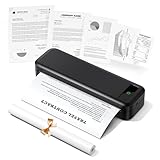
- Batería de alta autonomía: permite imprimir hasta 160 hojas térmicas (formato 21,6 x 27,9 cm) con una sola carga. Ligera (solo 0,68 kg), esta impresora se adapta perfectamente a mochilas y bolsos de trabajo, lo que la hace ideal para profesionales en movimiento, pequeñas oficinas, obras de construcción, estudiantes y uso doméstico, imprimiendo documentos, contratos, facturas y albaranes con gran practicidad donde lo necesite
- Resolución nítida: Gracias a su resolución profesional, esta impresora ofrece resultados nítidos y precisos, especialmente en el manejo de documentos con imágenes, reproduciendo cada detalle con alta claridad
- Impresión térmica sin tinta: Esta impresora utiliza tecnología de calor para imprimir sin necesidad de cartuchos o consumibles. El sistema de impresión en seco evita cualquier contacto con tintas, eliminando la necesidad de cartuchos de tinta
- Impresora Bluetooth Inalámbrica: Compatible con iPhone, teléfonos Android, iPad y Tablet a través de Bluetooth. Puedes imprimir documentos, recibos, páginas web desde tu teléfono en cualquier momento y lugar. También puedes utilizar el cable USB-C para conectar tu laptop y computadora para imprimir. (Nota: Las laptops y computadoras solo funcionan con conexión USB, es necesario descargar el controlador primero)
- Tipos de papel compatibles: Compatible con papel térmico en rollo, continuo, en hojas sueltas y plegable. Admite varios formatos de hasta 216 mm de ancho. Utiliza exclusivamente papel térmico - no compatible con papel estándar
Última actualización el 2026-10-26 / Enlaces de afiliados / Imágenes de la API para Afiliados
Manejo incorrecto del papel y su impacto en la impresión
De repente, tu impresora portátil se detiene y, al abrir la tapa, descubres una bola de papel enredada que parece más un rompecabezas que una hoja. Este tipo de problemas son más comunes de lo que crees, sobre todo si no se tiene en cuenta el manejo adecuado del papel. Aquí te diré cómo ese pequeño error puede llevar a enormes frustraciones y a qué debes prestar atención para evitar que eso suceda.
Tipos de papel recomendados para impresoras portátiles
La elección del papel es crucial para conseguir una impresión nítida y sin problemas. No toda hoja es ideal para cada impresora. Por ejemplo, si estás utilizando una impresora portátil térmica A4, es mejor optar por papel térmico diseñado específicamente para ese uso. Este papel asegura que la impresora funcione de manera óptima, ya que se activa por el calor, evitando atascos y garantizando resultados coherentes.
Si en cambio tienes una impresora de inyección de tinta como la WorkForce WF-110W, deberías ir por un papel para inyección de tinta de alta calidad que absorba bien la tinta y mejore el acabado final de tus documentos. Un papel fotográfico podría ser perfecto para presentaciones, mientras que el papel común es ideal para documentos de uso diario. Así que la próxima vez que vayas a cargar papel, asegúrate de que sea el correcto para tu modelo. ¡Tu impresora y tus proyectos te lo agradecerán!
Consejos para cargar y manejar el papel correctamente
¿Alguna vez has sentido que la carga del papel es todo un arte? Si a menudo te enfrentas a problemas de impresión, he aquí algunos consejos prácticos. Primero, siempre revisa el tamaño del papel que estás usando: muchas impresoras portátiles A4 son compatibles solo con ese tamaño, y usar otro puede causar atascos.
Luego, asegúrate de alinear el papel correctamente en la bandeja. No lo empaques demasiado, un poco de holgura permite que la impresora tome las hojas sin forzarlas, evitando ese ruido desagradable de "¡atrapado!" cuando intentas imprimir algo urgente. Otra buena práctica es evitar tocar la superficie del papel con las manos. Los aceites y la suciedad pueden afectar la calidad de impresión. Para que todo fluya bien, manéjalo con cuidado y almacénalo en un lugar seco, lejos de la humedad.
Recuerda que cada pequeño detalle cuenta. Un manejo inadecuado puede costarte más que unos minutos perdidos, puede afectar tus proyectos importantes. Aplicar estos consejos no solo mejorará tu experiencia con la impresora, sino que también maximizará el rendimiento del papel que utilizas. ¡Atento a estos consejos y podrás olvidarte de esos problemas molestos!
No se han encontrado productos.
Configuración inadecuada del software de impresión
Cuando te sientas a imprimir un documento importante y la impresora se niega a colaborar, puede ser frustrante. Todos hemos estado ahí, deseando que la tecnología funcionara como se espera y, a menudo, no pensamos en cómo una configuración incorrecta puede ser la causa de nuestros problemas. En el mundo de las impresoras portátiles A4, muchos usuarios tropiezan con errores comunes que pueden arruinar la experiencia de impresión. Aquí te contamos cuáles son esos errores y cómo solucionarlos para que nunca más tengas que enfrentar esos momentos de estrés.
Errores típicos en la configuración de la impresora
Cuando compramos una impresora portátil, a veces nos lanzamos a usarla sin revisar todos los ajustes previos. Uno de los errores más comunes es la calidad de impresión. Si la configuración está en modo económico, la calidad puede ser pobre, llenando tus documentos de rótulos difusos. Así que, trước khi te pongas a imprimir, asegúrate de que la calidad está en “alta” y no en “borrador”.
Otro error habitual es la falta de actualización del controlador de la impresora. Imagina que acabas de adquirir la Impresora portátil térmica A4 y no tienes el software adecuado instalado. Esto puede llevar a problemas de conectividad o a que la impresora no reconozca tus dispositivos. Por eso, siempre es buena idea visitar el sitio web del fabricante para descargar la última versión del controlador.
Además, no subestimes la importancia de elegir el formato de papel correcto en la configuración. Si tienes una impresora de inyección de tinta WorkForce WF-110W A4 y seleccionas “A5” en la opción de formato, tu impresión podrá salir cortada o desalineada. Este detalle cambia todo, así que revisa bien tus opciones antes de dar a “imprimir”.
Cómo ajustar la configuración para mejorar impresión
Si ya cometiste un par de errores, ¡tranquilo! Es fácil volver a encarrilar la situación. Primero, verifica la calidad de impresión. Cambia esa opción a “alta” si estás imprimiendo algo importante. Si solo es un borrador, el modo borrador funciona, pero no escatimes en calidad para trabajos finales.
El siguiente paso es asegurarte de que estás usando el controlador correcto. Para el modelo TATTMUSE Impresora Portátil A4, debes descargar el software compatible desde el sitio web del fabricante. Configúralo no solo en tu computadora, sino también en tu dispositivo móvil si lo vas a usar. Esto no solo facilitará la conexión, sino que asegura que tu impresora funcione de manera óptima.
Por último, no olvides revisar el tipo de papel. Ya sea papel fotográfico o papel normal, ajusta la configuración a lo que realmente estás utilizando. De este modo, evitarás impresiones borrosas o colores apagados.
Siguiendo estos consejos y evitando esos errores comunes, estarás listo para disfrutar de una experiencia de impresión agradable y sin sorpresas desagradables. La tecnología es otra cosa si le das los cuidados que merece. ¡A imprimir se ha dicho!
Uso ineficiente de la batería de la impresora portátil
Las impresoras portátiles son una maravilla para aquellos que se mueven constantemente, convirtiendo el papel en nuestra mejor herramienta en cualquier lugar, ya sea en una reunión, en el parque o mientras esperamos en el café. Pero, ¿a quién no le ha pasado que la batería se agota justo cuando más la necesitas? El uso ineficiente de la batería puede ser un verdadero dolor de cabeza, y lo peor es que muchas veces somos nosotros mismos quienes cometemos los errores. Aquí vas a descubrir cómo evitar que eso suceda y cómo sacarle el máximo provecho a tu impresora portátil A4.
Consejos para prolongar la vida útil de la batería
Primer consejo: apaga la impresora cuando no la uses. Es una obviedad, pero a veces olvidamos que un pequeño gesto puede hacer una gran diferencia. Así que, si terminaste tu tarea y no planeas imprimir en un rato, simplemente desconéctala. Recuerda también reducir el brillo de la pantalla si tu modelo lo permite, esto puede contribuir a ahorrar un poco más de batería.
Además, usa los modos de ahorro de energía que trae tu impresora. La mayoría de los modelos, como la TATTMUSE Impresora Portátil A4, tienen esta opción para no consumir más energía de la necesaria. Esto es perfecto si vas a dejar la impresora inactiva por un tiempo. Y no lo olvides, mantener la impresora en un lugar bien ventilado ayuda a que su batería no se vea afectada por el calor excesivo.
Si tu impresora tiene una aplicación complementaria, descárgala y mantenla actualizada, ya que a menudo incluyen mejoras de rendimiento y gestión de batería. Con estos simple pasos, no solo alargarás la vida de la batería, sino que también optimizarás el rendimiento de tu impresora.
Errores al cargar la impresora que debes evitar
Ahora, pasemos a un error común que muchos cometen y que puede dañar la baterías: cargar la impresora mientras está encendida. A veces, tenemos prisa y decidimos imprimir un documento justo cuando la batería está baja. Pero esta práctica puede acortar la vida útil de la batería. Si puedes, planifica con anticipación y carga la impresora cuando no la necesites para evitar esta situación.
Otro clásico: usar cargadores que no son originales. Hay quienes creen que un cargador similar funcionará igual de bien, pero no es así. Cada imprimida tiene sus especificaciones, y un cargador no adecuado puede provocar sobrecalentamiento o daños irreparables. Opta siempre por el cargador que trae la impresora o uno compatible recomendado por el fabricante.
Y, por último, no olvides revisar la integración de la batería. Si notas que ya no sostiene carga como antes, tal vez sea hora de cambiarla. Ignorar este problema solo te llevará a un mal rato al intentar imprimir con prisa. Estar al tanto de estos errores puede marcar la diferencia entre tener una impresora que funcione en su máximo rendimiento y una que termine frustrándote.


