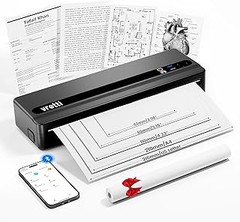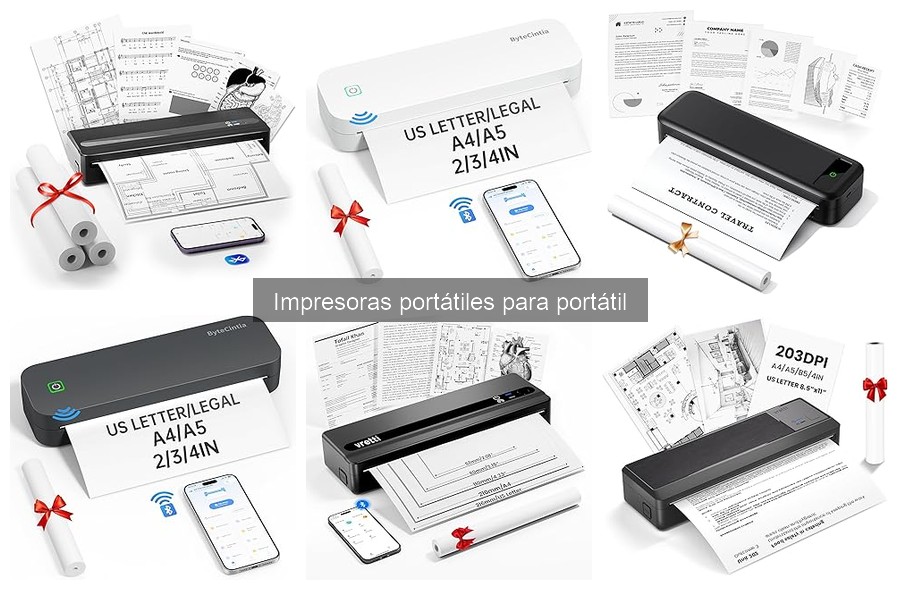
Configurar una impresora portátil puede parecer un desafío, pero aquí encontrarás todo lo necesario para facilitar el proceso. Si alguna vez te has sentido frustrado al intentar lograr una impresión rápida y eficiente en casa o en la oficina, este contenido está diseñado para ti. A lo largo de esta guía, abordaremos pasos previos esenciales para la instalación, así como recomendaciones que te permitirán disfrutar de un rendimiento óptimo desde el primer uso. Con los consejos que compartiremos, podrás instalar tu impresora con confianza y aprovechar al máximo su versatilidad.

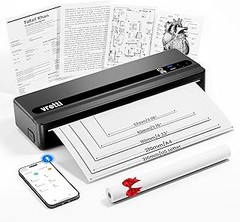
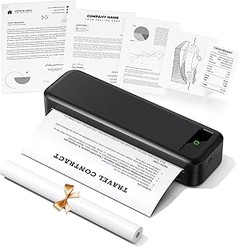
- 【Kit Completo y Valor Premium】 Aprovecha al máximo tu impresora térmica portátil A4. Nuestro kit de impresora térmica A4 incluye: 1 impresora portatil A4 BO4NSHIP, 3 rollos de papel térmico A4 (tamaño: 216 mm x 7 m), 1 cable USB-C y una guía de usuario. En comparación con impresoras portátiles similares, ofrecemos más papel inicial y una batería de mayor duración. Experimenta una impresora termica inalámbrica y compacta que simplifica tu vida de impresión para estudio, trabajo y organización. Sin impresión en hojas sueltas.
- 【Impresión Térmica sin Tinta y sin Complicaciones】 Adopta una impresión limpia y económica. Al ser una impresora sin tinta, BORN4SHIP impresora termica portatil utiliza tecnología de impresión térmica, eliminando para siempre la necesidad de tintas, tóner o cintas. BORN4SHIP impresora termica Funciona exclusivamente con papel térmico (admite A4, Carta, B5, A5, anchos de 110/80/53 mm, papel en rollo o continuo). El paquete incluye 3 rollos de papel térmico premium para comenzar a imprimir al instante, sin necesidad de compras adicionales.
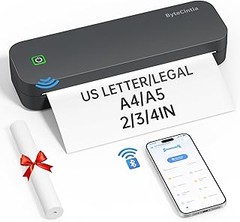
- 【Amplia Compatibilidad y Conectividad sin Esfuerzo】 Esta impresora térmica portátil inalámbrica con Bluetooth ofrece impresión multi-dispositivo sin interrupciones. Conéctate vía Bluetooth a la aplicación "XLife Pro" en teléfonos iOS y Android para imprimir desde el móvil. Para portátiles y ordenadores de sobremesa, BORN4SHIP impresora portatil a4 usa el cable USB para imprimir desde Windows, Mac, Linux y Chrome OS. Es la versátil impresora portátil para teléfono y ordenador, ideal para imprimir correos electrónicos, PDFs, documentos y etiquetas de envío al instante.
- 【Rendimiento Confiable para Cada Escenario】 BORN4SHIP impresora portatil a4 es diseñada para claridad y versatilidad. Con una resolución de 203 PPP y velocidad de impresión de 18 mm/s, BORN4SHIP impresora termica a4 produce textos nítidos para contratos, tareas, apuntes, planos técnicos y recibos. La amplia compatibilidad de papel (53-216 mm) y el diámetro máximo de rollo de 30 mm la convierten en una herramienta poderosa para estudiantes, uso doméstico, oficinas y artistas. Su diseño portátil es perfecto para viajes, coches y espacios reducidos.
- 【Portabilidad Inigualable y Batería de Larga Duración】 Con un peso de solo 500 g, nuestra impresora portátil es tu compañera ideal para la movilidad. Su resistente batería de 1500 mAh ofrece una autonomía líder en la industria, imprimiendo hasta 223 hojas A4 (aprox. 9,69 rollos) con una sola carga, superando a muchos competidores. BORN4SHIP impresora termica portatil a4 es perfecta para camioneros, estudiantes y profesionales que necesitan impresión confiable en cualquier lugar, desde el coche hasta la biblioteca.
Última actualización el 2026-10-27 / Enlaces de afiliados / Imágenes de la API para Afiliados
Pasos previos a la instalación
¿Has decidido que una impresora portátil va a ser tu nueva herramienta de trabajo? Seguro que ya te la imaginas en acción, imprimiendo informes en la cafetería o esos documentos urgentes en medio de una reunión. Pero antes de que empieces a usarla, hay unos pasos que no puedes saltarte. Vamos a ver qué necesitas revisar para asegurarte de que todo va suave como la seda.
Verificación de compatibilidad
Al abrir la caja de tu nueva impresora portátil, lo primero que debes hacer es verificar la compatibilidad con tus dispositivos. Esto puede sonar un poco obvio, pero te aseguro que muchos pasan por alto este detalle crucial. Verifica si es compatible con tu smartphone o ordenador. Si usas un sistema operativo específico, como Windows o macOS, asegúrate de que la impresora tenga los controladores necesarios para esa plataforma.
Por ejemplo, la Impresora Portátil A4 funciona perfectamente con una variedad de smartphones y ordenadores, pero si eres un usuario de iOS, asegúrate de que la conectividad Bluetooth esté habilitada. ¿Y si tienes un Android? La misma historia, revisa que la impresora pueda recibir órdenes desde aplicaciones disponibles en Google Play. Este chequeo básico puede evitar frustraciones y el regreso al comercio para intentar solucionar el “no me imprime”.
Requisitos de software y hardware
Ahora que corroboraste la compatibilidad, es hora de revisar los requisitos de software y hardware. ¿Tienes todo lo que necesitas en tu portátil o dispositivo para que la impresora funcione como debe?
Para empezar, asegúrate de que la batería de tu dispositivo tenga suficiente carga. Si te decides por la vretti PB821, que es una impresora térmica portátil, requiere que tu smartphone tenga instalada la app específica para manejar la impresión. La instalación de estos programas suele ser sencilla, pero es importante seguir cuidadosamente las instrucciones que aparecen en la pantalla.
Además, verifica que tu Wi-Fi o conexión Bluetooth esté funcionando correctamente. A veces, la conexión puede fallar si hay interferencias o si tienes múltiples dispositivos conectados a la red. Así que, antes de hacer la primera impresión, asegúrate de que todo esté listo y funciona. Este paso puede parecer un enredo, pero te ahorrará tiempo y permitirá que tu experiencia de impresión portátil sea realmente práctica y eficiente.
Así que ahora que sabes lo necesario para el arranque, podrás disfrutar plenamente de tu nueva impresora portátil sin complicaciones. ¡A imprimir se ha dicho!
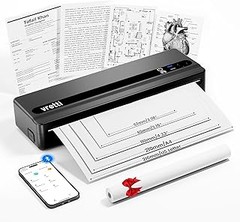
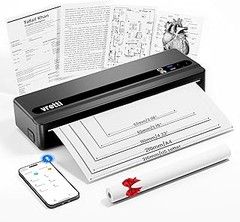
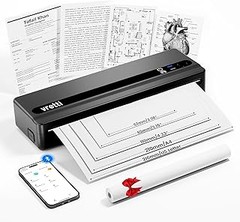
- Soporte Bluetooth y conexión USB - la impresora portátil pb821 A4 admite Bluetooth del teléfono móvil y conexión USB al ordenador. Para conectarse al teléfono a través de bluetooth, primero debe descargar la aplicación "XLifePro" de la tienda de aplicaciones o Google play. Después de que el emparejamiento Bluetooth de la aplicación sea exitoso, se puede imprimir. Esta impresora térmica Bluetooth A4 también admite conexiones USB a PC y admite sistemas operativos Windows y mac.
- Fácil de llevar e imprimir en cualquier momento y lugar: esta impresora portátil A4 mide 257 mm de largo x 80 mm de ancho x 46,5 mm de alto y pesa 650 gramos, lo que permite cargar fácilmente en una mochila. Adecuado para escenarios como el aprendizaje y el trabajo al aire libre. Al viajar o trabajar al aire libre, basta con conectar su teléfono móvil o portátil a esta impresora térmica Bluetooth A4 para imprimirlo en cualquier momento.
- Impresión de alta calidad: las impresoras térmicas portátiles utilizan tecnología térmica, no requieren polvo de carbono, cinta adhesiva o tinta, solo necesitan papel térmico para imprimir. Con una resolución de hasta 203 dpi, los documentos, fotos, informes, etc. se imprimen claramente y sin manchas. Además, el contenido impreso con una impresora térmica Bluetooth no es fácil de desvanecer y es duradero, lo que puede reducir efectivamente los costos de impresión y convertirlo en su asistente de impresión ideal.
- Larga vida útil de la batería: esta impresora térmica portátil está equipada con una batería de gran capacidad de 1500 mah, con un tiempo de espera de hasta 29,5 horas, y puede imprimir alrededor de 300 hojas de papel A4 sin interrupción en 1,5 horas. El termostato Bluetooth permite la impresión silenciosa. Se puede imprimir fácilmente en una oficina tranquila o en el aula. Adecuado para familias, escuelas y oficinas, sin molestar a los demás.
- Soporte para imprimir etiquetas de diferentes tamaños - esta impresora móvil admite la impresión en papel térmico de diferentes tamaños, incluyendo a4, a5, b5, 110mm, 80mm, 53mm, etc. Ya sea que necesite papel a4, fotos u otros documentos, esta impresora térmica puede satisfacer todas sus necesidades.
Última actualización el 2026-10-27 / Enlaces de afiliados / Imágenes de la API para Afiliados
Instalación de la impresora portátil
¿Te ha pasado que necesitas imprimir un documento urgente y te das cuenta de que no sabes cómo montar tu impresora portátil? Es un momento que genera estrés, pero no te preocupes, aquí te explicamos cómo hacerlo de manera sencilla y rápida. La instalación de estas impresoras no tiene por qué ser un dolor de cabeza. Ya sea que quieras conectarla a través de Bluetooth o por un cable USB, te guiaremos paso a paso para que estés listo para imprimir en un abrir y cerrar de ojos.
Conexión a través de Bluetooth
Empezamos con la conexión Bluetooth, que es ideal para quienes quieren evitar cables en la mesa. Lo primero que necesitas es asegurarte de que tu impresora portátil esté cargada y encendida. Busca el botón de encendido, que suele estar bien visible.
Luego, en tu smartphone o ordenador, activa el Bluetooth. Este paso varía un poco según el dispositivo, pero generalmente puedes encontrar la opción en la configuración rápida. Una vez habilitado, selecciona “Buscar dispositivos” y espera a que tu impresora aparezca en la lista. Si es una PB821 Impresora Térmica Portátil, debería reconocerse fácilmente como tal.
Cuando veas el nombre de la impresora, selecciónalo. A veces, hay que ingresar un código PIN, si es el caso, usualmente es “0000” o “1234”. ¿Listo? Ahora que está conectada, abre la aplicación que planeas usar para imprimir. Si tu impresora funciona con aplicaciones específicas, como la de Epson para la WorkForce WF-110W A4, asegúrate de tenerla instalada. Selecciona el archivo que deseas imprimir y elige la impresora que acabas de conectar. ¡En pocos minutos tendrás tu documento impreso!
Conexión por cable USB
La opción del cable USB es otra alternativa eficaz, especialmente si te encuetras en un lugar donde el Bluetooth no funciona correctamente. Para empezar, necesitas un cable USB adecuado, que por lo general viene incluido con la impresora. Conecta un extremo del cable a la impresora y el otro a tu ordenador.
Después de conectar, tu computadora debería detectar automáticamente la impresora. Si no ocurre, dirígete a la configuración de dispositivos, ahí verás una opción para “añadir impresora”. Una vez en esa sección, sigue los pasos que aparecen en pantalla. Normalmente, enseguida encontrarás la opción para la Impresora Portátil A4 que hayas conectado. Asegúrate de seleccionar el controlador adecuado si se te solicita. Si la impresora viene con software, sería bueno instalarlo, ya que eso puede ofrecerte más funciones y opciones de impresión.
Cuando todo esté configurado, simplemente abre el documento que necesitas imprimir, selecciona la opción de impresión y elige la impresora conectada. En un santiamén tendrás tu trabajo hecho, sin complicaciones. Recuerda revisar que el papel esté correctamente cargado para evitar esos molestos atascos. ¡Ahora estás listo para imprimir en cualquier lugar!
No se han encontrado productos.
Configuración del software
A veces, la emoción de tener una nueva impresora portátil puede verse opacada por la angustia de no saber cómo ponerla en marcha. ¿Te suena familiar? La verdad es que, si sigues los pasos correctos, la configuración del software puede ser pan comido. Vamos a desglosar este proceso, desde la descarga de los controladores hasta la instalación y configuración inicial. Con un poco de paciencia y nuestra guía, estarás imprimiendo en un abrir y cerrar de ojos.
Descarga de controladores
Primero lo primero: asegúrate de que tu impresora portátil está conectada a tu laptop o dispositivo móvil, ya sea por USB o Bluetooth. Ahora, ¿sabes qué son los controladores? En pocas palabras, son programas que permiten que tu computadora y impresora "hablen" entre sí.
Para descargar los controladores de tu impresora, visita el sitio web del fabricante. Si tienes la PB821 Impresora Térmica Portátil, busca en la sección de soporte o descargas. Una vez ahí, selecciona tu modelo y el sistema operativo de tu computadora (como Windows o macOS) para asegurarte de que descargas la versión correcta. Normalmente, el proceso es bastante sencillo: haces clic en “Descargar” y después sigues las instrucciones en pantalla para guardar el archivo en tu computadora.
No olvides comprobar que tu conexión a internet es estable, una descarga interrumpida puede traerte dolores de cabeza más adelante. Y sí, lo sé, a veces es perdido el tiempo esperar que algo se descargue, pero asegúrate de estar en un lugar cómodo mientras esto sucede.
Instalación y configuración inicial
Una vez descargados los controladores, es hora de la acción. Abre el archivo que acabas de descargar y sigue las indicaciones para instalar el software. Normalmente, esto implica aceptar unos términos y condiciones (que, seamos honestos, casi nadie lee), y hacer clic un par de veces en “Siguiente”.
Durante la instalación, es posible que tu computadora te pida que conectes la impresora si aún no lo has hecho. Asegúrate de hacerlo, y, si estás usando Bluetooth, el proceso puede incluir emparejar los dispositivos. Aquí, si tienes el modelo Impresora Portátil A4 para Viajar, asegúrate de que el Bluetooth esté activado tanto en tu impresora como en tu laptop o smartphone.
Finalmente, una vez que el software esté instalado, abre el programa de impresión que hayas elegido. Podrás hacer una prueba de impresión, lo cual es el paso perfecto para asegurarte de que todo esté funcionando como se espera. Si alguna vez has tenido una impresora que sólo decide no imprimir, sabes que esta verificación es crucial.
Así que, para cerrar esta etapa de tu aventura tecnológica, no olvides ajustar las configuraciones a tu gusto, como el tipo de papel o las preferencias de calidad de impresión. Con este simple proceso, ya estarás listo para sacar el máximo provecho de tu impresora portátil. ¡Imprimir en cualquier momento y lugar nunca ha sido tan fácil!
Solución de problemas comunes
El momento de usar una impresora portátil puede ser emocionante hasta que te topas con esos pequeños problemas que te hacen querer arrancarte los pelos. Cosas como que no se conecta correctamente o un error de impresión pueden fastidiar a cualquiera, especialmente si estás a punto de enviar ese informe clave o imprimir fotos de las últimas vacaciones. Pero no te preocupes, aquí vamos a desmenuzar esos problemas comunes para que puedas solucionarlos fácilmente.
Problemas de conexión
¿Alguna vez te has encontrado luchando para que tu impresora portátil se conecte a tu laptop? Es un verdadero dolor de cabeza. La conectividad es todo, y lo último que necesitas es perder tiempo en algo que debería ser sencillo. Lo primero que debes hacer es asegurarte de que tu Bluetooth esté activado en tu dispositivo. Sin esto, es como intentar llamar a alguien que no tiene el teléfono encendido.
Otro punto crucial es comprobar que la impresora esté encendida y en modo "disponible". A veces, simplemente se apaga porque olvidaste cargarla. Si todo parece estar en orden pero aún no conecta, intenta desparejar la impresora y volver a emparejarla. Ve a la configuración de Bluetooth en tu computadora o smartphone y selecciona "Olvidar dispositivo". Luego, vuelve a buscar la impresora y vuelve a conectarte. A menudo, esto soluciona el problema de forma rápida.
Por último, asegúrate de tener la última versión de los controladores instalada. Esto es como asegurarte de que tu carro tenga el aceite nuevo, sin ello, no va a funcionar de la mejor manera. Ve al sitio web del fabricante y descarga cualquier actualización necesaria. Esto debería dejar todo en orden y esa impresora lista para rodar.
Errores de impresión
Nada más frustrante que presionar "imprimir" y ver que la impresora decide no hacer su trabajo. ¿Te suena familiar? Cuando te topas con un error de impresión, lo primero es verificar el nivel de papel y tinta. Puede que estés convencido de que queda papel, pero una revisión nunca está de más. En el caso de las impresoras térmicas, asegúrate de tener el papel adecuado, un papel incorrecto puede causar atascos.
Si tienes una impresora como la PB821 Impresora Térmica Portátil, que utiliza tecnología térmica, asegúrate de que estás usando los rollos térmicos correctos porque si no, las impresiones no saldrán. Además, limpiar los cabezales de impresión es esencial, acumular polvo o residuos puede ser la razón por la que tus páginas salen más desvanecidas que un viejo recuerdo. Consigue un paño suave y un poco de alcohol isopropílico y limpia suavemente.
Por último, si todo esto no resuelve el asunto, reinicia tanto la impresora como tu dispositivo. Esto puede sonar sencillo, pero muchas veces es la solución mágica para arreglar errores temporales. Así, en un par de minutos, deberías estar imprimiendo como nuevo y listo para seguir con tus tareas.