![Cómo instalar una impresora portátil con WiFi [Guía Paso a Paso]](https://calicopiavalencia.es/img/900/como-instalar-una-impresora-portatil-con-wifi-guia-paso-a-paso.jpg)
Instalar una impresora portátil con WiFi puede ser un desafío, especialmente si no se conocen los pasos básicos necesarios para conectarla. Muchos usuarios se enfrentan a dificultades en el proceso de instalación y configuración, lo que puede generar frustración. En esta guía, abordaremos los requisitos previos que debes considerar y te ofreceremos un procedimiento claro y conciso para lograr una instalación exitosa. Al final, podrás disfrutar de la comodidad que brinda tener una impresora portátil funcionando correctamente en tu hogar o oficina.

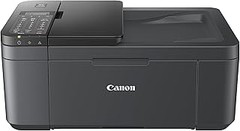
- Impresión cómoda y fluida. La caja incluye tinta suficiente para hasta 3 años de uso*. - Ahorra hasta un 95 % en costes de impresión* con los depósitos de tinta rellenables
- Impresora multifunción A4 con pantalla intuitiva - Impresión, copia y escaneado de alta calidad en una sola máquina
- Conectividad inalámbrica para imprimir desde cualquier lugar - Utiliza la aplicación Epson Smart Panel para configurar, monitorizar, imprimir y mucho más desde tu móvil
- Un solo juego de tintas imprime hasta 4500 páginas en negro y 7500 en color* - Sin estrés ni complicaciones, ¡simplemente añade papel e imprime!
- La marca de impresoras con depósito de tinta n.º 1 en el mundo* - Más de 100 millones de impresoras EcoTank vendidas en todo el mundo*

Última actualización el 2026-08-17 / Enlaces de afiliados / Imágenes de la API para Afiliados
Requisitos previos para la instalación
Cuando decides adquirir una impresora portátil con conexión WiFi, lo primero que debes considerar son los requisitos esenciales para su instalación. No es solo desembalarla y empezar a imprimir, hay ciertos pasos que facilitarán este proceso. Prepara tu espacio de trabajo, porque aquí te contamos lo que necesitas tener en cuenta para que todo marche sobre ruedas.
Conexión a la red WiFi
¿Alguna vez te has encontrado en medio de una tarea y de repente la conexión a Internet falla justo cuando más la necesitas? Una conexión a la red WiFi estable es crucial para instalar tu impresora portátil. Sin ella, no lograrás conectar tu dispositivo y, por ende, imprimir desde tu móvil o laptop será imposible. Asegúrate de que el router está encendido y que tienes la contraseña correcta a la mano.
Verificar que tu impresora esté dentro del alcance de la red WiFi es igualmente fundamental. Si está demasiado lejos del router, la señal podría ser débil y esto afectará la calidad de impresión e incluso la posibilidad de conectarte. Puede que quieras hacer una prueba de conexión: intenta abrir una página en tu navegador desde el mismo lugar donde planeas colocar la impresora.
No olvides que las impresoras como la Epson EcoTank ET-2870 o la HP Envy 6120e tienen procesos de conexión fáciles que te guiarán en la configuración inicial. Sigue las instrucciones paso a paso en la pantalla de la impresora y estarás listo para imprimir en un abrir y cerrar de ojos.
Comprobar compatibilidad con dispositivos
Antes de iniciar la instalación, es vital asegurarte de que tu impresora sea compatible con los dispositivos que planeas utilizar. Te ha pasado alguna vez que compras algo con la idea de que funcionará perfectamente, solo para descubrir que no es así. Para evitar esa frustración, revisa la lista de requisitos del producto.
Por ejemplo, si tienes un iPhone o una tablet Android, verifica que la impresora tenga las aplicaciones necesarias para que puedas enviar documentos a imprimir. Modelos como la Liene Amber M200 son muy versátiles, permitiendo la impresión directa desde smartphones y tablets. Pero asegúrate de que tu sistema operativo sea compatible.
Además, consulta el manual del usuario o la página web del fabricante para obtener detalles sobre la configuración. Tener una conexión fluida entre la impresora y tus dispositivos no solo te permitirá imprimir fotos o documentos de forma eficiente, sino que también mejora tu experiencia general. Así que tómate unos minutos extra para hacer esta comprobación, lo agradecerás cuando estés en plena tarea y todo funcione a la perfección.

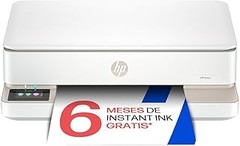
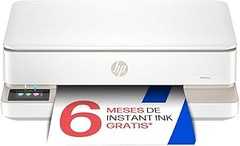
- LA MEJOR IMPRESORA FAMILIAR; Imprime, escanea y copia en blanco & negro y en color; la velocidad de impresión máxima es de hasta 20 ppm en blanco y negro y de hasta 17 ppm en color
- DESCUBRE HP+, la solución de impresión más inteligente; CÓMODA: la impresora solicita tinta automáticamente antes de que se agote; SENCILLA: permite imprimir, escanear y gestionar todo fácilmente, incluso desde el móvil, gracias a la app HP Smart; SOSTENIBLE: utiliza cartuchos ecodiseñados, +80 % de los cartuchos de Tinta Original HP contienen plástico reciclado
- Comodidad con Instant Ink: Incluye 3 meses de HP Instant Ink, el servicio de reposición automática que envía los cartuchos directamente a tu casa antes de que se agoten. Incluye la tinta, el envío y el reciclaje desde solo 1,79 €/mes
- ELIGE HP+ en la configuración para activar los beneficios; HP+ requiere una cuenta de HP, una conexión permanente a Internet y el uso exclusivo de Tinta Original HP durante toda la vida útil de la impresora; Más información legal en la página de HP en la sección de HP+
- Compatible con los cartuchos de inyección de tinta originales HP 308 Negro, HP 308 Tricolor, HP 308e EvoMore Negro, HP 308 Multipack Negro/Tricolor
Última actualización el 2026-08-17 / Enlaces de afiliados / Imágenes de la API para Afiliados
Pasos para la instalación de la impresora portátil
Cuando llegas a casa con tu nueva impresora portátil y la abres, la emoción puede ser abrumadora. Sin embargo, esa alegría puede convertirse rápidamente en frustración si no sabes por dónde empezar con la instalación. La buena noticia es que instalar una impresora portátil con conexión WiFi no es tan complicado. Con un poco de paciencia y siguiendo unos sencillos pasos, tendrás tu impresora lista para usar en un abrir y cerrar de ojos. Aquí te explicamos cómo hacerlo.
Encender la impresora y conectarla a WiFi
Antes de poner en marcha tu impresora portátil, asegúrate de tenerla en un lugar donde puedas acceder fácilmente a las conexiones eléctricas y WiFi. Prender la impresora suele ser tan simple como pulsar un botón en su panel de control, pero en algunos modelos, necesitarás conectarla a la corriente primero. Una vez que esté encendida, empieza la parte crucial: conectarla a tu red WiFi.
Este proceso puede variar ligeramente según la marca y modelo, pero generalmente, encontrarás opciones en el menú de configuración de la impresora donde podrás seleccionar tu red. Aquí es importante recordar que el nombre de la red (SSID) y la contraseña son esenciales. Si te preguntas por qué es tan relevante este paso, la respuesta es simple: sin conexión a Internet, no podrás imprimir desde tu teléfono o computadora sin necesidad de cables.
Imagine que acabas de seleccionar tu red. En ese momento, la impresora pedirá que ingreses la contraseña. Te aconsejo que lo hagas con calma y revisando bien, porque un solo error puede hacer que tengas que empezar de nuevo. La mayoría de las impresoras portátiles permiten una conexión sencilla y rápida, como es el caso de la Liene Amber M200, que, gracias a su batería recargable y conectividad WiFi, facilita el proceso aún más.
Descargar el software necesario
Una vez que la impresora está en la red, ¡no todo ha terminado! Ahora necesitas descargar el software necesario para que tu dispositivo (ya sea un ordenador, tablet o smartphone) la reconozca y puedas empezar a imprimir. Vamos a comenzar el proceso.
Primero, asegúrate de saber si usarás un dispositivo Android, iOS o Windows, ya que cada sistema operativo podría requerir diferentes versiones del software. La mayoría de las marcas, como Epson y HP, ofrecen aplicaciones específicas que puedes descargar de las tiendas de aplicaciones o desde sus sitios web. Por ejemplo, para la Epson Impresora multifunción EcoTank ET-2870, tendrás que buscar la aplicación “Epson iPrint”.
Al abrir la aplicación, lo ideal es que siga las instrucciones paso a paso para añadir tu impresora. En algún momento, deberás seleccionar tu impresora de la lista que aparece. Es aquí donde muchos usuarios se encuentran con un pequeño obstáculo. Si la impresora no aparece, verifica que todos los dispositivos estén en la misma red WiFi y que sigas los pasos correctamente.
Aprovecha esta oportunidad para explorar las funciones adicionales que tu impresora puede ofrecer. Tanto la HP Envy 6120e como la Liene Amber M200 que mencionamos tienen capacidades interesantes, desde impresión a doble cara hasta la posibilidad de imprimir fotos directamente desde tu móvil. ¿Y quién dice que el proceso de instalación no puede ser una aventura en sí misma? Al final del día, habrás desatado todo el potencial de tu impresora portátil y estarás un paso más cerca de imprimir esas fotos del último viaje o documentos importantes.

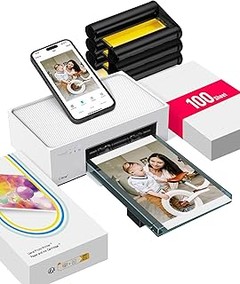
- Batería Recargable Incorporada - ¿Está buscando una impresora fotográfica movil para viajar? Además de enchufar el cable de alimentación para imprimir, Liene WiFi impresora fotográfica 10x15cm puede funcionar sin necesidad de estar enchufada (40 impresiones por carga), lo que facilita la impresión de fotos sobre la marcha. Tanto si está grabando momentos de viaje o fiestas con amigos, esta impresora fotos instantánea conservará sus recuerdos más preciados en cualquier momento y lugar.
- Maravillosa Calidad Fotográfica - La impresora fotográfica portátil utiliza la impresión por sublimación, donde los 3 colores primarios penetran profundamente en el papel capa por capa, lo que resulta en imágenes claras y vívidas. La membrana que se cubre en la foto finalmente, protege mejor las fotos del agua, los arañazos y la decoloración, proporciona una excelente calidad de imagen de 10x15cm, y una mayor duración.
- Conexión WiFi Estable & Gran Compatibilidad - Para evitar que le afecte la inestabilidad de la red doméstica, nuestra impresora fotográfica móvil tiene un punto de acceso WiFi incorporado que le permite conectarse rápidamente a WiFi en 3s. Esta impresora fotográfica inalámbrica es compatible con smartphones ios/android y tabletas/ordenadores, puede conectarse e imprimir hasta 5 dispositivos al mismo tiempo.
- Más diversión en Liene APP】Una multitud de funciones se pueden activar descargando la App - Liene Photo. Permite la edición básica y la adición de filtros, así como las funciones de borde, obtener fotos normales y fotos de identidad impresas en casa, ¡hay más ideas creativas para hacer una lluvia de ideas por ti mismo ! Además, cuando imprimes, la App te avisa cuando el cartucho de tinta o el papel están bajos.
- Convivial Design - Liene WiFi impresora fotográfica compacta se puede colocar fácilmente en una mesa o llevar a cualquier lugar, su aspecto elegante y con estilo hace que sea un regalo impresionante. Para su comodidad, Liene impresora fotográfica de sublimación viene con 20 hojas de papel fotográfico y 1 cartucho de tinta. Si tiene alguna pregunta sobre nuestra impresora fotos movil 10x15cm con batería recargable, póngase en contacto con nosotros en liene.service@hannto.com
Última actualización el 2026-08-17 / Enlaces de afiliados / Imágenes de la API para Afiliados
Solución de problemas comunes durante la instalación
Cuando decides dar el salto a una impresora portátil con conexión WiFi, pueden surgir algunos tropiezos en el camino. Quizás te encuentres con problemas que no te esperabas, como si la máquina tuviera su propia personalidad y decidiera complicarte la vida. La buena noticia es que la mayoría de estos inconvenientes son bastante comunes, y aquí vamos a desglosar cómo solucionarlos para que puedas imprimir sin complicaciones. Aprovecha estos consejos, porque gestionar problemas de conexión o errores de software no tiene por qué ser un dolor de cabeza.
Problemas de conexión WiFi
Un día cualquiera, decides que lo mejor es imprimir una foto de ese viaje inolvidable, pero al darle al botón de imprimir, nada. La impresora parece que está más en modo vacaciones que en modo trabajo. Los problemas de conexión WiFi son más comunes de lo que se piensa, especialmente en impresoras portátiles, y pueden arruinar tus planes.
Primero, asegúrate de que tu impresora esté en la misma red que tu dispositivo. Muchas veces, simplemente estás intentando conectar la impresora a una red diferente. Además, revisa que tu router esté funcionando correctamente. Puedes hacer esto conectando otro dispositivo a la red para ver si todo está en orden. No olvides que algunos modelos de impresoras requieren que te conectes a su red WiFi temporal al principio, así que ten eso en mente.
Si sigues teniendo problemas, intenta reiniciar tanto la impresora como el router. A veces un simple reinicio puede resolver fallos de conectividad que no tienen sentido. Si aún así no hay manera de conectar, podrías encontrar una opción de configuración manual en el menú de la impresora. Esto puede sonar complicado, pero normalmente las instrucciones están bastante claras. No dudes en consultar el manual de usuario, donde encontrarás paso a paso cómo acceder a la configuración WiFi.
Errores en la instalación del software
De repente, mientras intentas instalar el software de tu nueva impresora, te llega un mensaje que dice "error". Ese momento de incertidumbre es algo que a muchos nos suena, y la frustración puede escalar rápidamente. Los errores en la instalación del software son otra de las dificultades comunes al poner en marcha una impresora portátil.
Para empezar, chequea que tienes la versión correcta del software según tu sistema operativo. A veces, si tienes un sistema operativo reciente o más antiguo, puede haber incompatibilidades. Asegúrate también de que tu dispositivo esté actualizado. Un par de actualizaciones pendientes pueden ser la causa del problema.
Durante la instalación, sigue al pie de la letra las instrucciones, y si el software te pide autenticación o permisos, no dudes en concederlos, ya que sin acceso adecuado la impresora no podrá conectarse correctamente. Si aparece un error específico, como un código, no dudes en buscarlo online, muchos usuarios ya habrán pasado por lo mismo y puedes hallar soluciones prácticas.
Finalmente, si todo falla, un truco infalible es desinstalar completamente el software y reinstalarlo desde cero. Esto puede parecer un poco tedioso, pero a menudo resuelve conflictos que no son evidentes a primera vista. Recuerda que paciencia y atención al detalle son tus mejores aliados en esta situación.
Configuración adicional para aprovechar al máximo la impresora
La emoción de tener una impresora portátil con WiFi es difícil de ocultar. Con solo un par de clics, puedes tener tus documentos y fotos impresos desde cualquier lugar. Pero, ¿realmente estás sacando todo el jugo a tu impresora? La configuración adicional puede marcar la diferencia y convertirte en un experto en impresión. En esta sección, te daremos los detalles para que puedas configurarla a tu medida.
Configuración de impresión desde dispositivos móviles
¿Te has encontrado alguna vez en la situación de necesitar urgentemente un documento, pero estás a medio camino entre tu sofá y la cocina? La buena noticia es que las impresoras modernas permiten la impresión directa desde dispositivos móviles, facilitando que imprimas en el momento que más lo necesitas. Para comenzar, asegúrate de tener conectada tu impresora a la misma red WiFi que tu smartphone o tablet. Esto puede parecer un paso obvio, pero es esencial.
Una vez en la red, descarga la aplicación oficial de tu impresora. Por ejemplo, si tienes una Epson EcoTank ET-2870, usa la app de Epson que te ayudará a gestionar la impresión desde tu dispositivo sin complicaciones. Si optas por la HP Envy 6120e, su app te permite incluso escanear documentos utilizando la cámara de tu móvil. ¿Ves cómo todo cobra sentido? Desde la comodidad de tu cama, puedes enviar fotos de esa fiesta de ayer a la impresora y ver cómo cobran vida en el papel.
Recuerda que la mayoría de estas aplicaciones permiten ajustar algunos parámetros básicos antes de imprimir, como el tamaño del papel o la calidad de impresión, lo que resulta muy útil para aquellos que quieren que cada proyecto salga perfecto.
Personalización de ajustes de impresión
A veces, la clave para una impresión exitosa está en los ajustes personalizados. Es como en la cocina: no todos los ingredientes son iguales, así que necesitas ajustar tu receta. Cada impresora tiene distintas opciones que puedes modificar y limpiar.
Por ejemplo, con la Liene Amber M200, que es ideal para imprimir fotos en movimiento, asegúrate de elegir la opción de impresión de alta calidad para que tus recuerdos salgan nítidos. Además, si deseas imprimir múltiples fotos en un mismo papel, necesitas seleccionar el formato adecuado en los ajustes. Y no subestimes el poder de elegir una opción de "sublimación térmica" para obtener colores vibrantes.
Otra opción crucial es configurar el tipo de papel que vas a usar. No es lo mismo imprimir en papel fotográfico que en papel normal. Al elegir el tipo correcto en la configuración, te aseguras de que los colores se ajusten a lo que esperas y que la durabilidad de la impresión sea óptima. Por lo tanto, no te limites a los ajustes preestablecidos, personalízalos según tus necesidades específicas y no te arrepentirás. Con un poco de tiempo y dedicación, tu impresora no solo será un simple aparato, sino que se convertirá en tu aliado en la creación de proyectos únicos.